PS把普通婚片的灰蒙蒙(图老师整理)的天空变得更蓝
原图
(本文来源于图老师网站,更多请访问http://m.tulaoshi.com)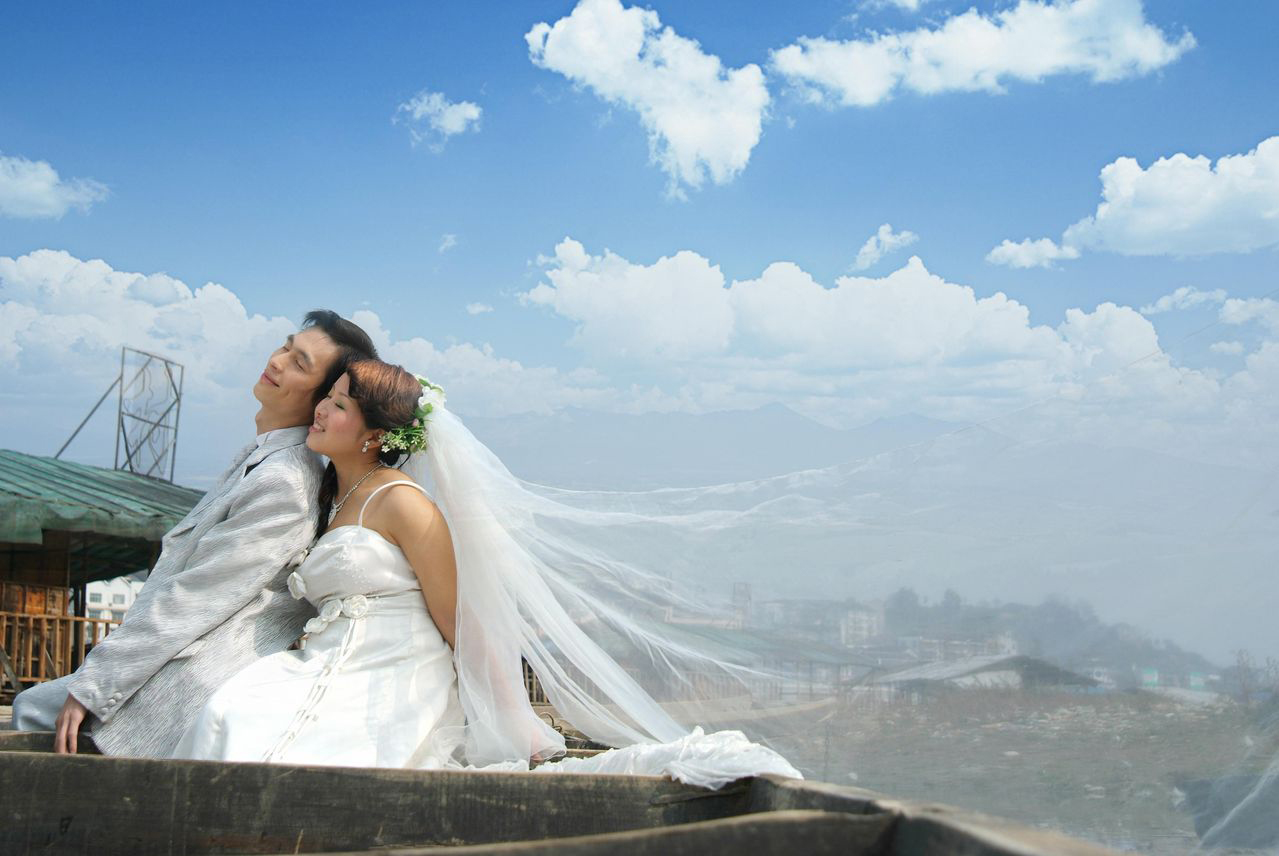
效果
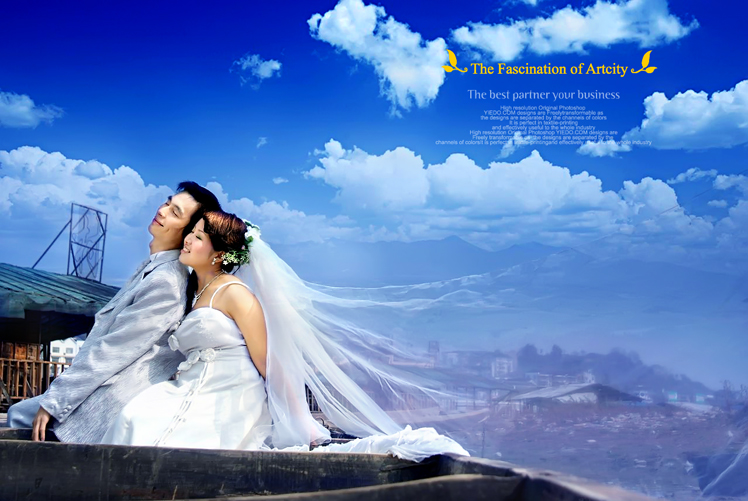
photoshop教程
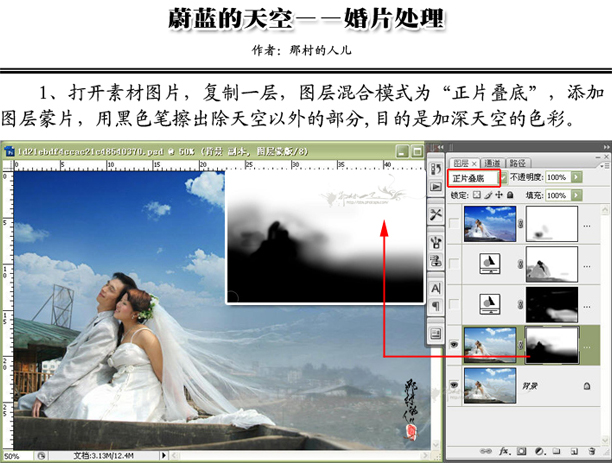
1、打开素材图片,复制一层,图层混合模式改为正片叠底,添加图层蒙版,用黑色画笔擦出除天空以为的部分,目的是加深天空的色彩。
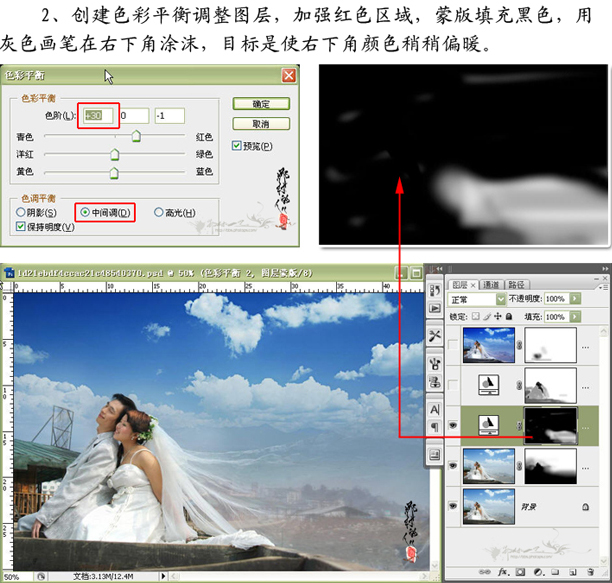
2、创建色彩平衡调整图层,加强红色区域,蒙版填充黑色,用灰色画笔在右下角涂抹,目的是使右下角颜色稍稍偏暖。
3、创建色彩平衡调整图层,分别对中间色彩进行调整,用黑色画笔擦出人物和近景,目的是使画面色彩更蓝、更纯。

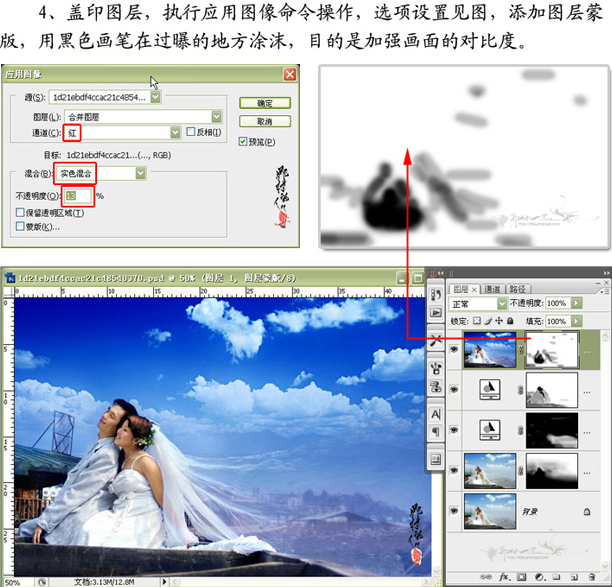
4、盖印图层,执行应用图象命令操作,选项设置如下图,添加图层蒙版,用黑色画笔在过暴的地方涂抹,目的是加强画面的对比度。
5、盖印图层,图层混合模式改为滤色,降低图层不透明度,按Alt键添加图层蒙版,用白色画笔把人物皮肤提出来,目的是增亮人物皮肤。

6、盖印图层,对背景进行降噪,对人物进行锐化(人物为重点),再加上修饰性文字,操作完成。
(本文来源于图老师网站,更多请访问http://m.tulaoshi.com)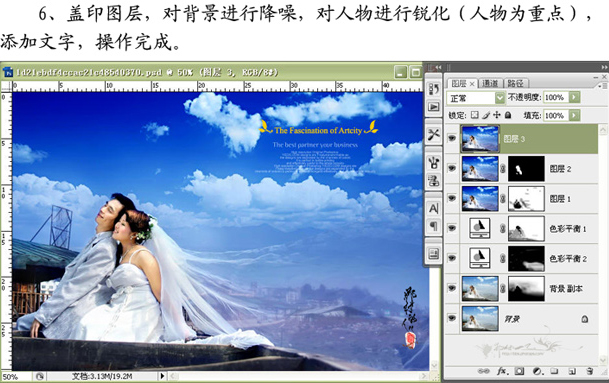
最终效果对比图