【PS文字特效】Photoshop制作动感破碎文字
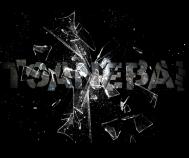
碎块字制作思路并不复杂,分为两个大的步骤。首先是文字部分的处理,用选区及移动工具把文字分成多个碎块;然后用图层样式及纹理素材增加质感和纹理即可。
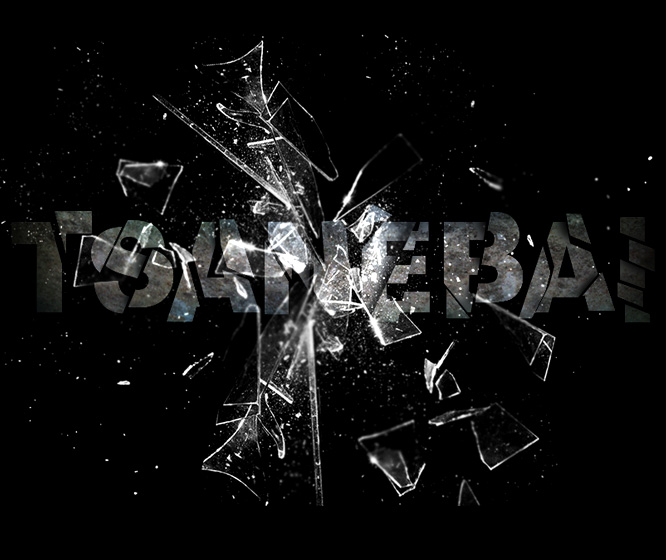
最终效果
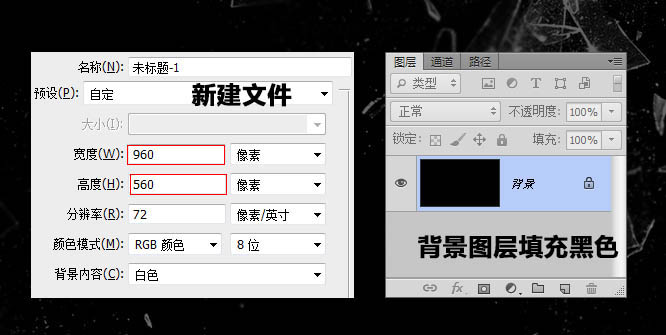
1、新建一个960 * 560像素的文件,背景填充黑色。
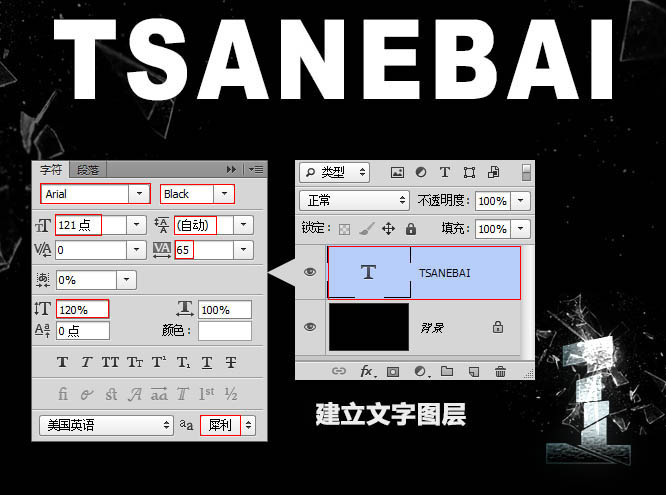
2、选择文字工具输入所需的文字,文字颜色为白色。
3、在文字缩略图上右键选择栅格化文字。

4、切换到钢笔工具,在文字上圈出要分离的部分。
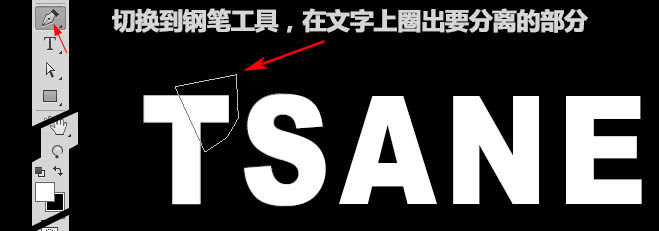
5、按Ctrl + Enter转为选区,按M切换到选区工具。
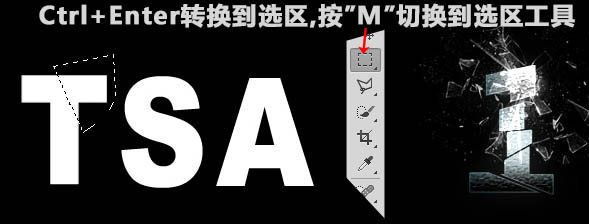
6、在选区内鼠标右键选择通过剪切的图层。

7、再按V切换到移动工具TuLaoShi.com,移动切下的字块到合适位置。

【PS文字特效】Photoshop制作动感破碎文字(2)
8、选择文字图层,重复5 - 7步,将所有文字打散。

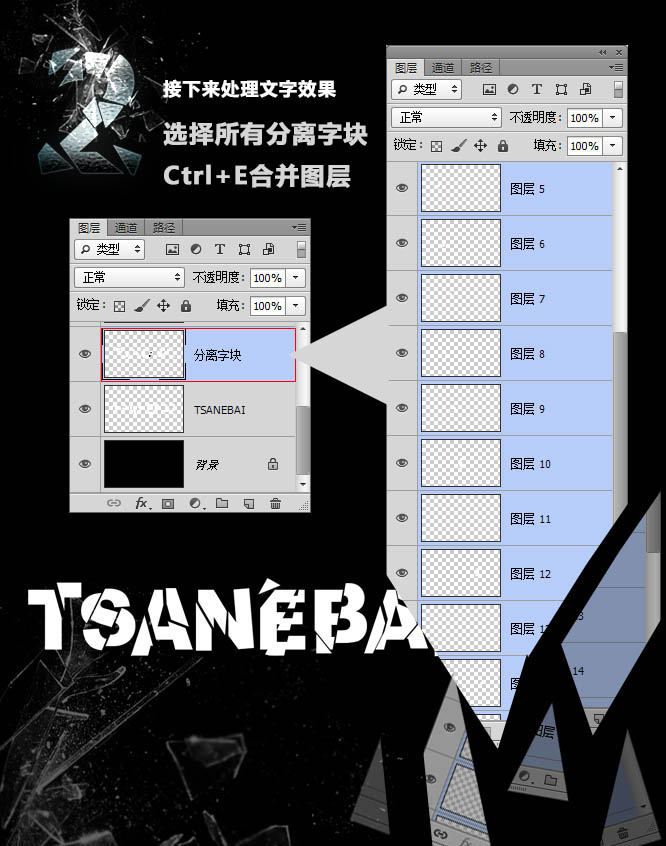
9、接下来处理文字效果,选择所有分离字块图层,按Ctrl + E合并图层。
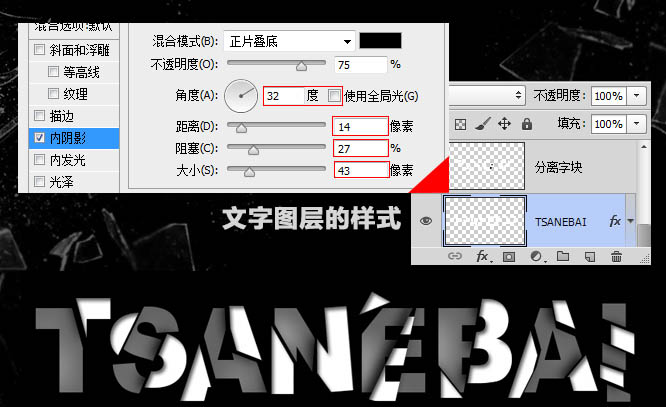
10、给原文字图层添加图层样式,设置内阴影,参数设置如下图。
11、再给分离字块图层添加图层样式,设置内阴影及投影,如下图。
(本文来源于图老师网站,更多请访问http://m.tulaoshi.com)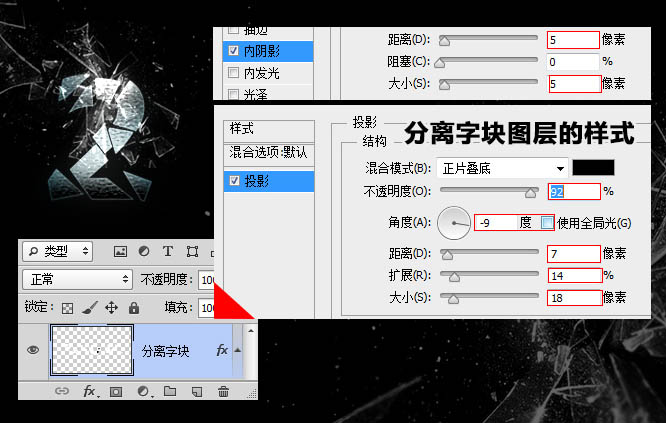
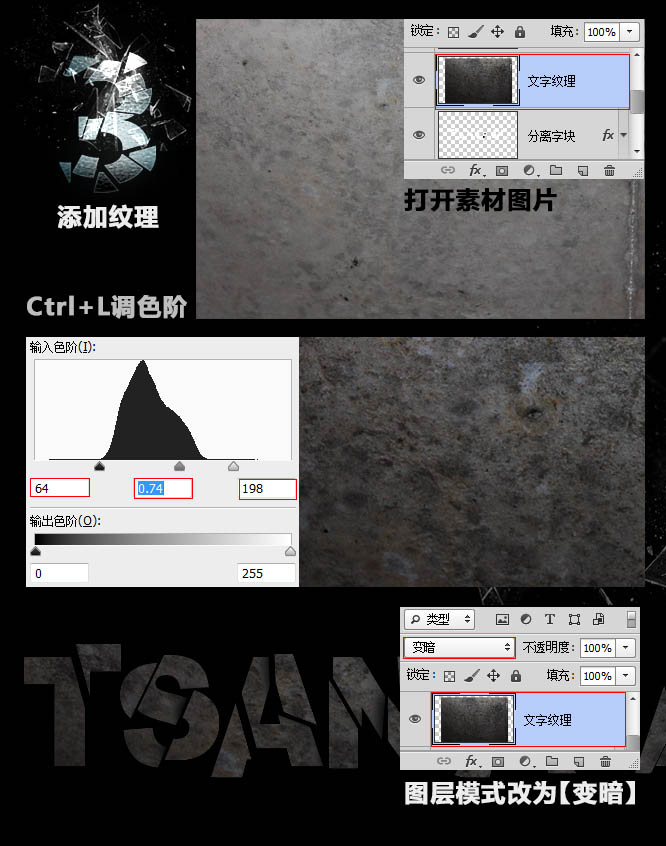
12、打开下图所示的纹理素材,拖进来,按Ctrl + L 调整色阶,确定后把图层混合模式改为变暗。

(本文来源于图老师网站,更多请访问http://m.tulaoshi.com)
【PS文字特效】Photoshop制作动感破碎文字(3)
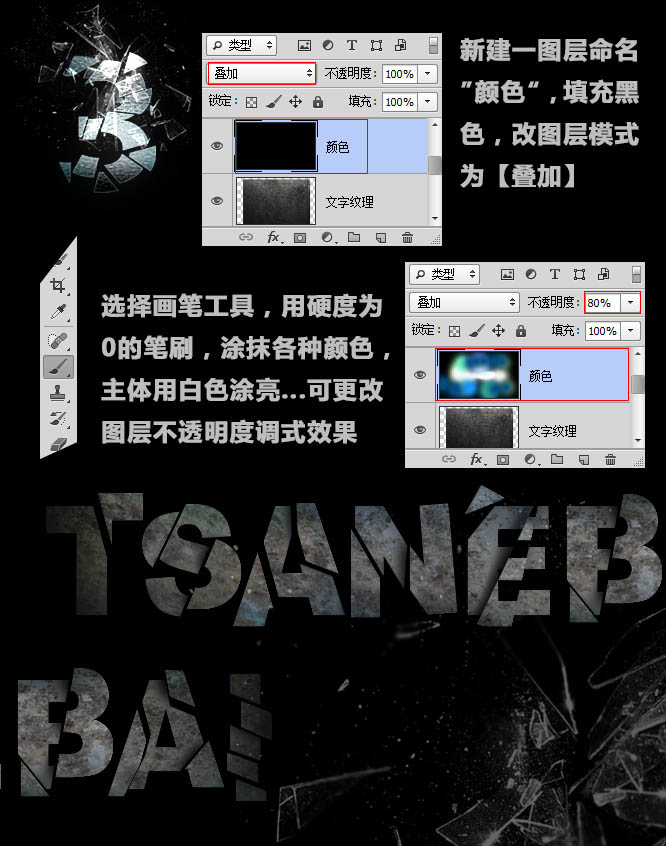
13、新建一个图层,命名为颜色,填充黑色,混合模式改为叠加,选择画笔工具,用柔边笔刷涂出各种颜色,可适当降低图层不透明度。
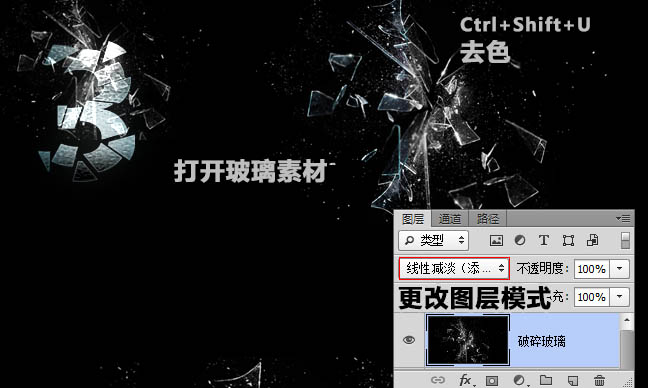
14、打开玻璃素材,拖进来适当放好位置,按Ctrl + Shift + U(m.tulaoshi.com) 去色,混合模式改为线性减淡。

(本文来源于图老师网站,更多请访问http://m.tulaoshi.com)
最终效果:
注:更多精彩教程请关注图老师photoshop教程栏 目,图老师PS群:182958314欢迎你的加入