PS教你创建闪亮优雅的玻璃质感文字

wanglei1258121

wanglei1258121

2016-04-05 13:04

岁数大了,QQ也不闪了,微信也不响了,电话也不来了,但是图老师依旧坚持为大家推荐最精彩的内容,下面为大家精心准备的PS教你创建闪亮优雅的玻璃质感文字,希望大家看完后能赶快学习起来。

【PS文字特效】PS教你创建闪亮优雅的玻璃质感文字

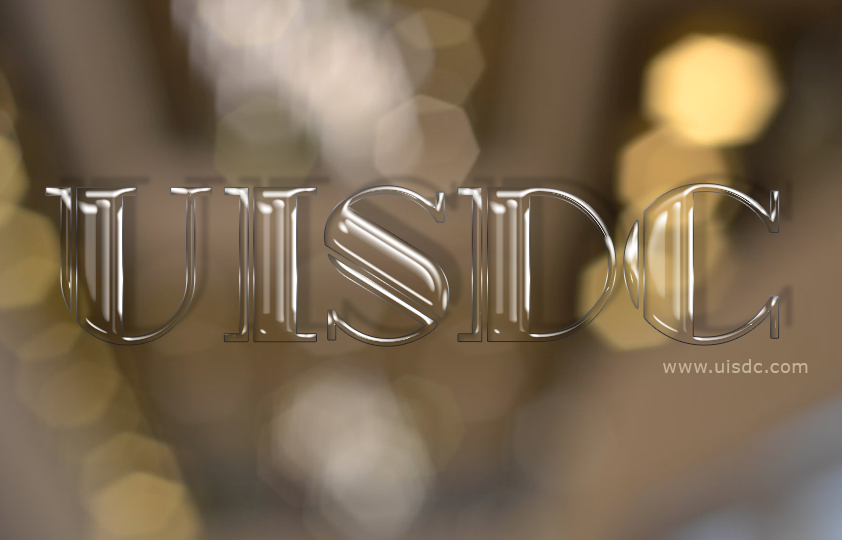
&m.tulaoshi.comnbsp;  光洁优雅的玻璃是设计中绝久不衰的一种效果,看起来很难做,但是今天来教同学们如何仅仅利用图层样式就创建出来,而且大概15分钟就可以搞定。特别强调,全都是中文界面,还有源文件提供,特别适合新手!不多说啦,直接上教程!

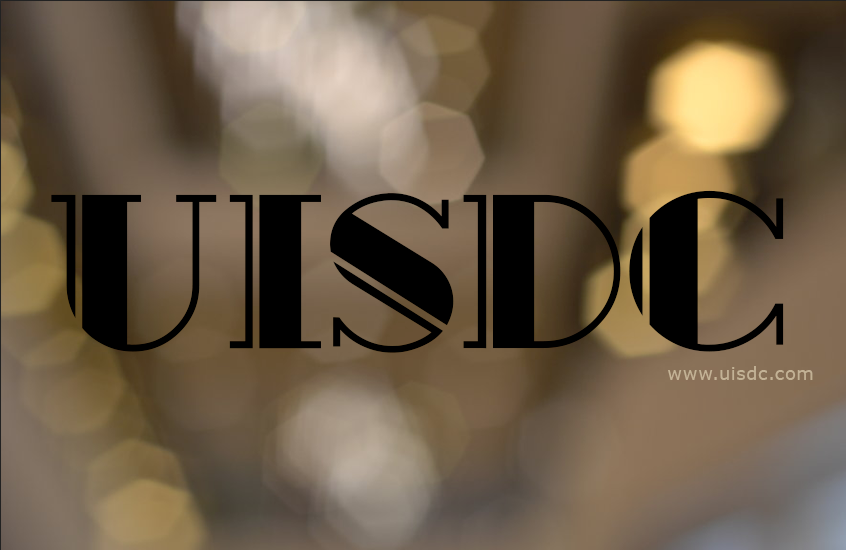
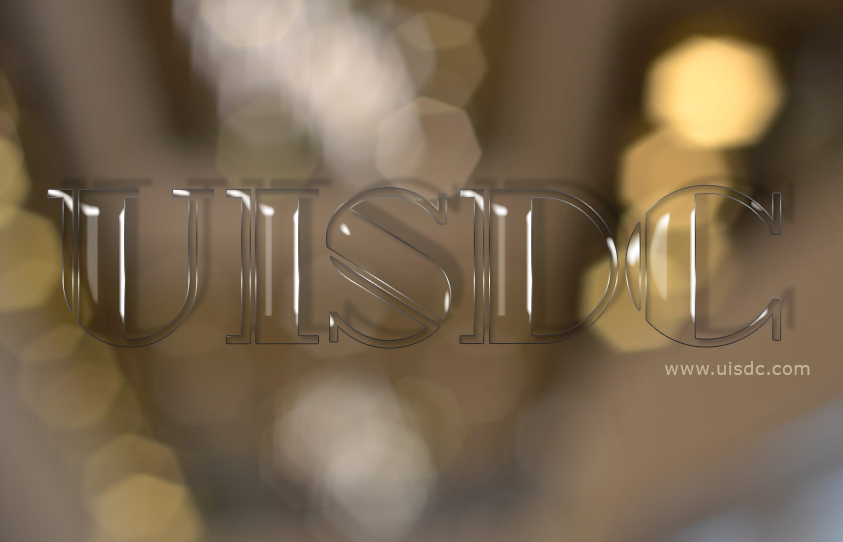
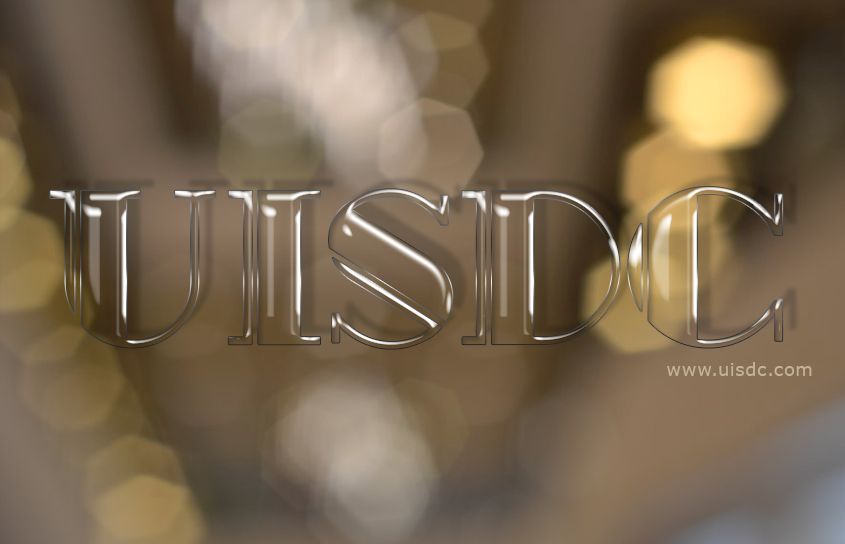
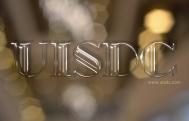
  最终效果:
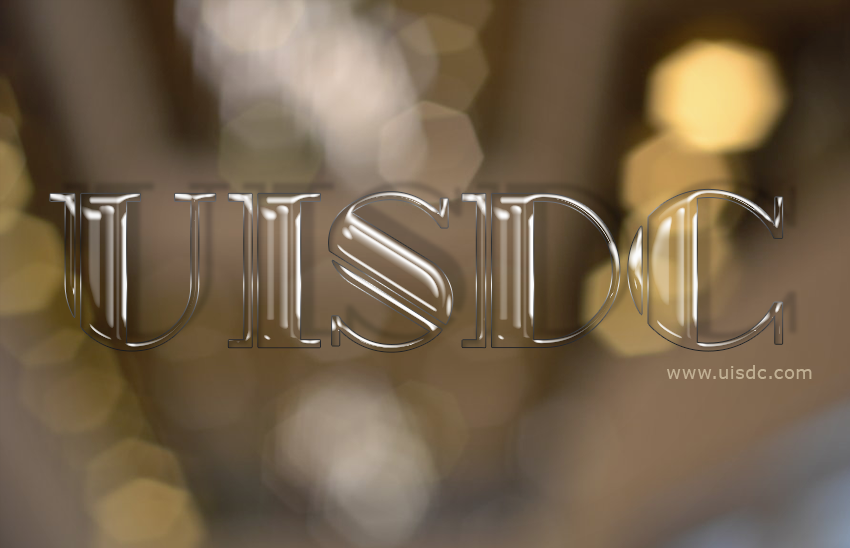
PS教你创建闪亮优雅的玻璃质感文字 图老师

  教程使用的版本是 CC 2014。

(本文来源于图老师网站,更多请访问http://m.tulaoshi.com)
  Step 1

  把素材里的图片拖进来当背景,这种朦胧的效果最适合玻璃文字了。

终于找到方法了!教你创建闪亮优雅的玻璃质感文字

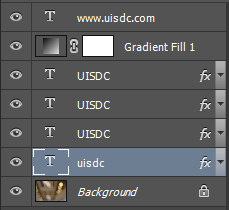
  把字体素材安装好后,打字,记得大写,这里文字大小是220 pt。

终于找到方法了!教你创建闪亮优雅的玻璃质感文字

  文字图层的不透明度改为0,复制+3,这样你就有了四个文字图层。

(本文来源于图老师网站,更多请访问http://m.tulaoshi.com)
终于找到方法了!教你创建闪亮优雅的玻璃质感文字

  Step 2

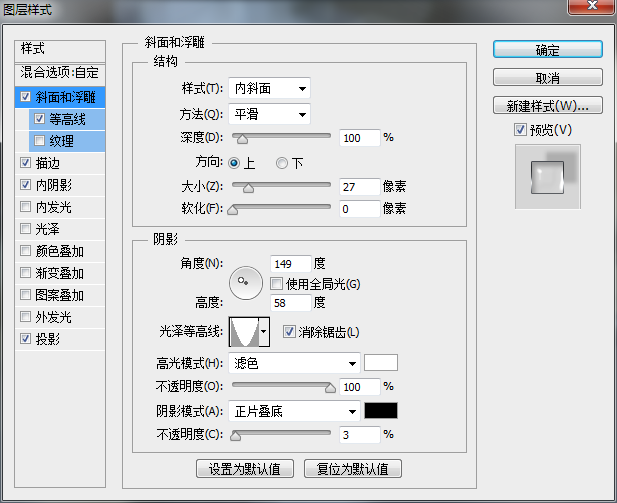
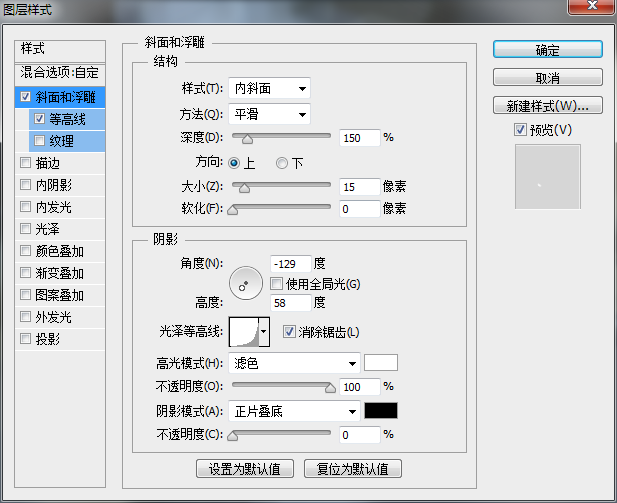
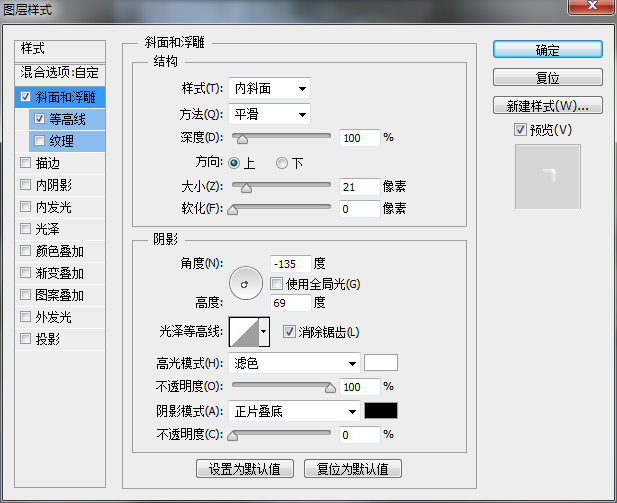
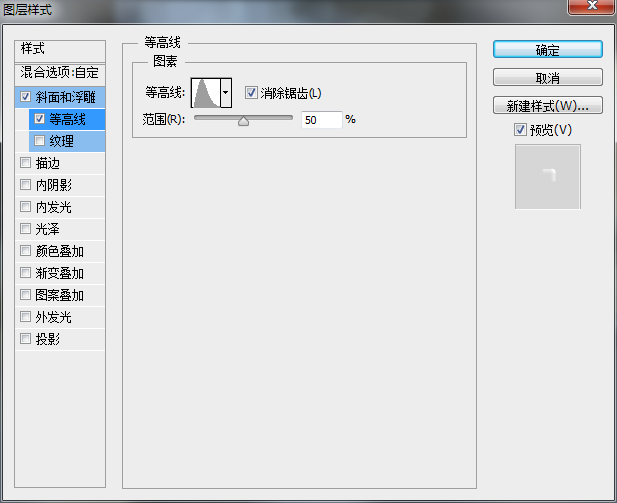
  双击原始文本,应用图层样式,如图

  斜面和浮雕:

终于找到方法了!教你创建闪亮优雅的玻璃质感文字

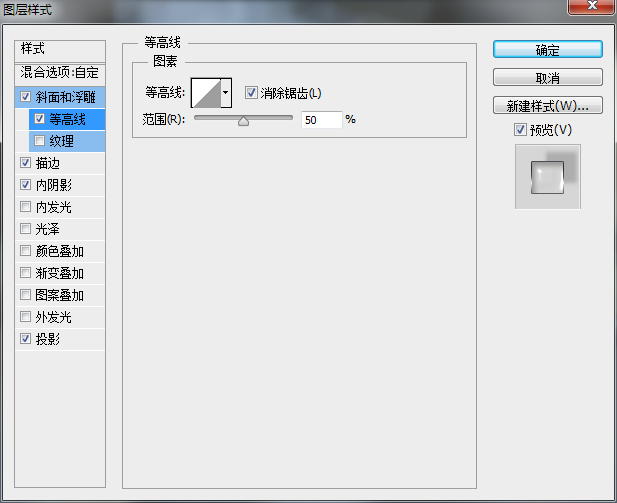
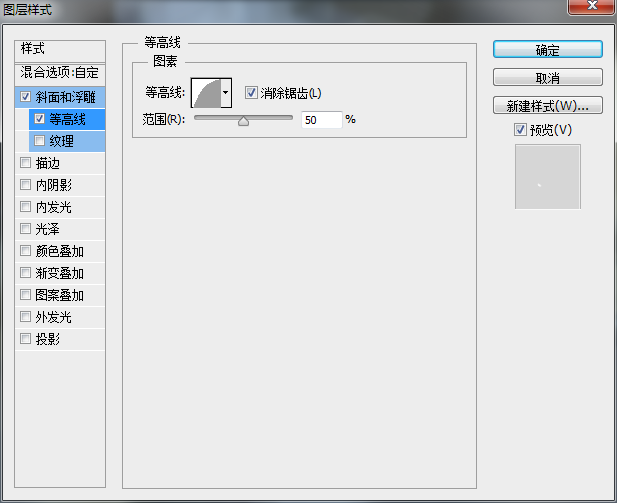
  等高线:

终于找到方法了!教你创建闪亮优雅的玻璃质感文字

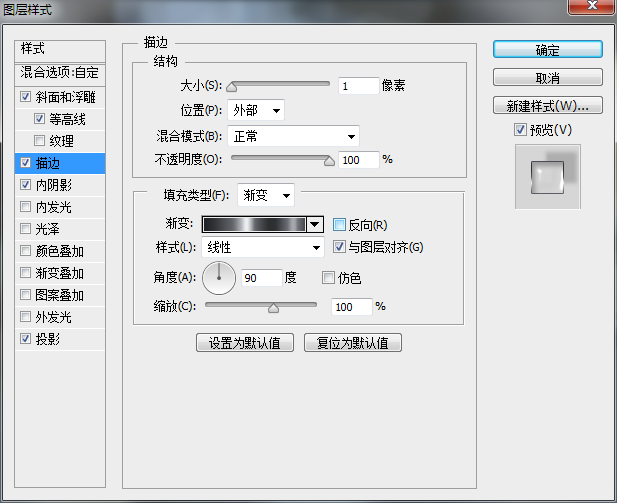
  描边:

终于找到方法了!教你创建闪亮优雅的玻璃质感文字

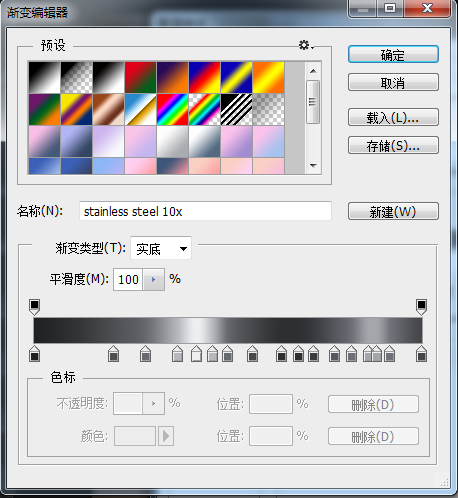
  这一步的渐变可以从素材里拿。

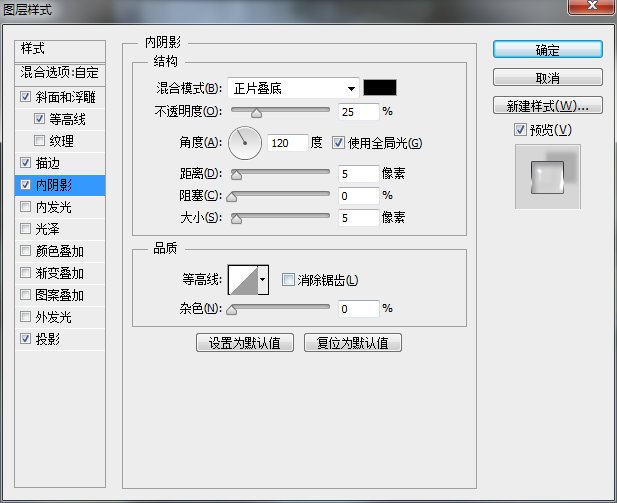
  内阴影:

终于找到方法了!教你创建闪亮优雅的玻璃质感文字

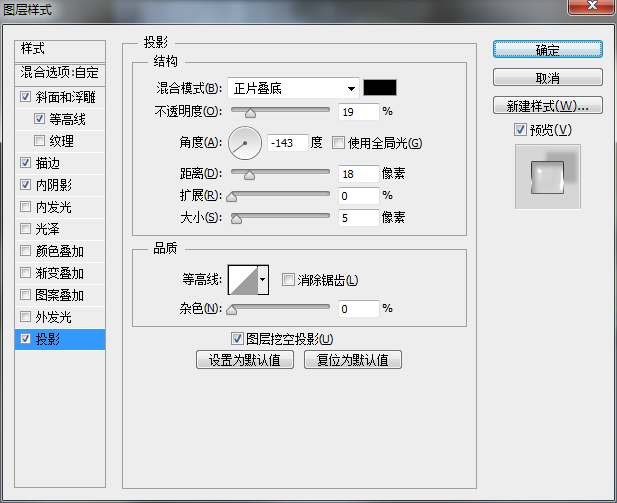
  投影:


终于找到方法了!教你创建闪亮优雅的玻璃质感文字


【PS文字特效】PS教你创建闪亮优雅的玻璃质感文字(2)

  效果如下:

终于找到方法了!教你创建闪亮优雅的玻璃质感文字

  Step 3

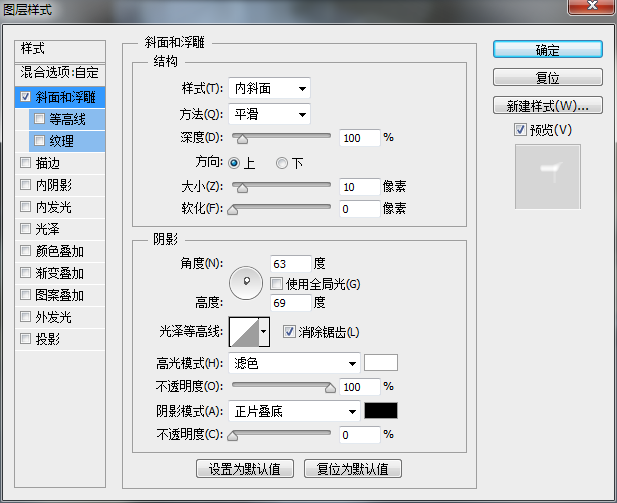
  双www.Tulaoshi.com击第一个复制图层,图层样式如下

  斜面和浮雕:
终于找到方法了!教你创建闪亮优雅的玻璃质感文字

  现在玻璃效果越来越闪亮咯!

终于找到方法了!教你创建闪亮优雅的玻璃质感文字

  Step 4

  双击第二个文字图层,图层样式如下:

  斜面和浮雕

终于找到方法了!教你创建闪亮优雅的玻璃质感文字

  等高线

终于找到方法了!教你创建闪亮优雅的玻璃质感文字

  这一步能给底部边缘添加3D感,提高玻璃质感。

终于找到方法了!教你创建闪亮优雅的玻璃质感文字

  Step 5

  双击第三个图层,应用样式如下:

  斜面和浮雕

终于找到方法了!教你创建闪亮优雅的玻璃质感文字

  等高线

终于找到方法了!教你创建闪亮优雅的玻璃质感文字

  这一步是给文字中心添加玻璃质感。到这儿,玻璃质感文字就完成了。

终于找到方法了!教你创建闪亮优雅的玻璃质感文字

  Step 6

  这一步可选做,主要是处理背景,衬托最终效果。

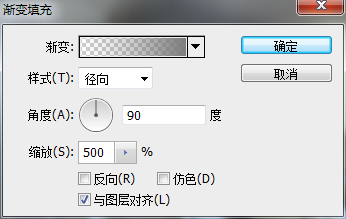
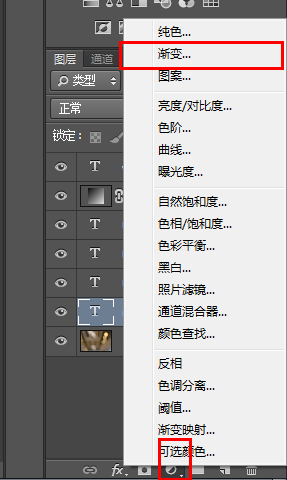
  在图层面板,选择新的调整层图标,右键,选择渐变。
终于找到方法了!教你创建闪亮优雅的玻璃质感文字

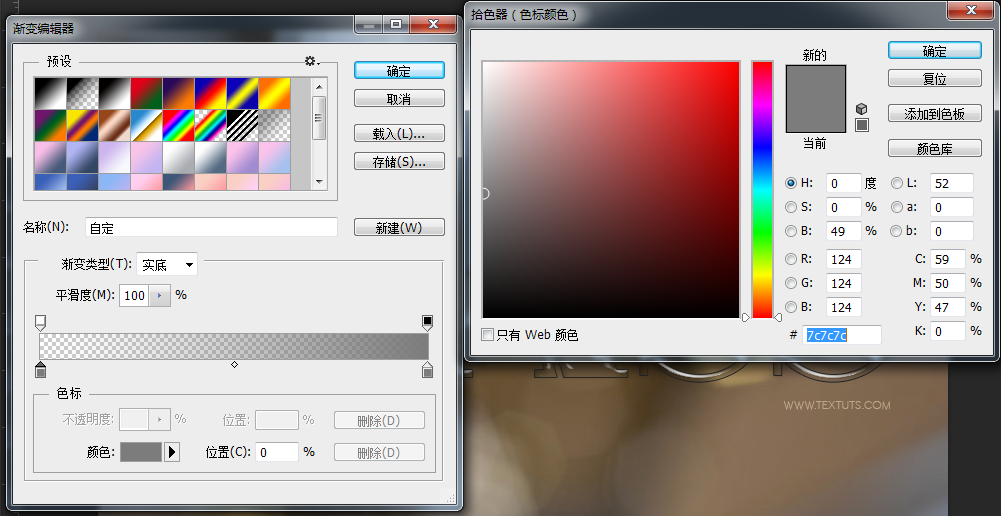
  渐变样式参数设置如下,

终于找到方法了!教你创建闪亮优雅的玻璃质感文字

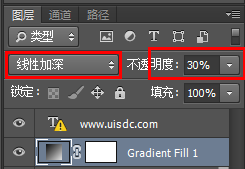
  将图层混合模式改为线性加深,不透明度30%

终于找到方法了!教你创建闪亮优雅的玻璃质感文字

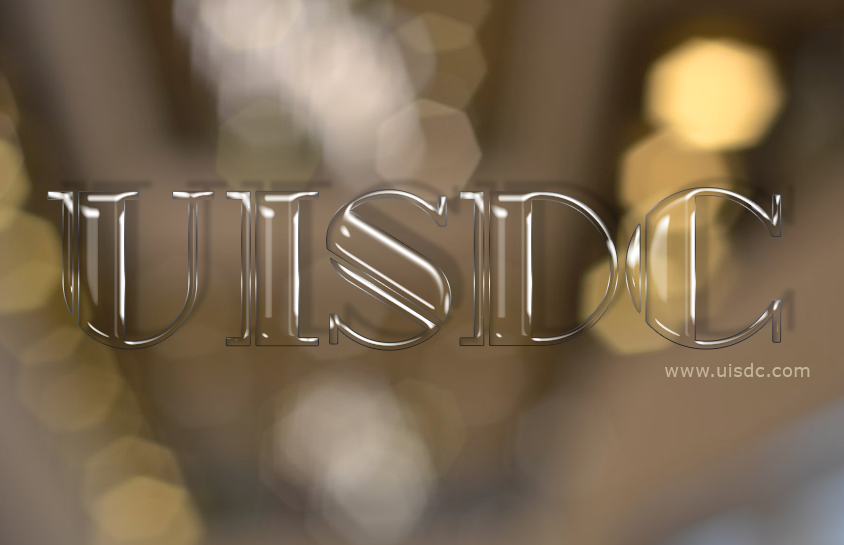
  大功告成!

22
展开更多 50%)
分享

猜你喜欢

PS教你创建闪亮优雅的玻璃质感文字

电脑网络
PS教你创建闪亮优雅的玻璃质感文字

PS制作玻璃质感文字效果

电脑网络
PS制作玻璃质感文字效果

s8lol主宰符文怎么配

英雄联盟 网络游戏
s8lol主宰符文怎么配

PS教你创建闪亮迷蒙的文字效果

电脑网络
PS教你创建闪亮迷蒙的文字效果

PS绘制漂亮玻璃质感按钮

电脑网络
PS绘制漂亮玻璃质感按钮

lol偷钱流符文搭配推荐

英雄联盟 网络游戏
lol偷钱流符文搭配推荐

PS鼠绘玻璃质感图标

电脑网络
PS鼠绘玻璃质感图标

怎么用PS制作玻璃质感LOGO

PhotoShop PS PS教程
怎么用PS制作玻璃质感LOGO

lolAD刺客新符文搭配推荐

英雄联盟
lolAD刺客新符文搭配推荐

PS柔和的室内逆光照调色示例

PS柔和的室内逆光照调色示例

PS创建一个时尚的3D文字效果

PS创建一个时尚的3D文字效果
下拉加载更多内容 ↓