word插入索引和目录“错误!未找到图形项目表”
一、前提条件
在使用索引和目录之前,必须先插入题注。
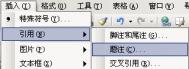
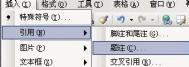
执行菜单插入→引用→题注,如下图。

弹出如下图对话框,然后,随便选择一种标签,比如图表,最后点击确定。

这样就在文档中插入题注了。
二、正确使用索引和目录
先看下图,通过上述的方法,已经在文档中插入了题注,现在,换一行,让插入条出现在题注的下面。

之后,执行菜单插入→引用→索引和目录,在对话框中,选择图表目录或其它的选项卡,随意设置,就可以插入索引和目录了。
Word查看打印机“目录服务目前不可用”
如果您在使用OFFICE,比如WORD或EXCEL时,想通过打印对话框中的查看打印机浏览网络打印机,实现网络打印,如果出现目录服务目前不可用,请使用如下的方法来解决。
一、RPC 服务没有打开
启动法:右键点我的电脑→管理→服务和应用程序→服务→双击Print Spooler,选自动→启动→应用→确定。
二、恢复方法,直接注册表操作
在注册表编辑器中将HKEY_LOCAL_MACHINESYSTEMCurrentControlSetServicesRpc Ss的Start的值由0x04变成0x02后,重新起动机器。
三、安装协议
(本文来源于图老师网站,更多请访问http://m.tulaoshi.com/wjc/)进入本地连接属性窗口,点击安装按钮添加NWLink IPX/SPX/NetBIOS Compatible Transport Protocol协议。
Word删除空白段落的宏代码
通过如下的宏代码,您就可以在WORD中删除空白的段落。
Sub DelBlank()
Dim i Am.tulaoshi.coms Paragraph, n As Long
Application.ScreenUpdating = False ’关闭屏幕刷新
For Each i In ActiveDocument.Paragraphs ’在活动文档的段落集合中循环
If Len(i.Range) = 1 Then ’判断段落长段,此处可根据文档实际情况
i.Range.Delete ’进行必要的修改可将任意长度段落删除
n = n + 1 ’计数
End If
Next
MsgBox "共删除空白段落" & n & "个!"
Application.ScreenUpdating = True ’恢复屏幕刷新
End Sub
WordPress教程:获取周评论最多日志
WordPress功能函数Query_pom.tulaoshi.comst()的一种高级用法,就是获取本周或当月或最近30天评论最多的一定数量的日志。
下面要讲的是,通过使用query_posts()函数来获取本周、本月或最近30天内容评论最多的日志。
所有时间内评论最多日志
首先,让我们来看看获取所有时间内评论最多日志的代码:
ul ?php query_posts('post_type=post&posts_per_page=10&orderby=comment_count&order=DESC'); while (have_posts()): the_post(); ? lia href="?php the_permalink(); ?" title="?php printf(esc_attr('Permalink to %s'), the_title_attribute('echo=0')); ?" rel="bookmark"?php the_title(); ?/a/li ?php endwhile; wp_reset_query(); ? /ul 这段代码默认显示前10篇评论最多的日志,数量10可修改为其它数值。
本周评论最多日志
要显示本周评论最多日志,我们就可以使用如下的代码,也就是在前面代码的基础上再添加一些额外的参数来实现:
ul ?php $week = date('W'); $year = date('Y'); query_posts('post_type=post&posts_per_page=10&orderby=comment_count&order=DESC&year=' . $year . '&w=' . $week); while (have_posts()): the_post(); ? lia href="?php the_permalink(); ?" title="?php printf(esc_attr('Permalink to %s'), the_title_attribute('echo=0')); ?" rel="bookmark"?php the_title(); ?/a/li ?php endwhile; wp_reset_query(); ? /ul 本月评论最多日志
类似地,显示当月评论最多的日志,可以使用下面的代码:
ul ?php $month = date('m'); $year = date('Y'); query_posts('post_type=post&posts_per_page=10&orderby=comment_count&order=DESC&year=' . $year . '&monthnum=' . $month); while (have_posts()): the_post(); ? lia href="?php the_permalink(); ?" title="?php printf(esc_attr('Permalink to %s'), the_title_attribute('echo=0')); ?" rel="bookmark"?php the_title(); ?/a/li ?php endwhile; wp_reset_query(); ? /ul最近30天评论最多日志
要获取最近30天内评论最多的日志所用的代码要复杂一些:
ul ?php function filter_where($where = '') { //posts in the last 30 days $where .= " AND post_date '" . date('Y-m-d', strtotime('-30 days')) . "'"; return $where; } add_filter('posts_where', 'filter_where'); query_posts('post_type=post&posts_per_page=10&orderby=comment_count&order=DESC'); while (have_posts()): the_post(); ? lia href="?php the_permalink(); ?" title="?php printf(esc_attr('Permalink to %s'), the_title_attribute('echo=0')); ?" rel="bookmark"?php the_title(); ?/a/li ?php endwhile; wp_reset_query(); ? /ul代码中的30 days可以根据需要修改为其他值(如1 year, 7 days, 等)。
将以上各段代码放置到需要显示最热日志的主题模板文件中适当的位置即可,如边栏(sidebar.php)等。
query_posts() 确实是一条相当有用的功能函数,就如本文所介绍的一样,可以为其设定许多参数。
WordPress 技巧:只在相关页面导入 Contact Form 7 的 JS 和 CSS
Contact Form 7 是一个非常强大并且易用的联系表单的插件,我在很多项目中都用到它,但是这个插件有个很不好的地方,会在整个博客的所有前台页面都导入 Contact Form 7 的 JavaScript 和 CSS 代码,对于性能要求极致的我们,当然不允许这样的事情发生,所以我们可以通过下面的代码实现只在含有 Contact Form 7 表单的页面导入 Contact Form 7 的 JS 和 CSS 代码。
add_action ( 'wp_enqueue_scripts', 'wpjam_cf7_enqueue_scripts', 99 );
function wpjam_cf7_enqueue_scripts(){
wp_dequeue_script('contact-form-7');
if(is_page('contact')){
$in_footer = true;
if ( 'header' === WPCF7_LOAD_JS )
$in_footer = false;
wp_enqueue_script( 'contact-form-7',
wpcf7_plugin_url( 'includes/js/scripts.js' ),
array( 'jquery', 'jquery-form' ), WPCF7_VERSION, $in_footer );
}
(本文来源于图老师网站,更多请访问http://m.tulaoshi.com/wjc/)}
(本文来源于图老师网站,更多请访问http://m.tulaoshi.com/wjc/)add_action( 'wp_enqueue_scripts', 'wpjam_cf7_enqueue_styles', 99 );
function wpjam_cf7_enqueue_styles() {
wp_dequeue_style('contact-form-7');
if(is_page('contact')){
wp_enqueue_style( 'contact-form-7',
wpcf7_plugin_url( 'includes/css/styles.css' ),
array(), WPCF7_VERSION, 'all' );
}
(本文来源于图老师网站,更多请访问http://m.tulaoshi.com/wjc/)}
(本文来源于图老师网站,更多请访问http://m.tulaoshi.com/wjc/)上面的代码假设我们只有一个叫做contact的页面添加了联系表单,具体涉及到你自己的项目,需要根据具体的情况做些修改。
LNMP系列教程之三:SSH安装WordPress博客
在之前的文章中,"LNMP系列教程之二:删除站点及域名绑定",然后我们就需要传程序建站。我们可以利用WinSCP工具直接向我们的对应的站点目录中传程序,然 后添加数据库安装Tulaoshi.com网站。但是今天我分享的这个方法是比较先进的SSL远程下载程序,这样的好处是万一我们用的CMS程序较大,可以直接下载至VPS中,省 的我们再去FTP传。用命令操作一来可以显得牛X,二来可以节省时间。
首先,用Putty登陆我们的VPS,到我们的站点目录下,今天我以安装wordpress建立博客为例;

其次,输入远程下载程序的命令;
我这里是下载英文本的,ZIP格式的。
第三,下载只需要三秒就解决问题,如果我们用FTP传估计要好一会,然后就是解压;
第四步,我们解压成功后,那就是移动文件到根目录。
上面命令先进入wordpress解压后的文件夹看看是不是文件都在里面,然后把所有的都剪切移动至上一层网站根目录下。
就这样,我们就把WP程序下载并且放置根目录,如果对命令熟悉的,几秒钟解决问题,然后我们就很简单了,添加数据库。
第一步,打开我们的phpmyadmin;
这个路径是我们的IP+phpmyadmin,由于为了安全性,我建议在LNMP安装完毕之后,数据库的地址需要更换复杂一点的名称,这里我只是演示,就不修改名称。
第二步,我们登陆到phpmyadmin后,点击上面的"权限",然后点击下面界面有一个"添加新用户"。

根据上面图示,老左已经标识好了,按照添加数据库就可以。
第三步,数据库添加完毕之后,我们就回到我们已经解析好的域名,然后根据提示安装wordpress就可以解决。

这样一步步下去就可以安装完毕,这后面的就不要老左来指导吧。其他CMS安装也是一样的。
这样,通过四个教程,我们已经很清楚的,也可以自己尝试着安装LNMP并且建立站点。其实很简单,等安装完毕后,以后建立站点就方便很多。
本文来自:http://www.laozuo.org/ 老左博客 投稿,转载注明。
project和word,excel之间的转换
一说到office组件综合运用,有的朋友就想到要编程,实际是不需要的,如在实际中打印project报表,要加上页眉页脚,要对数据进行分析,这都不是project的强项,我在实际工作中是这样解决的:
1.打印报表-将project转换成Word文档 --- 经典使用
Word 文档是常用的软件,特别是word强大排版功能使我们的工作更加准确,project报表要加上页眉页脚,将其转换成Word文档可以做到。当前普遍的做法是将做好的project粘贴到Word里,可是粘到Word后表的格式全变了,还得重新进行调试,费时又费力。下面介绍一种方法可以轻松实现转换。
用 Word程序打开该文件后,不要做任何编缉操作,直接点击文件→另存为,把文件名改成project转Word版,把保存类型选成Word 文档,再点击保存即可。现在再打开刚才保存的project转Word版文件看看,就是word文档了,再按word文件进行页眉页脚设置,就不用我多说了。
2.数据分析-将project转换成excel表格
Excel 是常用的软件,特别是Excel的强大制表功能使我们的工作准确和高速,按上面介绍的方法,首先,在编缉好的project上点击文件→另存为 Web页。Web页就是网页文件,在导出向导选择下一步,使用现有映射,选择数据映射,按向导一步步进行,htm根据实际情况改成你所需要的名字,如:XX报表.htm,再点击保存。注意,在改名时绝不能把后面的.htm去掉,只要改.前面的部分就可以了。
找到刚才保存好的XX报表.htm,如果你所安装的操作系统是WindowsXp或Windows 2000,可以在文件上面直接点击鼠标右键,选择打开方式最下面的的打开程序选项,在列表中找到excel选中并确定。也可以改名为XX报表.xls。
用 excel程序打开该文件后,不要做任何编缉操作,直接点击文件→另存为,把文件名改成工作表excel版,把保存类型选成excel工作薄,再点击保存即可。现在再打开刚才保存的project转excel版文件看看,就是word文档了,再按excel文件进行计算,就不用我多说了。
将计算结果导入project,ok,达到目的。其它office程序也可以按同样的方法使用。