Word2013中制作按钮控件
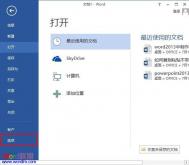
①由于开发工具不经常用,所以在功能选项面板中没有开发工具这一栏。所我们需要设置。在功能选项面板中选择文件,在跳转出来的版面中选择选项。

②在Word选项面板中选择自定义功能区,在右侧自定义功能区标签下,勾选开发工具。

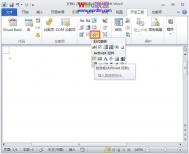
③这样,在功能选项面板中就可以看到开发工具一栏了。单击开发工具旧式工具Activex控件标签下的按钮。

④确定后空白区自动显示一个按钮,单击属性,更改Caption名称(随个人想法设置,这栏显示的是按钮名称),然后双击Caption。

⑤在跳出来的代码编辑窗口中输入
Private Sub CommandButton1_Click()
MsgBox "欢迎来到word联盟"(引号内容为点击按钮后显示的内容)
End Sub

⑥完成后,关闭代码窗口。回到word界面,点击设计模式,这就关闭了设计模式。

⑦操作完成,点击按钮,就可以看到自动跳出一个另一个窗口。

在Word2013文档中怎样设置双面打印
第1步,打开Word2013文档窗口,依次单击文件→选项命令,如图1所示。

图1单击选项命令
(本文来源于图老师网站,更多请访问http://m.tulaoshi.com/wjc/)第2步,打开Word选项对话框,切换到高级选项卡。在打印区域选中在纸张背面打印以进行双面打印复选框,并单击确定按钮,如图2所示。

图2 选中在纸张背面打印以进行双面打印复选框
Tulaoshi.comWord2013中修改文字样式
①首先启动Word2013,输入文字,单击菜单栏--开始--样式。

②然后在样式中选择一种样式。

③可以看到文字的样式已经发生变化。

④如果要清除格式,单击箭头选择清除即可。
(本文来源于图老师网站,更多请访问http://m.tulaoshi.com/wjc/)
Word2013文档中的域代码怎样打印出来
第1步,打开Word2013文档窗口,依次单击文件→选项命令,如图1所示。

图1 单击选项命令
第2步,打开Word选项对话框,切换到高级选项卡。在打印区域选中打印域代码而非域值复选框,并单击确定按钮,如图2所示。

图2 选中打印域图老师代码而非域值复选框