Excel 2010中格式化波型图详解
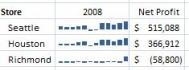
单独的净利润数值能够告诉哪些供应商做得好,而波型图帮助识别数字后面的趋势:Seattle和Houston在夏季销售量下降,通常它们的利润一直在攀升,而Richmond除了最后一个月外销量一直不佳。
(本文来源于图老师网站,更多请访问http://m.tulaoshi.com/ejc/)
看看三个波型图的格式选项。选择波型图后,功能区中将出现波型图上下文选项卡,与选择图表或数据透视表相似。下面是波型图工具上下文选项卡中的格式选项、显示/隐藏和样式:

波型图有一个与图表和表相似的库,可以在其中快速选择颜色方案。波型图的一些独特的选项在显示/隐藏组中,可以激活点。选中某个点选项将开启或高亮显示每个波型图中的该点,因此,如果开启高点,那么对于折线波型图来说,将获得每个波型图中的高点。对于柱状图和盈亏图,代表高点的点将被格式化与其它点不同。如果与高点有关,都将被高亮显示。负点将开启或高亮显示波型图中的负点,如果开启示例波型图中的负点,则得到如下图的结果:

此时,这些波型图变得相当明显,强调Richmond全年仅有一个利润为正的月。库也将同时更新,以反映在显示/隐藏组中选择的选项。
也可以从颜色搭取器中为所有的点和波型图颜色选择颜色。库的旁边有两个下拉控件,可以进行颜色拾取及一些其它选项。本例中,改变波型图颜色为灰色,负点为鲜红:

当切换波型图类型时存储了格式化选项,因此拾取灰色柱状波型图并切换到折线波型图,将提供一个灰色的波型图。同时注意到标志选项被禁用,这是由于选择了柱状波型图,而标志选项仅应用于折线波型图。在坐标轴菜单中也有显示坐标轴选项,应用于所有的波型图类型。
通过混合颜色、点和坐标轴,可以创建各种外观的波型图。

注意,格式化是基于组的,上面的波型图示例都在相同的组中,因此设置单个的颜色/点选项将设置到所有的波型图。如果希望使某个波型图具有不同的格式,必须首先将其从该组中移除。
Excel2010不能输入斜杠怎么办
今天有网友提到一个问题,说他在Excel2010不能输入斜杠,首先我说不可能吧,他回答是千真万确,赶紧试试,结果真是如些,在Excel2010中,我们无法输入字符:,结果是在键盘上按下按键时出现悬浮的快捷键,这可怎么办,如下图所示:

通过实践终于解决了,解决办法具体步骤如下:
步骤一、打开Excel2010,点击菜单栏中的菜单栏,然后选择下面的进行设置,如图所示:

步骤二、这时我们可以在Excel选项设置中找到一个,然后点击他,再找到,在他的下面有一个,你会发现在他的右边有一个,赶快删掉他,然后点击下面的按钮。

通过以上设置我们就解决了Excel2010不能输入斜杠的问题。
Excel2010也能处理图片
为了快速从图片中获得有用的内容,windows7系统下载的Excel2010软件提供了删除图片背景的功能,这样就不再需要像Photoshop这样的专业工具,而使用Excel就可以非常方便地去除图片背景。具体操作如下:
①选择工作表中要去除背景的图片;

②单击功能区中的格式--调整--删除背景按钮,进入图片编辑状态。拖动矩形边框四周上的控制点,以便圈出最终要保留的图片区域;

③完成图片区域的选定后,单击图片区域外部,或单击功能区中的背景清除--关闭m.tulaoshi.com工具栏上的保留更改按钮,确认对图片所做的修改。这样即可得到去除背景后的图片。

提醒:win7用户如果希望不删除图片背景并返回图片原始状态,则需要单击功能区中的背景清除--关闭--放弃所有更改按钮,如图所示。

一般情况下,只需在去除图片背景状态下通过调整矩形框来括起要保留的图片部分,即可得到想要的结果。但是如果希望可以更灵活地控制要去除背景而保留下来的图片区域,可能需要使用以下几个工具,在进入去除图片背景的状态下执行以下这些操作:
单击功能区中的背景消除--优化--标记要保留的区域按钮,指定额外的要保留下来的图片区域。
单击功能区中的背景消除--优化--标记要删除的区域按钮,指定额外的要删除的图片区域。
单击功能区中的背景消除--优化--删除标记按钮,可以删除以上两种操作中标记的区域。
Excel2010函数求和,求平均值
在excel中经常会用的一些数据的求和、求平均值的命令,比如学生成绩的总分汇总和求班级的平均分的情况。那么怎么来进行操作呢?在Excel2010用函数自动表内求和,求平均值运算的方法如下:
(本文来源于图老师网站,更多请访问http://m.tulaoshi.com/ejc/)步骤一:首先要知道求和的函数是SUM。如图所示对下面的数据进行求和求平均值的计算。

步骤二:在总分的单元格(B12)上,输入函数=SUM(B2:B11)为什么要输入这个函数值呢。sum是求和函数值,后面的是从B2单元格到B11单元格的总分值。相信这样总该明白为什么输入的B2:B11了吧,如果你求个人的总分,就在D2单元格输入=sum(B2:B3),很简单的吧。如图所示:

电脑教Tulaoshi.Com程
那么怎么求平均值呢?其实方法都一样的,只是平均值的函数不是sum,是AVERAGE函数,那么直接把sum改成acerage函数即可。如图所示:

当然ecxel2010我们有的时候在求和的时候要用的SUMIF、SUMIFS函数,对指定的单元格进行求和的函数,所有,这种运用方法看网友自己改如何操作了,求平均值的方法也是一样的。查看函数的话直接在开始菜单的公式选项即可。以上就是Excel2010用函数自动表内求和,求平均值运算的相关内容,希望对网友有所帮助。
excel2010不能输入斜杠的解决方法
今天有网友提到一个问题,说他在Excel2010不能输入斜杠,首先我说不可能吧,他回答是千真万确,赶紧试试,结果真是如些,在Excel2010中,我们无法输入字符:,结果是在键盘上按下按键时出现悬浮的快捷键,这可怎么办,如下图所示:

通过实践终于解决了,解决办法具体步骤如下:
步骤一、打开Excel2010,点击菜单栏中的菜单栏,然后选择下面的进行设置,如图所示:

步骤二、这时我们可以在Excel选项设置中找到一个,然后点击他,再找到,在他的下面有一个,你会发现在他的右边有一个,赶快删掉他,然后点击下面的按钮。

通过以上设置我们就解决了Excel2010不能输入斜杠的问题。
分析:造成这种原因主要是我们把设置成了快捷键,当然输入斜杠的时候就会自动调用快捷键了,我们只需把快捷键去掉就可以了。