win7修改mac地址的三种方法
Win7修改MAC地址方法有以下三种:
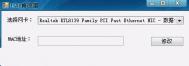
方法一:使用Win7MAC地址修改工具
1,只适用于windows7系统的网卡MAC地址修改。XP的可以用,但没做什么测试。
2,部分windows7下的无线网卡地址无法修改,理论上也可以使用本软件修改。
3,修改MAC地址前,请先在开始菜单-运行,输入cmd打开控制台,输入getmac获取原来网卡MAC并记下来,用于以后可以改回来。
4,软件使用方法很简单,只需在下拉列表选择所要修改的网卡,然后在文本框里面输入一个新的MAC地址,比如EF2d32BC6525(注意不要加横杠),然后点击修改按钮即可修改。

个性后开始,运行输入cmd打开控制台,输入getmac查看是否修改成功
方法二:利用Win7系统自身功能在本地连接图标上单击右键,选择属性,会弹出一个本地连接属性的对话框,单击配置按钮,选择高级,选中左栏属性中 Network Address(注意:有的网卡叫网络地址,有的用Network Address,Intel网卡用Locally Administered Address,当然也有些网卡没这个选项),然后选中右栏框值中的上面一个单选项(非不存在),此时便可在右边的框中输入想改的网卡MAC地址,形式如EF2d32BC6525。点击确定按钮,修改就完成了。
方法三:利用Regedit注册表修改
第1步,单击开始,选中运行,键入regedit调出注册表。第2步,在HKEY_LOCAL_MACHINESYSTEMCurrentControlSetControlClass {4D36E972-E325-11CE-BFC1-08002BE10318}000、0001、0002 等主键下,查找 DriverDesc ,内容为要修改的网卡的描述,如Intel的网卡会被描述成Intel(R) PRO/100+ Management Adapter,3Com的网卡会被描述成3Com EtherLink XL 10/100 PCI For Complete PC Management NIC (3C905C-TX)等。
注:上面提到的关于网卡描述的选项出现的位置,和网卡本身以及操作系统有关。不同的网卡可能出现在不同的主键下,而同一网卡用不同版本的操作系统(如OEM版,VOL或者VLK等)也会出现在不同的位置。而这一步的任务就是找到含有网卡描述的主键。
第3步,选中在第二步找到的主键,在右栏框中添加一个字符串,命名为Network Address,其值设为要改的MAC地址,形式如000B6AF6F4F9。
注:到这一步,修改网卡物理地址的任务可以说是完成了,有的网卡需要重启以下才能正常的工作。
下面的几步是为了以后再修改物理地址方便用的。
第4步,在第一步选中的主键Ndiparams下添加一项名为NetworkAddress的主键,此时一般都会随着在右栏框中产生一个(默认)的字符串,将其值设置为最tuLaoShi.com终想要修改的MAC地址,形式如000B6AF6F4F9。如果没有此字符串,读者也可自行添加此字符串。
注:此步骤就是为网卡设置一个初始MAC地址。
第5步,在NetworkAddress的主键下继续添加名为ParamDesc的字符串,其作用为指定NetworkAddress主键的描述,其值可自己命名,如N
etwork Address,这样在网卡的高级属性中就会出现Network Address选项,就是刚在注册表中加的新项NetworkAddress,以后只要在此修改MAC地址就可以了。
第6步,在NetworkAddress的主键下继续添加名为Optional的字符串,其值设为1,则以后在网卡的高级属性中选择Network Address项时,右边会出现不存在选项。
第7步,重新启动计算机(不是一定要重新启动,但要视不同网卡的要求而定,不过,重启没有任何差错。),按照第一种方法找到高级选项就可发现此时属性栏中已有Network Address的选项,
现在读者可以用来直接修改MAC地址或恢复原来的地址。
win7在边听音乐边上网不受其它声音影响
边听音乐边上网是件很惬意的Tulaoshi.Com事,可是有些带有背景音乐的网页却经常跑出来打扰我们,比如一些QQ空间或淘宝店铺。这些背景音乐我们是无法在网页上关闭的,想要不干扰,就需要通过Win7右下角的小喇叭将其关闭。有人也许会问,屏幕右下角的喇叭关了,那不是整个系统都没声音了吗?如果你的系统是Win7,那么就不需要有这样的担心。
通常我们使用系统右下角的小喇叭来调节音量时,都是用鼠标点击小喇叭图标,然后直接上下拉动滑块来调节,或者直接点击滑块下方的小喇叭设置为静音。
如果你只想将调节网页背景音乐的音量,则点击音量调节滑块下方的"合成器",打开程序音量调节界面。
打开音量合成器
在这里列出的是当前系统中正在运行的所有可以出声的程序,我们可以只降低浏览器的音量,或直接将浏览器程序设置为静音。
将浏览器设置为静音
为某一个程序单独设置音量不会影响到其它程序,这样一来,我们在听音乐、看电影,或进行语音聊天的时候,就不会受到其它声音的影响了。
闪拍Win7/Win8.1任务管理器
善玩系统的高手们,一定是对Windows各进程项非常了解和熟悉的。也许,他们只是偶尔用用诸如魔方电脑大师中的魔方雷达这类监控软件,他们最爱用的武器其实就是系统自带的的任务管理器毕竟,绝大多数情况下,任务管理器足够用了。从Windows XP时代开始,任务管理器其实几乎没有太大本质变化,Vista、Win7中进行了延续、Win8、Win8.1中引入了简略版任务管理器,但基本大家还是都习惯看详细模式,查看进程概要、性能、详细信息、联网等功能。
大家所熟悉的任务管理器,是实时监控的,按照固定的时间间隔来刷新和展示各种进程或者系统信息,但是,我们的眼睛毕竟往往只能盯着一处地方,有时候我们在用它进行管理的时候,希望知道在某一刻各进程的占用对比,那咋办?
(本文来源于图老师网站,更多请访问http://m.tulaoshi.com)这个时候,IT之家图老师小编就祭出自己刚刚发现的绝招,按住Ctrl键!是的,在任务管理器几乎所有的选项卡里面,你都可以通过按住Ctrl键,来定格、冰冻住那一瞬间,捕获闪拍那一刻。还可以不停的通过松开和按下Ctrl键进行仔细的多次展示冻结和对比,无比的方便。
当然,也许是图老师小编无知,很多人都知道了这个绝招,总之如果大家早就知道,那也对图老师小编给个赞吧,热心热肠、侠义助人、风华绝代、小名雷锋
好了,这招适合 XP、Vista、Win7、Win8、Win8.1、Windows Server 2008、Windows Server 2008 R2、Windows Server 2012、Windows Server 2012 R2其实一句话,本招适合XP和之后的所有Windows系统。
下面顺手放上几张截图
例1、Win8.1系统下的任务管理器:
在Windows任务栏空白处点击鼠标右键,选择并打开任务管理器;也可以按住Ctrl+Shift+Esc组合快捷键来快速调出任务管理器。这个快捷键在各个系统下都一样的。
正如下图所示(以第一个进程这个标签为例),点下CPU标签,按照占用比例倒序排列,这时,我们按住Ctrl键,整个任务管理器中所有进程瞬间定格,信息一目了然,我们的眼睛就能有足够的时间看各项数据了。

例2、Win7下的任务管理器
(本文来源于图老师网站,更多请访问http://m.tulaoshi.com)刚才说了,这个冰冻术大招适合XP和之后所有的Windows系统,当然支持Windows7平台了,下图以进程标签为例,我们不看CPU占用,来看内存占用

按住Ctrl,一招冰冻。
其他系统的截图就不提供了,总之大家自己测试下吧。