
Windows8系统保护的作用
系统保护是定期创建和保存计算机系统文件和设置的相关信息的功能。系统保护也保存已修改文件的以前版本。它将这些文件保存在还原点中,在发生重大系统事件(例如安装程序或设备驱动程序)之前创建这些还原点。每七天中,如果在前面七天中未创建任何还原点,则会自动创建还原点,但可以随时手动创建还原点。
安装 Windows 的驱动器将自动打开系统保护。只能为使用 NTFS 文件系统格式化的驱动器打开系统保护。
有两种场景可以利用系统保护:
1、如果计算机运行缓慢或者无法正常工作,可以使用系统还原和还原点将计算机的系统文件和设置还原到较早的时间点。有关系统还原的详细信息,请参阅系统还原:常见问题。
2、如果意外修改或删除了某个文件或文件夹,可以将其还原到保存为还原点一部分的以前版本。有关以前版本文件的详细信息,请参阅以前版本的文件:常见问题。
如何打开系统保护:
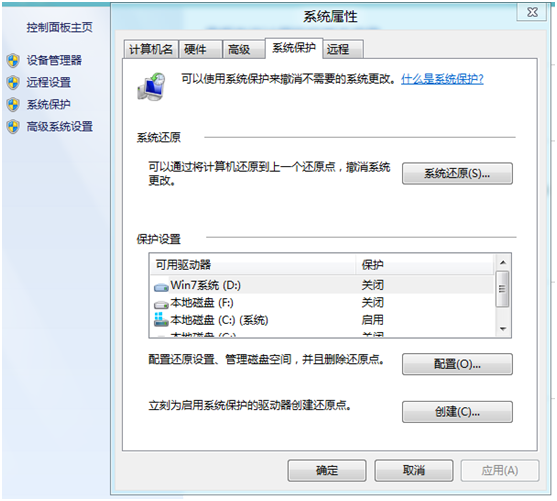
右键计算机属性-- 选择系统保护打开
Windows8如何设备管理器
一、从桌面计算机打开。
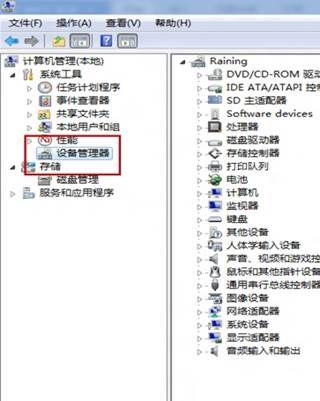
1、桌面计算机-鼠标右键-管理,如图(1)

2、管理-设备管理器,如图(2)
二、从控制面板中打开
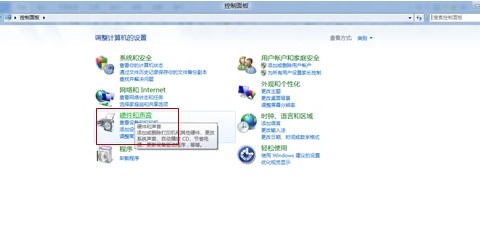
1、打开控制面板,找到硬件和声音。如图(3)
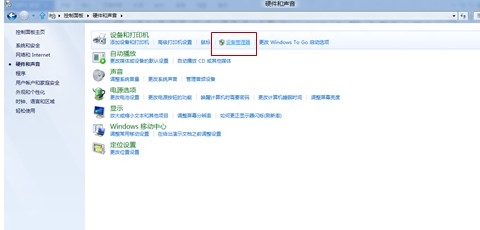
2、设备和打印机中打开设备管理。如图(4)
三、搜索设备管理器。
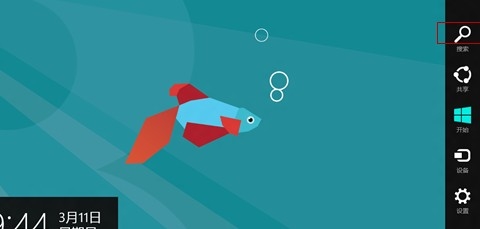
(本文来源于图老师网站,更多请访问http://m.tulaoshi.com/windowsxitong/)1、将鼠标移至桌面右下角-找到放大镜图标的搜索。如图(5)
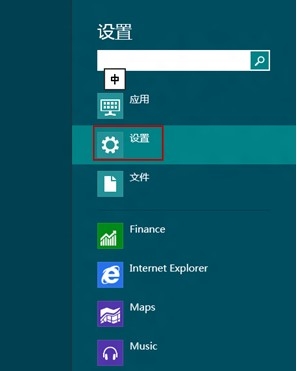
2、选择设置,输入设备管理器。如图(6)
3、点击设备管理器打开,如图(7)

四、命令 devmgmt.msc ,打开设备管理器。
1、鼠标移至桌面右下角,找到放大镜图标的搜索(鼠标左键点击搜索)。图(8)

2、选择应用-输入 运行,系统搜索出运行-左边会搜索出运行,点击运行。图(9)(10)
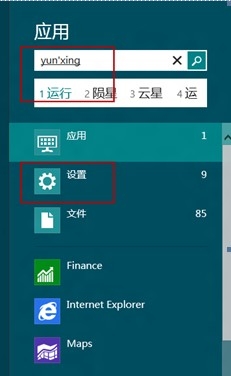

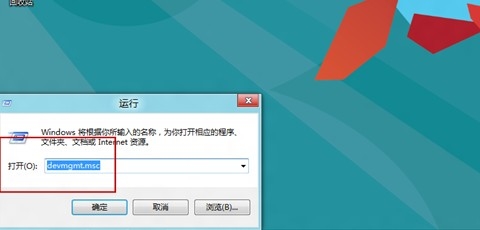
3、点击运行-输入命令: devmgmt.msc -点击确定按钮-打开设备管理器。如图(11)图(12)

扫描检测硬件更改和禁用设备
1、扫描检测硬件更改
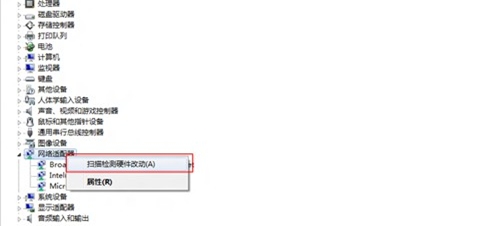
打开设备管理器,找到需要扫描检测的硬件位置,选择需要扫描更改的硬件,选中点击鼠标右键,选择扫描检测硬件改动(A)。如图(13)
2、禁用设备
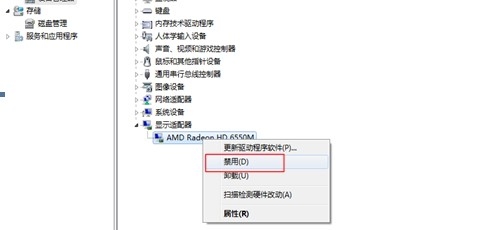
打开设备管理器,找到需要禁用的设备的位置,选择需要扫描更改的硬件,选中点击图老师鼠标右键,选择禁用(D)。如图(14)
更新驱动程序和卸载驱动程序
1、更新驱动程序
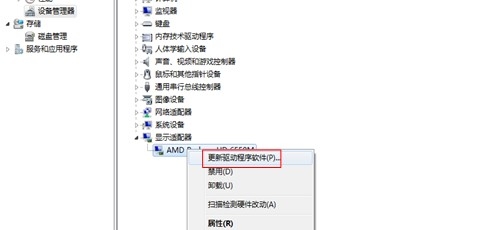
找到设备管理器中所要卸载的驱动程序位置,选择此设备的驱动程序,右键-选择更新驱动程序软件(P)。如图(15)。
2、卸载驱动程序
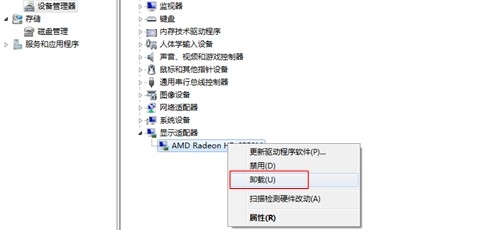
(本文来源于图老师网站,更多请访问http://m.tulaoshi.com/windowsxitong/)找到设备管理器中所要卸载的驱动程序位置,点击鼠标右键-选择卸载(U)。如图(16)
Windows8如何使用内置管理员账户打开metro开始菜单中的应用
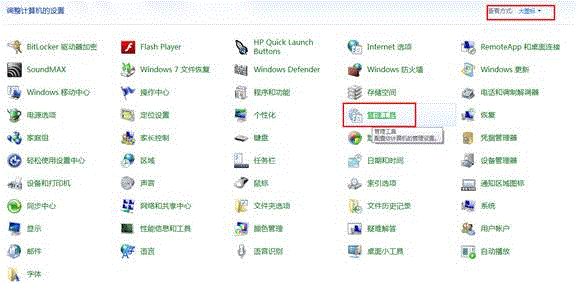
1、打开控制面板选择Tulaoshi.com查看方式大图标点击管理工具;
2、本地安全策略--本地策略--安全选项,在右侧的视图里找到用户帐户控制: 对内置管理员帐户使用管理审批模式;
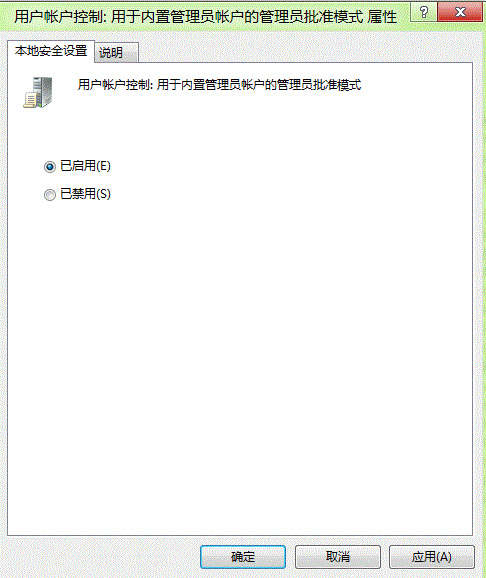
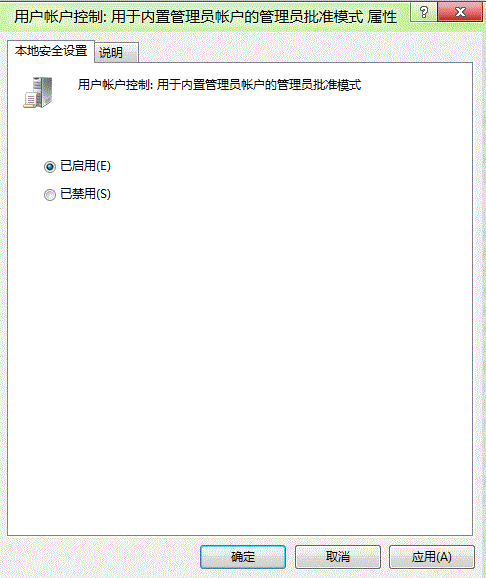
3、右击属选择已启用点应用保存;
4、再去metro界面点击应用查看。
Windows8下使用旧版的任务管理器
方法一:
1、进入桌面后,使用快捷键Win+X,出现如下图所示界面;

2、点击运行;
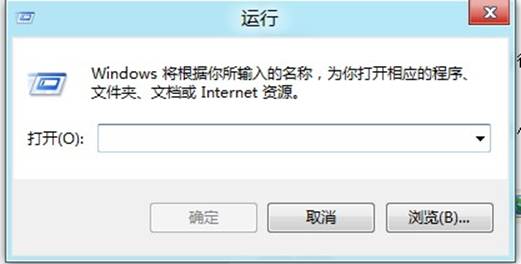
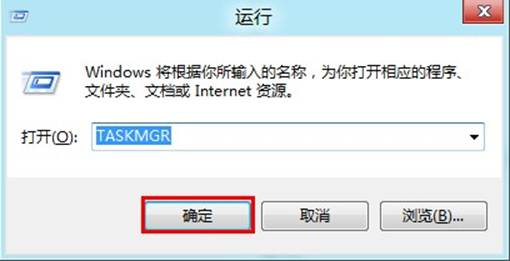
3、在弹出的窗口输入TASKMGR(大小写均可),点击确定;
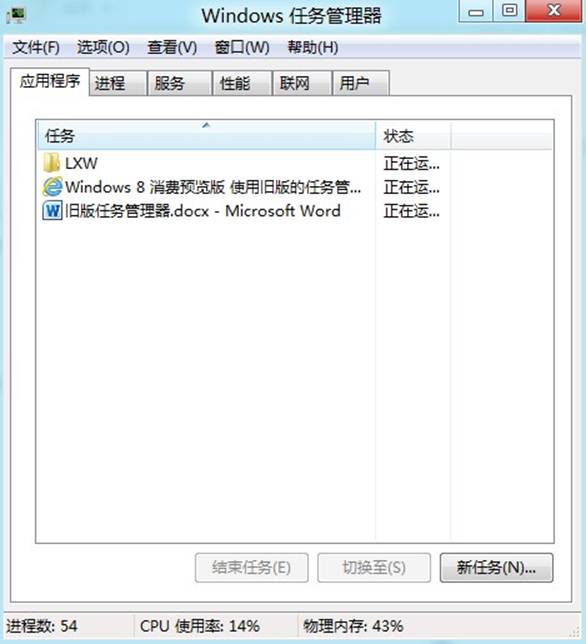
4、打开旧版任务管理器。
方法二:
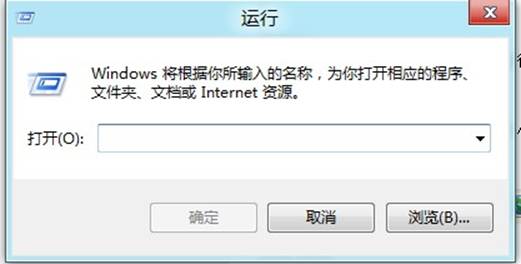
1、在桌面按Win+R键,直接打开运行提示符;
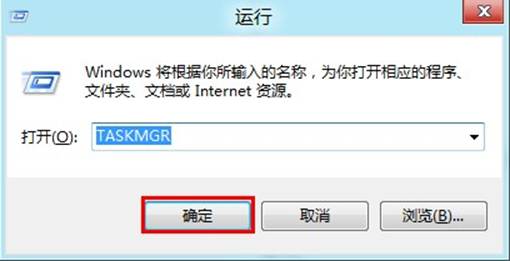
2、在弹出的窗口输入TASKMGR(大小写均可),点击确定;
3、即可打开旧版任务管理器。










