图老师小编精心整理的PS水晶彩妆人像的后期美化及细节修饰教程希望大家喜欢,觉得好的亲们记得收藏起来哦!您的支持就是小编更新的动力~
来源:黑光网 作者:芮玉磊
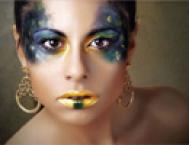
素材图片拍摄的精度和水晶质感都非常不错。不过作者还是不够满意,后期增加了脸部的彩妆浓度,并用液化工具美化人物造型,再配上合适的装饰素材。tulaoShi.com整体明亮及漂亮很多。
原图

最终效果

1、原片亮度不够,用曲线提亮加对比(做S型曲线)。

(本文来源于图老师网站,更多请访问http://m.tulaoshi.com/ps/)
2、人物发暗的部分用套索抠出选区,适当羽化后用曲线调整图层调亮。

3、水润彩妆的特点是透亮原片肤色重偏黄可用可选颜色选黄色减黄加点粉色(显得可爱点)黑色减少提亮显得皮肤白皙光滑。

4、细腻皮肤(污点修复工具修除瑕疵,图章工具毛孔修细)注:别花了!

5、整体人物脸型脖子比例不够调整,先是画布大小调整画布。矩形选框工具选中脖子和身体的位置自由变化工具加长。

6、脸型的调整。方法:脸型液化按标准脸型休息,颧骨向下向里修瘦适当位置。

7、眼睛调整。睫毛用画笔工具加深加长睫毛,如果眉毛稀疏可以使用带色画笔笔依照眉形一根根画出,达到一种最自然的感觉。双眼皮位置修饰自然。眼白血丝用图章工具修饰淡化,眼球提亮增加眼神,提亮眼睛反观点。用以达到亮晶晶的特点。

(本文来源于图老师网站,更多请访问http://m.tulaoshi.com/ps/)

8、嘴唇的调整,液化形状标准好看,过度自然。局部可以加亮或压暗,针对不同的嘴唇应采取不同的描画技巧。

9、妆效修饰。选择眼影时要选有亮光颜色修饰,可以营造鲜亮明亮的眼妆效果。如:淡绿、淡粉、浅紫等。方法:眼影新建画布模式柔光用画笔设置前景颜色轻轻上色,自内眼角向外眼角以扇形,腮红加色方法(同上)用清淡颜色轻轻扫在脸颊两侧,造成一种若有若无的感觉。


10、添加素材渲染整体。

最终效果: