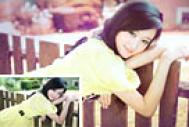
Photoshop调出外景人物图片柔美的淡暖色教程

褚蓄罐

褚蓄罐

2016-03-18 18:08

清醒时做事,糊涂时读书,大怒时睡觉,无聊时关注图老师为大家准备的精彩内容。下面为大家推荐Photoshop调出外景人物图片柔美的淡暖色教程,无聊中的都看过来。
来源:PS联盟 作者:Sener
暖色图片比较好把握。调色的时候只需要把画面中的其他色调转为暖色,然后适当调整好整体层次,局部可以适当渲染一些补色,增强画面的协调关系即可。
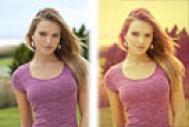
原图


最终效果


1、打开原图素材,创建可选颜色调整图层,对红,黄,绿,白进行调整,参数设置如图1 - 4,效果如图5。

(本文来源于图老师网站,更多请访问http://m.tulaoshi.com/ps/)
图1


图2

(本文来源于图老师网站,更多请访问http://m.tulaoshi.com/ps/)
图3


图4


图5

2、创建可选颜色调整图层,对黄,青进行调整,参数设置如图6,7,效果如图8。


图6


图7


图8

3、创建渐变映射调整图层,颜色设置如图9,确定后把图层混合模式改为“柔光”,不透明度改为:30%,效果如图10。


图9


图10
4、新建一个图层,填充颜色:#FCDDAC,混合模式改为tulaoshi“滤色”,不透明度改为:55%,加上图层蒙版,用黑白线性渐变拉出底部透明效果,如下图。


图11

5、按Ctrl + Alt + ~ 调出高光选区,按Ctrl + Shift + I 反选,新建一个图层填充颜色:#402B4D,混合模式改为“颜色减淡”,不透明度改为:30%,效果如下图。


图12
6、创建曲线调整图层,对蓝色进行调整,参数设置如图13,确定后把图层不透明度改为:40%,效果如图14。


图13


图14

7、新建一个图层,混合模式改为“滤色”,把前景颜色设置为:#3B2B4D,用画笔把下图选区部分涂上高光。


图15
8、新建一个图层,按Ctrl + Alt + Shift + E 盖印图层。执行:滤镜 模糊 动感模糊,参数设置如图16,确定后把图层混合模式改为“柔光”,不透明度改为:70%,效果如图17。


图16


图17
最后调整一下整体颜色,完成最终效果。


展开更多 50%)
分享

猜你喜欢

Photoshop调出外景人物图片柔美的淡暖色教程

PS PS基础 ps平面设计教程 ps去水印教程
Photoshop调出外景人物图片柔美的淡暖色教程

PS调出外景人物图片柔美的日韩淡粉色教程

PS PS基础 ps平面设计教程 ps去水印教程
PS调出外景人物图片柔美的日韩淡粉色教程

s8lol主宰符文怎么配

英雄联盟 网络游戏
s8lol主宰符文怎么配

Photoshop调出外景人物图片柔美的桃花色教程

PS PS基础 ps平面设计教程 ps去水印教程
Photoshop调出外景人物图片柔美的桃花色教程

Photoshop调出外景人物图片柔美的黄紫色

PS相片处理 PS基础 PS PS效果
Photoshop调出外景人物图片柔美的黄紫色

lol偷钱流符文搭配推荐

英雄联盟 网络游戏
lol偷钱流符文搭配推荐

Photoshop调出外景人物柔美的淡橙色

PS相片处理 PS基础 PS PS效果
Photoshop调出外景人物柔美的淡橙色

Photoshop调出外景人物图片甜美的淡粉色

PS相片处理 PS基础 PS PS效果
Photoshop调出外景人物图片甜美的淡粉色

lolAD刺客新符文搭配推荐

英雄联盟
lolAD刺客新符文搭配推荐

Photoshop调出婚纱相片甜美的黄褐色教程

Photoshop调出婚纱相片甜美的黄褐色教程

Photoshop调出森林图片柔美的金色调效果

Photoshop调出森林图片柔美的金色调效果
下拉加载更多内容 ↓