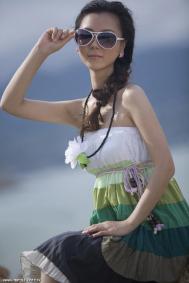
偏暗图片在调亮的的时候,要注重人物肤色的美化,可以单独把肤色部分选取出来调整,这样可以改变肤色的颜色,做出我们想要的效果。
原图

最终效果
 (本文来源于图老师网站,更多请访问http://m.tulaoshi.com/ps/)(本文来源于图老师网站,更多请访问http://m.tulaoshi.com/ps/)1、打开原图素材。
2、按Ctrl + M 调整曲线,选择“自动”。

3、按Ctrl + J 把背景图层复制一层,得到背景副本图层,混合模式改为“滤色”,效果如下图。

4、合并可见图层后按Ctrl + M 调整曲线,适当调亮一点。
 (本文来源于图老师网站,更多请访问http://m.tulaoshi.com/ps/)(本文来源于图老师网站,更多请访问http://m.tulaoshi.com/ps/)5、图老师将人物身上较暗的部分选出来,羽化30个像素,按Ctrl + J 复制到新的图层。
6、然后对肤色进行色阶调整,参数设置如下图。
 (本文来源于图老师网站,更多请访问http://m.tulaoshi.com/ps/)(本文来源于图老师网站,更多请访问http://m.tulaoshi.com/ps/)7,8、合并可见图层,执行:图像 调整 可选颜色,参数设置如下图。
 (本文来源于图老师网站,更多请访问http://m.tulaoshi.com/ps/)(本文来源于图老师网站,更多请访问http://m.tulaoshi.com/ps/)9-12、合并可见图层,执行:图像 调整 可选颜色,参数设置如下图。


 (本文来源于图老师网站,更多请访问http://m.tulaoshi.com/ps/)(本文来源于图老师网站,更多请访问http://m.tulaoshi.com/ps/)13、按Ctrl + B 调整色彩平衡,对阴影进行调整,参数设置如下图。
14、按Ctrl + B 调整色彩平衡,对高光进行调整,参数设置如下图。
 (本文来源于图老师网站,更多请访问http://m.tulaoshi.com/ps/)(本文来源于图老师网站,更多请访问http://m.tulaoshi.com/ps/)15、按Ctrl + U 调整色相/饱和度,参数设置如下图。
最终效果: