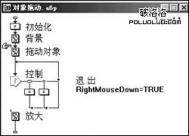
经常用Authorware制作练习型课件,最近发现了一个问题:学生在多媒体网络教室使用这些课件进行练习时,由于大家的题目都是一样的,所以难免会有学生互相“借鉴”。
因此笔者考虑能否制作随机出题的效果,即随机抽取题库中的题目,并且随机出现,现将本人在Authorware中研究出来的随机出题的制作方法“奉献”出来供各位同仁参考。
实现效果
当程序开始运行时,题库中共有20道题目,程序将随机从题库中抽取10道题目,随机出现在屏幕上供学生解答,为了便于学生答题,随机出现的题目可以上下翻页、随时修改。
制作过程
(本文来源于图老师网站,更多请访问http://m.tulaoshi.com/authorware/)1、启动Authorware 6.0,新建一个名为“随机出题”的文件,选择菜单“Modify→File→Properties…”,将背景颜色设置为灰白色,勾选“Options”选项下的“Center On Screen”项,并取消其他所有选项,单击[OK]即可。
(本文来源于图老师网站,更多请访问http://m.tulaoshi.com/authorware/)
图1
2、在流程线上放置一个显示图标,取名为“背景”,参照图1输入一些表明用途的文字,绘制一些装饰性的线条。这里要特别注意在“第{i}题”中间输入的是一个变量i,当输入完成后会出现对话框要求定义变量,此时单击[OK]即可。
3、在流程线上放置一个计算图标,取名为“随机取数”,双击打开在里面输入以下语句:
sui:=[]
sui[1]:=Random(1,20,1)
i:=2
repeat while i〈=10
flag:=0
repeat while flag=0
sui[i]:=Random(1,图老师20,1)
flag1:=0
repeat with p:=1 to i-1
if sui[i]=sui[p] then flag1:=1
end repeat
if flag1=0 then flag:=1
end repeat
i:=i+1
end repeat
这里的语句实现随机从1~20中抽取10个数字,作为i的数值,然后运用“repeat while”语句进行判断,当i〈10的时候抽取直到i=10。
4、在流程线上再放置一个计算图标,取名为“定义题号”,双击打开在里面输入如下语句:
i:=1
diyi:="t"^sui[1]
zuihou:="t"^sui[10]
后面,题库中的题目就以“t+数字”取名,如:t1、t2、……t19、t20等。
5、在流程线上放置一个框架图标,取名为“题库”,在下面放置一些群组图标,图标的取名为:t1、t2、t3……t20等(如图2)。注意这里的群组图标里面可以放置各种题型,如填空、选择题等。这里我们以20道题目为例,也可根据需要放置更多的题目,使题库更加庞大,不过不要忘了修改计算图表中的语句。
(本文来源于图老师网站,更多请访问http://m.tulaoshi.com/authorware/)
图2
6、双击打开框架图标,删除里面的显示图标(Gray Navigation Panel),然后选中交互图标“Navigation hyperlinks”,右键单击选择“Calculation…”打开函数输入窗口,在里面输入“GoTo(IconID@diyi)”,最后将交互图标下的所有图表全部删除。
(本文来源于图老师网站,更多请访问http://m.tulaoshi.com/authorware/)
图3
7、拖一个计算图标至交互图标下,交互类型选择为“Button”,取名为“重出”。双击按钮重新设置其外形(如图3),双击计算图标在里面输入“GoTo(IconID@"背景")”。拖一个导航图标至交互图标下,取名为“第一题”,双击导航图标设置导航属性(如图4),然后使用第6步介绍的方法打开函数输入窗口,输入“i:=1”。
(本文来源于图老师网站,更多请访问http://m.tulaoshi.com/authorware/)
图4
8、拖一个导航图标至交互图标下方,取名为“上一题”,双击交互按钮,打开“Response”对话框,在“Active If”中输入“i〉1”,参照图4设置其属性,不同之处就是在“Icon”中输入“@shangyi”,然后打开函数输入窗口,在里面输入以下语句:
i:=i-1
shangyi:="t"^sui[i]
再次拖一个导航图标至交互图标下,取名为“下一题”,双击交互按钮,打开“Response”对话框,在“Active If”中输入“i〈10”,参照图4在“Icon”中输入“@xiayi”,在函数窗口中输入以下语句:
i:=i+1
xiayi:="t"^sui[i]
12下一页