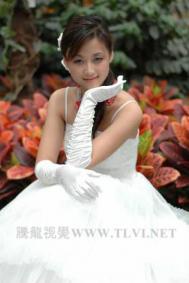
本教程大致分为两个部分来制作。首先是古典卷轴相框的制作,需要用图老师到一些纹理及国画素材。然后就是人物素材的添加,这一步重点是抠图及调色,需要把人物融合到国画中。
原图

最终效果


1、启动PS,打开下图所示的纹理背景。

2、单击“图层”调板底部的“创建新图层”按钮,新建“图层 1”。设置前景色为暗红色(R88、G34、B34),使用“矩形”工具,在视图中绘制矩形图像,如图3-17所示。


4、使用“移动”工具,将该文档中的国画素材拖动到“背景花纹”文档中,并对图像的大小和位置进行调整,如下图所示。

5、打开人物素材。

7、按下Ctrl键的同时单击人物图像所在“图层 3”前的图层缩览图,将人物图像作为选区载入。单击“图层”调板底部的“创建新的填充或调整图层”按钮,在弹出的菜单中执行“照片滤镜”命令,调整图像的色调。


9、再次将人物图像作为选区载入,然后添加“色相/饱和度 1”调整图层,对图像进行调整,然后对其蒙版进行编辑,如下图所示。


11、执行“滤镜”→“纹理”→“纹理化”命令,打开“纹理化”对话框,参照下图所示设置对话框,为“图层 4”中的图像添加纹理效果。

12、接下来将人物图像再次作为选区载入,然后按下Ctrl+Shift+I键将选区反转。确定“图层 4”为当前可编辑状态,按下Ctrl+Alt+F键,再次打开“纹理化”对话框,如下图所示设置对话框,增强图像的纹理效果。


14、接着执行“图层”→“图层样式”→“描边”命令,打开“图层样式”对话框,参照下图所示设置对话框,为图像添加描边效果。

15、最后添加一个细边框装饰效果,完成最终效果。