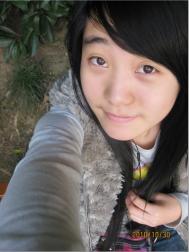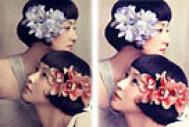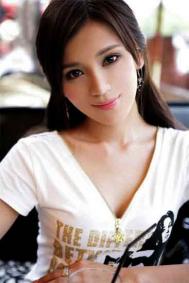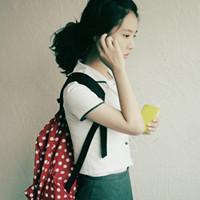
外景图片转手绘过程跟普通图片类似,如果不想换背景的话,还需要对背景进行简单的处理,把背景部分也处理成类似手绘效果。
原图

最终效果


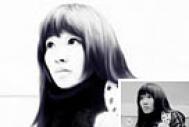
2、复制两层,副本2滤镜-其他-最大值-2,然后叠加模式选差值,向下合并;副本1去色,反相,色相-勾选着色-自己看着调,大概咖啡色就可以了。然后叠加模式选正片叠底,只保留眼睛部分和脸部轮廓,其他部分用硬角橡皮擦除。

3、磨皮,私比较懒直接用topaz滤镜,私用的是topaz denoise,数值如下,可以自己看着定。


5、新建图层(以后新建图层不再提,记住新建图层这个好习惯。吸取脸上较亮的颜色,不够亮的话就把颜色再朝上选一些。这个颜色后期还是可以调的,柔角画笔,20%透明度在面部铺一层肤色,画完以后调节一下图层透明度。

6、面部:用白色柔角透明度5%画笔加高光,觉得慢就把透明度调高一点。用黑色低透明度画笔给鼻子下面添加阴影,图层模式颜色加深。


8、新建一层,降低画笔透明度把头发边缘飘逸的部分再完善。这里一定要注意,凡是硬角画笔画的都是一个圆一个圆的。10%的涂抹工具都适当涂抹一下,上面一步也要涂抹,发梢部分可以用40&的涂抹工具休整。

9、继续铺一层深色的头发,仍然是低透明度硬角画笔+适当涂抹。

10、继续铺阴影部分,画完以后适当高斯模糊和调整图层透明度使头发看着自然一些。


12、加高光部分,白色画笔(反正后面要模糊,硬角柔角随意,图层模式叠加。然后高斯模糊,数值大一点看着自然,图层透明度也要适当调节。

13、最后用钢笔勾出发丝走向,白色一像素(记得勾选钢笔压力)描边,适当高斯模糊(0.3-0.8)。


16、铺下眼睑的高光,然后画一下眉毛,基本就完成了。


18、背景处理:回到最下面的图层,用索套把脸部圈出来,选择反向-通过拷贝的图层,然后滤镜-杂色-中间值(私好像是数值3,你们自定。然后滤镜干画笔-数值自定,适当高斯模糊+曲线提亮。

19、盖印图层,调色,加水印,完成最终效果。