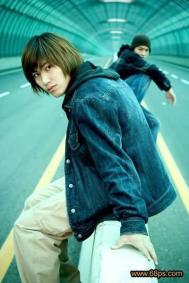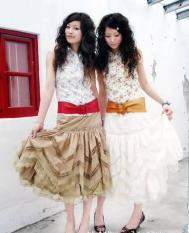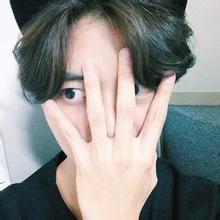
原图

最终效果

1.打开原图点通道控制面版,选择红色通道然后按Ctrl + A 全选再按Ctrl + C 复制点绿色通道按Ctrl + V 粘贴如图1,效果如图2

图1

图2 2.用钢笔工具扣出人物部分如图3,转成选区,按Ctrl + J把人物复制出来即生成一个新的图层,把这层隐藏回到背景图层。

图3
3.按Ctrl + shift + U 把背景图层去色,按Ctrl + J 复制一层,在副本这层选择菜单: 滤镜 扭曲 波浪 参数设置如图4效果如图5

图4

图5 4.选择菜单: 滤镜 模糊 动感模糊 参数设置如图6效果如图7,再选择菜单:滤镜 模糊(图老师整理) 高斯模糊 数值为3.7,再按Ctrl + M 调曲线参数设置如图8,确定后把这层的图层混合模式改为“正片叠底”,效果如图9

图6

图7

图8

图9 5.把刚才隐藏人物图象显示出来按Ctrl + U 调色相/饱和度,参数设置如图10-11,效果如图12

图10

图11

图12
6.把图层加上蒙板用画笔工具把头部,脚部,身体等部位擦出光感如图13,然后适当的锐化一下,完成最终效果。
图13