打造颓废效果及美化照片

YL3M7H

YL3M7H

2016-03-18 11:15

想不想get新技能酷炫一下,今天图老师小编就跟大家分享个简单的打造颓废效果及美化照片教程,一起来看看吧!超容易上手~
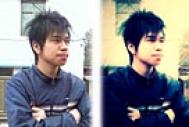
原图


最终效果图


1。打开图层复制一层。


2:选择通道面版里的绿色通道,CTRL+A全选,CTRL+C复制。

3:选择通道面版里的蓝色通道,CTRL+V粘贴。

(本文来源于图老师网站,更多请访问http://m.tulaoshi.com/ps/)
4:处理后效果如下。


5:选择“背景 副本” 点击 “图象”——“调整”——“亮度对比度”。

图老师
6:滤镜——模糊——特殊模糊。

7:复制该图层。


以上参数都是参考参数,大家可以根据自己的喜好自行调整。

8:图象——调整——色彩平衡。注意:不保持亮度,选择“阴影”。


9:图象——调整——色相饱和度。全图,饱和度+15。


10:给“背景 副本2”,就是刚才调过色的图层添加图层蒙版(白色的,不是黑色)

11:用橡皮檫,前景色为白色,把人物檫出来。


12:调好后合并“背景 副本 和背景 副本2”

13:在新建一层,图层1。


14:选择刚才新建的“图层 1”,用椭圆选区工具拉出个如图的椭圆选区。(选择——变换选区,可以调整选区)


15:做好椭圆选区后,按CTRL+ALT+D 弹出羽化对话框,调整参数,羽化半径35。

16:羽化OK之后,CTRL+SHIFT+I反向选择。


17:SHIFT+F5,填充, 黑色。

18:填充完后合并图层。


这样就基本OK啦,下面我们来做颓废效果。


19:新建一个图层,用矩形选框工具拉出如图的举行选取框。


20:CTRL+SHIFT+I反向选择。

21:SHIFT+F5填充黑色,其他选项默认就可以了。

22:合并图层,在新建一个图层~


23:选择新建的“图层 1”(透明的),用各种画笔,前景色为白色,发挥各自的想象,在图片周围画出凌乱颓废的边框效果。


24:下图是我画的效果,为了让大家更明显的看出我给了一个黑色背景。

(本文来源于图老师网站,更多请访问http://m.tulaoshi.com/ps/)
25:画好后 合并图层(在合并前可以根据具体图片的情况,改选图层样式,怎么看好看,就怎么弄),这里我没做多余的动作。

26:在新建一个图层,用星星笔刷之类的画笔,随意的在图片里做装饰效果。

27:觉得满意后,可以加上自己的LOGO签名,就可以合并图层,保存下来。

下面是最终效果:


展开更多 50%)
分享

猜你喜欢

打造颓废效果及美化照片

PS PS基础 ps平面设计教程 ps去水印教程
打造颓废效果及美化照片

PS打造Sinsuo非主流效果制作+颓废美化自己的照片

PS PS教程
PS打造Sinsuo非主流效果制作+颓废美化自己的照片

s8lol主宰符文怎么配

英雄联盟 网络游戏
s8lol主宰符文怎么配

Photoshop打造公园照片颓废老照片效果

电脑网络
Photoshop打造公园照片颓废老照片效果

Photoshop打造人物照片的怀旧颓废效果

PS相片处理 PS基础 PS PS效果
Photoshop打造人物照片的怀旧颓废效果

lol偷钱流符文搭配推荐

英雄联盟 网络游戏
lol偷钱流符文搭配推荐

儿童照片的色彩调整及效果美化

PS相片处理 PS基础 PS PS效果
儿童照片的色彩调整及效果美化

视频照片处理及美化

PS PS基础 ps平面设计教程 ps去水印教程
视频照片处理及美化

lolAD刺客新符文搭配推荐

英雄联盟
lolAD刺客新符文搭配推荐

PS制作非主流艺术照片

PS制作非主流艺术照片

教你制作非主流漂亮MM

教你制作非主流漂亮MM
下拉加载更多内容 ↓