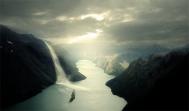
今天天气好晴朗处处好风光,好天气好开始,图老师又来和大家分享啦。下面给大家推荐Photoshop设计合成制作河谷船山瀑布的教程,希望大家看完后也有个好心情,快快行动吧!
 (本文来源于图老师网站,更多请访问http://m.tulaoshi.com/ps/)
 新建文档1900x1080像素,分辨率300,这里重申一下,如无特别说明本站新建文档都是默认的72分辨率,导入河谷图片,适当缩放。
 (本文来源于图老师网站,更多请访问http://m.tulaoshi.com/ps/)
 添加渐变映射调整层,图层模式正片叠底。
 (本文来源于图老师网站,更多请访问http://m.tulaoshi.com/ps/)
 添加亮度/对比度调整层,降低对比度。
 (本文来源于图老师网站,更多请访问http://m.tulaoshi.com/ps/)(本文来源于图老师网站,更多请访问http://m.tulaoshi.com/ps/)
 导入乌云图片,垂直方向压tuLaoShi.com扁,位置如下,不透明度改为70%
 (本文来源于图老师网站,更多请访问http://m.tulaoshi.com/ps/)
 添加蒙版,用黑色柔角笔刷涂抹,是2图能够很好的融合
 (本文来源于图老师网站,更多请访问http://m.tulaoshi.com/ps/)
 新建图层3,前景色白色700像素柔角画笔在红框位置点一下,不透明度52%,之后把这些层群组,起名背景
 (本文来源于图老师网站,更多请访问http://m.tulaoshi.com/ps/)
 建新层,载入瀑布笔刷,前景色白色在下图位置点一下
 (本文来源于图老师网站,更多请访问http://m.tulaoshi.com/ps/)(本文来源于图老师网站,更多请访问http://m.tulaoshi.com/ps/)
 整体效果,红框内的是上一步添加的瀑布
 (本文来源于图老师网站,更多请访问http://m.tulaoshi.com/ps/)
 建新层,选择其它瀑布笔刷在下图位置点一下,添加蒙版去除多余部分,不透明度75%
 (本文来源于图老师网站,更多请访问http://m.tulaoshi.com/ps/)
 建新层图层6,导入浪花笔刷,在下图位置点一下,然后复制一层,添加蒙版去除多余部分,群组这些层,起名瀑布
 (本文来源于图老师网站,更多请访问http://m.tulaoshi.com/ps/)
 导入海盗船图片,PNG格式的,缩小,位置如下
(本文来源于图老师网站,更多请访问http://m.tulaoshi.com/ps/) 整体效果
 (本文来源于图老师网站,更多请访问http://m.tulaoshi.com/ps/)(本文来源于图老师网站,更多请访问http://m.tulaoshi.com/ps/)
 底部建新层,用15%左右不透明度的黑色柔角笔刷添加一些阴影
 (本文来源于图老师网站,更多请访问http://m.tulaoshi.com/ps/)
 建新层,导入波浪笔刷添加一下波浪,模拟船驶过的样子
 (本文来源于图老师网站,更多请访问http://m.tulaoshi.com/ps/)
 场景基本处理完毕,剩下就是添加调整层来润色图片。添加色彩平衡调整层
 (本文来源于图老师网站,更多请访问http://m.tulaoshi.com/ps/)
 照片滤镜调整层
 (本文来源于图老师网站,更多请访问http://m.tulaoshi.com/ps/)(本文来源于图老师网站,更多请访问http://m.tulaoshi.com/ps/)
 再添加一个照片滤镜调整层
 (本文来源于图老师网站,更多请访问http://m.tulaoshi.com/ps/)(本文来源于图老师网站,更多请访问http://m.tulaoshi.com/ps/)
 色彩平衡调整层
 (本文来源于图老师网站,更多请访问http://m.tulaoshi.com/ps/)
 为了给画面添加绘画效果,盖印层,滤镜艺术效果水彩
 (本文来源于图老师网站,更多请访问http://m.tulaoshi.com/ps/)
 图层不透明度50%,效果如下
 (本文来源于图老师网站,更多请访问http://m.tulaoshi.com/ps/)
 再次盖印层,并复制一层,高斯模糊16像素,图层模式柔光,不透明度40%
 (本文来源于图老师网站,更多请访问http://m.tulaoshi.com/ps/)
 最终效果如下
(本文来源于图老师网站,更多请访问http://m.tulaoshi.com/ps/) 局部
 (本文来源于图老师网站,更多请访问http://m.tulaoshi.com/ps/)