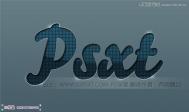
Photoshop制作网格图案效果的凹陷字教程

哇塔嘻哇

哇塔嘻哇

2016-03-18 03:16

最近很多朋友喜欢上PS,但是大家却不知道如何去做,别担心有图老师给你解答,史上最全最棒的详细解说让你一看就懂。

先看看效果图

Photoshop制作网格图案效果的凹陷字,图老师

素材:

教程:

1.新建600*400px大小的文档,编辑填充颜色#535559.

Photoshop制作网格图案效果的凹陷字,图老师

2.打上字体PS学堂的简称“PSXT”,这里字体我选择的是“Bello”(素材提供),颜色黑色。

Photoshop制作网格图案效果的凹陷字,图老师

3.给字体设置图层样式如下:

Photoshop制作网格图案效果的凹陷字,图老师

Photoshop制作网格图案效果的凹陷字,图老师

Photoshop制作网格图案效果的凹陷字,图老师

Photoshop制作网格图案效果的凹陷字,图老师

(本文来源于图老师网站,更多请访问http://m.tulaoshi.com/ps/)

Photoshop制作网格图案效果的凹陷字,图老师

(本文来源于图老师网站,更多请访问http://m.tulaoshi.com/ps/)

4.再好看的字体,没有好看的背景也是凸显不出来的。我们给背景图层添加图层样式如下:

Photoshop制作网格图案效果的凹陷字,图老师

Photoshop制作网格图案效果的凹陷字,图老师

Photoshop制作网格图案效果的凹陷字,图老师

5.新建图层“高光”,我们按住shift键点击字体图层,得到字体选区。在高光图层上拉白色到透明的选区。

Photoshop制作网格图案效果的凹陷字,图老师

6.用椭圆工具选出上半部分,选区反选,delete删除。

Photoshop制作网格图案效果的凹陷字,图老师

Photoshop制作网格图案效果的凹陷字,图老师

7.我们将高光图层模式改为叠加。

Photoshop制作网格图案效果的凹陷字,图老师

8.最后我们新建图层“高光2”,用27px大小的柔软画笔,白色,在字体周边画点闪光效果,完成。

Photoshop制作网格图案效果的凹陷字,图老师

最终效果图

Photoshop制作网格图案效果的凹陷字,图老师

展开更多 50%)
分享

猜你喜欢

Photoshop制作网格图案效果的凹陷字教程

PS PS基础 ps平面设计教程 ps去水印教程
Photoshop制作网格图案效果的凹陷字教程

Photoshop制作网格图案效果的凹陷字

PS PS基础
Photoshop制作网格图案效果的凹陷字

s8lol主宰符文怎么配

英雄联盟 网络游戏
s8lol主宰符文怎么配

Photoshop制作凹陷涂抹字效果

电脑网络
Photoshop制作凹陷涂抹字效果

photoshop教程:半调图案打造网格镂空字效果

PS PS教程
photoshop教程:半调图案打造网格镂空字效果

lol偷钱流符文搭配推荐

英雄联盟 网络游戏
lol偷钱流符文搭配推荐

Photoshop CS6制作霸气的网格凹陷字效

PS PS基础
Photoshop CS6制作霸气的网格凹陷字效

Photoshop制作凹陷效果的草地艺术字教程

PS PS基础
Photoshop制作凹陷效果的草地艺术字教程

lolAD刺客新符文搭配推荐

英雄联盟
lolAD刺客新符文搭配推荐

Photoshop设计蓝色发光效果的艺术字教程

Photoshop设计蓝色发光效果的艺术字教程

Photoshop设计颓废效果的立体字体教程

Photoshop设计颓废效果的立体字体教程
下拉加载更多内容 ↓