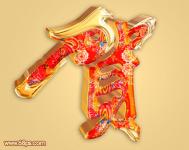
Photoshop制作华丽富贵的花纹镏金立体贺字教程

wzdbszl

wzdbszl

2016-03-18 02:44

下面图老师小编要向大家介绍下Photoshop制作华丽富贵的花纹镏金立体贺字教程,看起来复杂实则是简单的,掌握好技巧就OK,喜欢就赶紧收藏起来吧!
来源:PS联盟 作者:Sener
效果图由三层构成:文字面、立体面、镏金面,文字面及镏金面都是用图层样式来完成;立体面需要用手工等比例复制的方法完成。
最终效果


素材


1、新建一个1000 * 800像素,分辨率为72的画布,背景填充橙黄色:#E4C88B。

素材为PNG格式,用移动工具拖到新建的画布里面。新建一个组,把文字拖到组里面,调整好文字位置,如下图。

图1

(本文来源于图老师网站,更多请访问http://m.tulaoshi.com/ps/)2、现在给文字增加图层样式:

内阴影:颜色设置为暗红色:#770b0b,勾选“使用全局光”。

图2
斜面和浮雕:高光颜色:#f98901,暗部颜色:#650a05,其它参数设置如下。

图3
等高线:选择锯齿状曲线tulaoshi.com,如下图。

图4
图案叠加:可以下图所示的花纹图片大图,在PS中打开后选择菜单:编辑 定义图案。

素材

(本文来源于图老师网站,更多请访问http://m.tulaoshi.com/ps/)

图5
加好图层样式后的效果如下图。

图6

(本文来源于图老师网站,更多请访问http://m.tulaoshi.com/ps/)3、按Ctrl + J 把当前文字图层复制一层,然后修改一下图层样式,去掉内阴影和图案叠加,斜面和浮雕及等高线参数设置如下图。

图7

图8
4、确定后把填充改为:0%,效果如下图。

图9
5、按Ctrl + J 把当前图层复制一层,同上的方法修改一下图层样式,如图10,11,确定后把填充改为:0%,效果如图12。

图10

图11

图12

(本文来源于图老师网站,更多请访问http://m.tulaoshi.com/ps/)6、新建一个组,在组里新建一个图层,用钢笔工具勾出铬金部分的轮廓,转为选区如下图。

图13
7、选择渐变工具,颜色设置如图14,然后由左下角向右上角拉出图15所示的线性渐变。

图14

图15
8、取消选区后给铬金部分增加图层样式,设置斜面和浮雕及等高线,参数及效果如下图。

图16

图17

图18

12下一页
展开更多 50%)
分享

猜你喜欢

Photoshop教程:制作华丽富贵的花纹镏金立体贺字

PS PS教程
Photoshop教程:制作华丽富贵的花纹镏金立体贺字

Photoshop制作华丽富贵的花纹镏金立体贺字教程

PS PS基础 ps平面设计教程 ps去水印教程
Photoshop制作华丽富贵的花纹镏金立体贺字教程

s8lol主宰符文怎么配

英雄联盟 网络游戏
s8lol主宰符文怎么配

Photoshop制作华丽富贵的花纹镏金立体贺字

PS效果 PS PS基础
Photoshop制作华丽富贵的花纹镏金立体贺字

Photoshop制作常见的镏金立体字教程

电脑网络
Photoshop制作常见的镏金立体字教程

lol偷钱流符文搭配推荐

英雄联盟 网络游戏
lol偷钱流符文搭配推荐

Photoshop制作常见的镏金立体字

PS效果 PS PS基础
Photoshop制作常见的镏金立体字

Photoshop制作华丽的新年立体字教程

PS PS基础
Photoshop制作华丽的新年立体字教程

lolAD刺客新符文搭配推荐

英雄联盟
lolAD刺客新符文搭配推荐

Photoshop制作带有恐怖色彩的血迹字教程

Photoshop制作带有恐怖色彩的血迹字教程

PS利用图层样式制作超酷的双11火焰字教程

PS利用图层样式制作超酷的双11火焰字教程
下拉加载更多内容 ↓