Photoshop设计梦幻的青色光斑光圈效果教程

zz19750722

zz19750722

2016-03-17 22:09

下面是个简单易学的Photoshop设计梦幻的青色光斑光圈效果教程教程,图老师小编详细图解介绍包你轻松学会,喜欢的朋友赶紧get起来吧!
来源:站酷 作者:Zhouyuling909
光斑壁纸重点是光斑部分的制作。最常用的方法就是自己先定义一些圆形或方形的半透明笔刷。设置好画笔属性后,在图层上就可以随意的画出想要的光斑。最后用滤镜等稍作模糊处理,再渲染颜色即可。
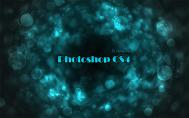
最终效果


1、新建一个大小适当的文档,新建一个图层填充深灰色,如下图。

2、为图层1添加图层样式,选择渐变叠加,参数及效果如下图。


www.Tulaoshi.com
3、暂时隐藏背景图层和图层1.新建一个图层,选择矩形选框工具拉出下图所示的矩形选区,填充黑色。

4、把图层的填充透明度改为:50%,效果如下图。


5、给图层添加图层样式,选择描边,参数及效果如下图。


6、按Ctrl键点击图层2调出选区。


7、选出菜单:编辑 定义画笔,然后选择画笔工具,找到刚才定义的笔刷,打开笔刷设置面板,参数一下属性,如下图。


8、关闭图层2,打开背景和图层1,在图层1上面新建一个图层,混合模式改为“颜色减淡”。


9、选择画笔工具,改变前景色为白色。选择刚才定义的画笔,在图层组1中新建一个图层3,用鼠标随意的拖动,再适当高斯模糊(滤镜 模糊 高斯模糊)处理,得到下图所示的效果。


10、在图层组1中新建图层4,与上一步操作相同,绘制一些小四方形之后进行高斯模糊处理。

(本文来源于图老师网站,更多请访问http://m.tulaoshi.com/ps/)


11、在图层1中新建图层5,绘制一些更小大的四方形,然后适当径向模糊处理。


12、参考矩形画笔的方法和设置,再制作一个圆形画笔,如下图。


(本文来源于图老师网站,更多请访问http://m.tulaoshi.com/ps/)
13、同上的方法再绘制一些圆形图案,完成最终效果。


最终效果:

展开更多 50%)
分享

猜你喜欢

Photoshop设计梦幻的青色光斑光圈效果教程

PS PS基础 ps平面设计教程 ps去水印教程
Photoshop设计梦幻的青色光斑光圈效果教程

Photoshop设计梦幻光圈蓝色光斑壁纸效果

PS PS基础 ps平面设计教程 ps去水印教程
Photoshop设计梦幻光圈蓝色光斑壁纸效果

s8lol主宰符文怎么配

英雄联盟 网络游戏
s8lol主宰符文怎么配

Photoshop设计梦幻的彩色光斑壁纸效果教程

PS PS基础 ps平面设计教程 ps去水印教程
Photoshop设计梦幻的彩色光斑壁纸效果教程

Photoshop制作梦幻的青色光斑壁纸

电脑网络
Photoshop制作梦幻的青色光斑壁纸

lol偷钱流符文搭配推荐

英雄联盟 网络游戏
lol偷钱流符文搭配推荐

Photoshop设计光带的梦幻光圈效果教程

PS PS基础 ps平面设计教程 ps去水印教程
Photoshop设计光带的梦幻光圈效果教程

Photoshop制作梦幻的彩色光斑壁纸

电脑网络
Photoshop制作梦幻的彩色光斑壁纸

lolAD刺客新符文搭配推荐

英雄联盟
lolAD刺客新符文搭配推荐

Photoshop设计蓝色的电子邮件logo图标教程

Photoshop设计蓝色的电子邮件logo图标教程

Photoshop设计漂亮心形的情人节礼盒教程

Photoshop设计漂亮心形的情人节礼盒教程
下拉加载更多内容 ↓