
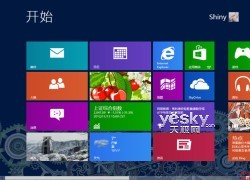
当我们进入Windows 8系统,首先印入眼帘的就是布满彩色磁贴的开始屏幕,细心的朋友也许会发现,不同设备上Win8开始屏幕的磁贴的行数显示是不同的。我们有办法调整Win8开始屏幕上的磁贴显示行数吗?
其实,在默认设置下,Win8系统会根据不同显示屏幕的分辨率来指定开始屏幕上的默认磁贴行数。下面右表中给出了不同分辨率屏幕中显示的默认、最大和最小的Win8磁贴行数。比如1024×768像素的屏幕,默认磁贴显示为四行。

图示:不同分辨率显示屏幕的Win8磁贴显示行数
如果我们想要自己调整Win8开始屏幕的磁贴显示行数,可以通过编辑注册表的方式来实现。
按下Win+R组合键打开运行窗口,输入regedit(不包括银行)打开Win8注册表编辑器,定位到 HKEY_CURRENT_USERSoftwareMicrosoftWindowsCurrentVersionImmersiveShellGrid
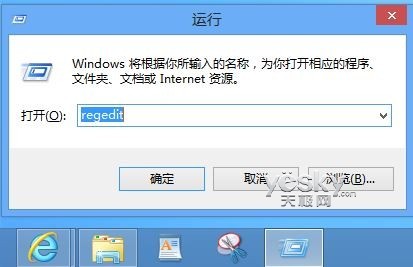
图示:从Win8运行面板中进入注册表编辑器
不论是64位还是32位Win8系统,从右键菜单中选择新建DWORD(32位)值,重命名为Layout_Maximumrowcount。
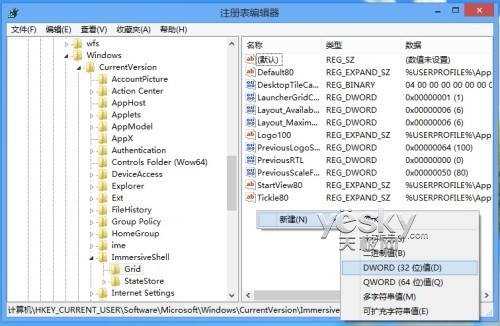
图示:新建Layout_Maximumrowcount键
右键点击新建的Layout_Maximumrowcount,编辑它的键值,在数值数据框中输入新的磁贴行数。注意:不同屏幕分辨率有其对应磁贴的最大值与最小值,行数设置必须在这个范围内才有效。
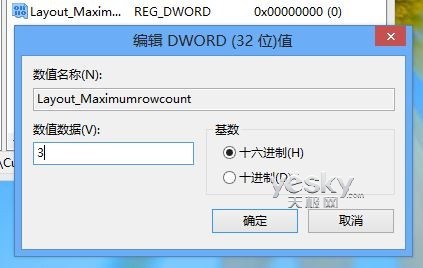
图示:手动设置Win8磁贴显示行数
点击确认保存已经修改的Win8注册表,回到Win8开始屏幕,点击右上角的用户图标,选择注销并重新登录系统或者重启电脑,之后就可以看到刚才修改的Win8开始屏幕磁贴行数设置已经生效。

图示:Win8开始屏幕磁贴被设置为三行
(本文来源于图老师网站,更多请访问http://m.tulaoshi.com/diannaorumen/)一般说来,我们都希望能充分利用屏幕的面积,磁贴行数自然越多越好,如果显示器分辨率支持显示更多的磁贴行数,不妨通过设置让它显示最多的Win8磁贴吧!


左图:Win8开始屏幕四行磁贴 左图:Win8开始屏幕六行磁贴










