
Win10如何在任务栏上添加地址输入框

幸运四叶草1210

幸运四叶草1210

2016-02-19 09:00

清醒时做事,糊涂时读书,大怒时睡觉,无聊时关注图老师为大家准备的精彩内容。下面为大家推荐Win10如何在任务栏上添加地址输入框,无聊中的都看过来。

效率一向是多数人使用电脑的一个目标,怎样提高电脑操作的效率一直是很多用户的追求。在Win10系统上,我们可以快速从任务栏打开一个网站,只需要添加地址工具栏就行。

操作方法

1.右键点击任务栏,选择属性。
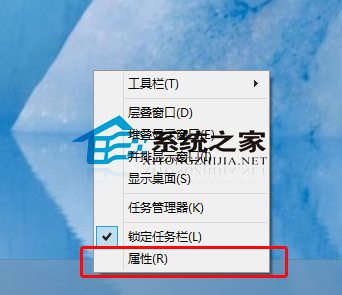
 Win10如何在任务栏上添加地址输入框

2.跳转到工具栏。

(本文来源于图老师网站,更多请访问http://m.tulaoshi.com/diannaorumen/)
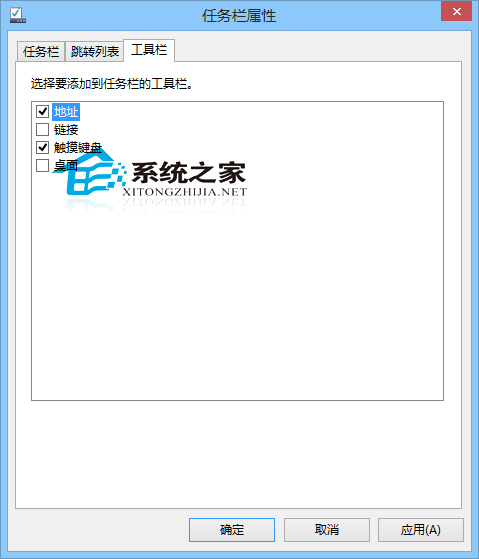
3.将地址前面的方框勾选,点击确定。

(本文来源于图老师网站,更多请访问http://m.tulaoshi.com/diannaorumen/)

 Win10如何在任务栏上添加地址输入框

4.任务栏上出现了地址输入框,输入网址就能打开网站。

 Win10如何在任务栏上添加地址输入框

如果你的任务栏会自动隐藏,那就降低了操作的效率,阅读《Win10如何不让任务栏自动隐藏》这篇教程可以帮你解决这个问题。

展开更多 50%)
分享

猜你喜欢

Win10如何在任务栏上添加地址输入框

电脑入门
Win10如何在任务栏上添加地址输入框

Win10系统在任务栏上添加快速启动栏的方法

电脑入门
Win10系统在任务栏上添加快速启动栏的方法

s8lol主宰符文怎么配

英雄联盟 网络游戏
s8lol主宰符文怎么配

Win10怎么将QQ从通知栏显示在任务栏?

电脑入门
Win10怎么将QQ从通知栏显示在任务栏?

Win10怎么禁止任务栏上显示快捷搜索框

电脑入门
Win10怎么禁止任务栏上显示快捷搜索框

lol偷钱流符文搭配推荐

英雄联盟 网络游戏
lol偷钱流符文搭配推荐

win10系统如何去除任务栏中的地址栏?

windows10
win10系统如何去除任务栏中的地址栏?

如何在Win10任务栏上显示Windows Defender图标

windows10
如何在Win10任务栏上显示Windows Defender图标

lolAD刺客新符文搭配推荐

英雄联盟
lolAD刺客新符文搭配推荐

Win10系统IE浏览器如何禁止显示图片

Win10系统IE浏览器如何禁止显示图片

Win10设置待机时关闭硬盘的方法

Win10设置待机时关闭硬盘的方法
下拉加载更多内容 ↓