3ds Max制作一个非常漂亮的美女

jeamsonking

jeamsonking

2016-02-16 19:23

今天天气好晴朗处处好风光,好天气好开始,图老师又来和大家分享啦。下面给大家推荐3ds Max制作一个非常漂亮的美女,希望大家看完后也有个好心情,快快行动吧!

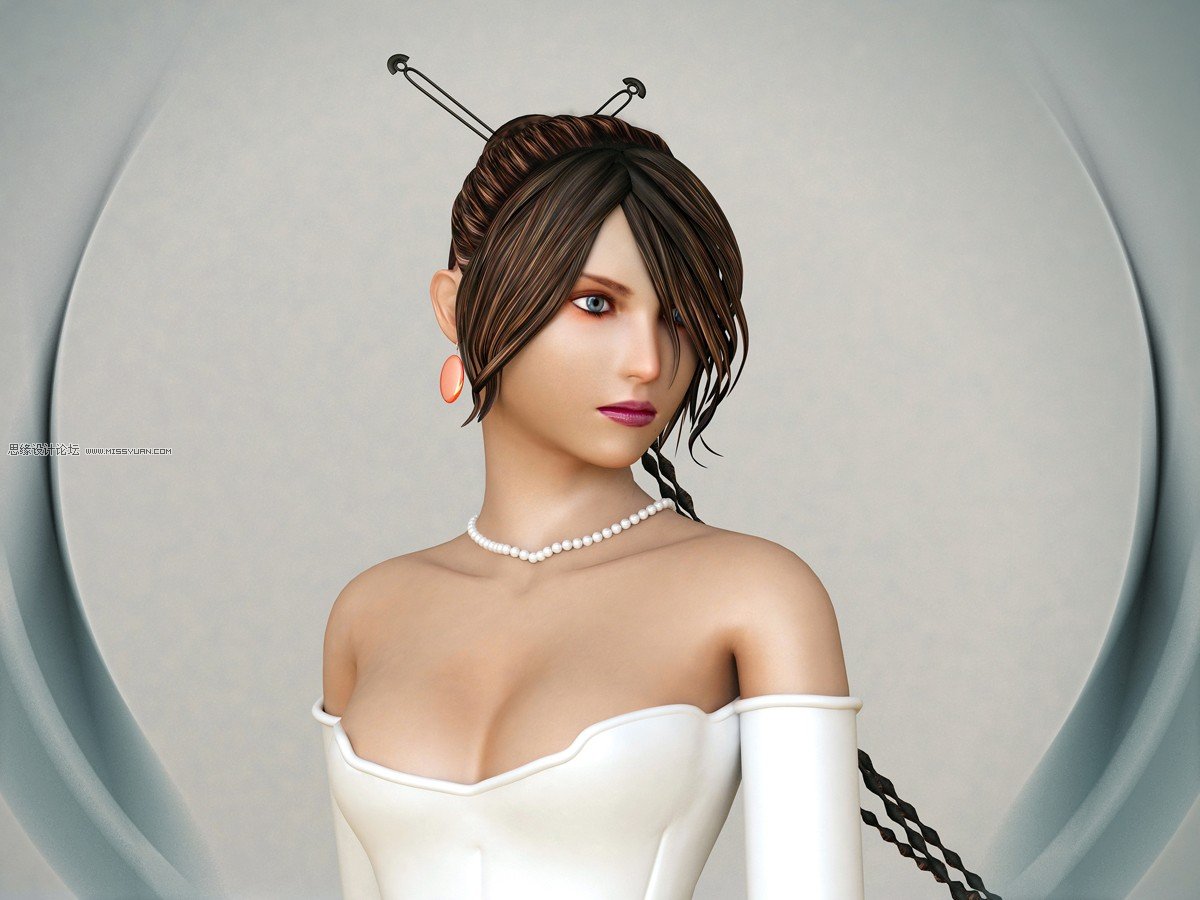
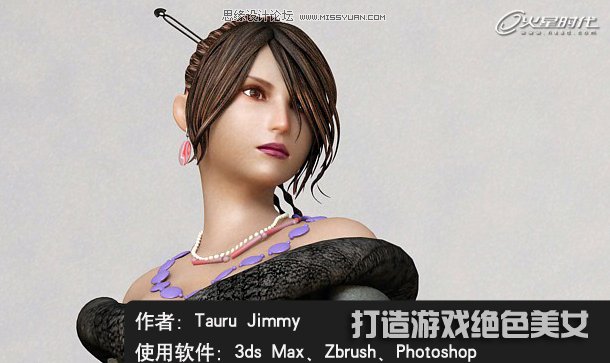
最终效果

3ds Max制作一个非常漂亮的美女,PS教程,图老师教程网

作品说明:

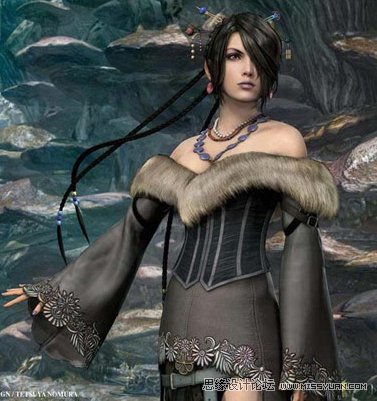
像许多RPG游戏玩家一样,我非常着迷《最终幻想》(Final Fantasy)系列游戏。因此我决定自己动手创作一幅游戏角色的原创画稿。我选择了《最终幻想X》中的Lulu,因为她看上去成熟、庄重,有一幅冷面孔。(图01)
3ds Max制作一个非常漂亮的美女,PS教程,图老师教程网

图01

制作过程:

第一步 建模

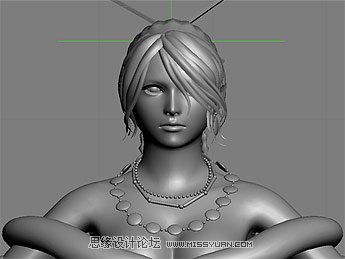
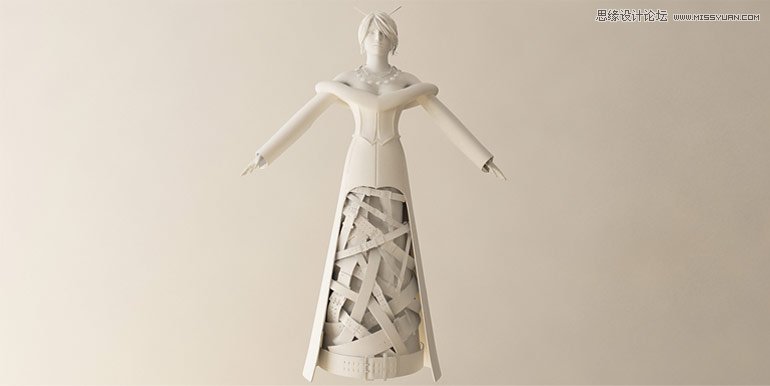
我用3ds Max来创建网格,用Zbrush创建出了非常棒的外形与肌理。从头部网格开始制作,并且在满足需要的前提下尽量做到简单。对于那些将来不会出现在画面中的部分,我都没有制作。(图02)

3ds Max制作一个非常漂亮的美女,PS教程,图老师教程网

图02

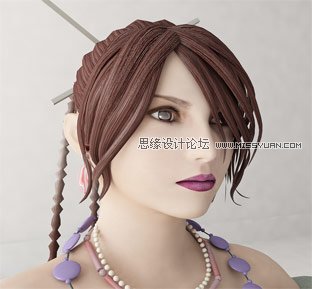
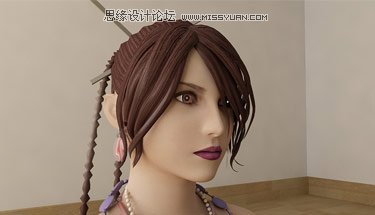
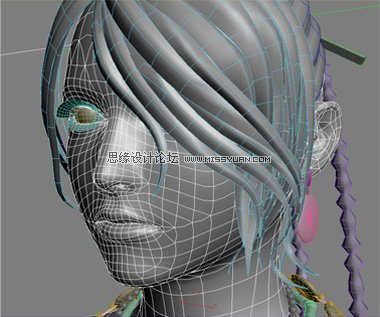
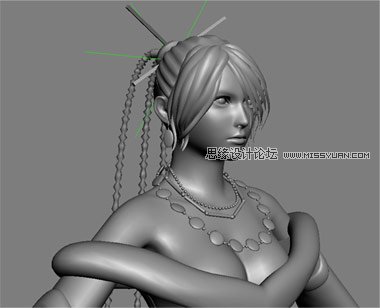
然后我用多边形制作出头发。为得到如图3所示的结果花了我很长时间。头发的制作过程非常考验我的勇气与耐心,但我没有放弃。(图03)
3ds Max制作一个非常漂亮的美女,PS教程,图老师教程网

图03

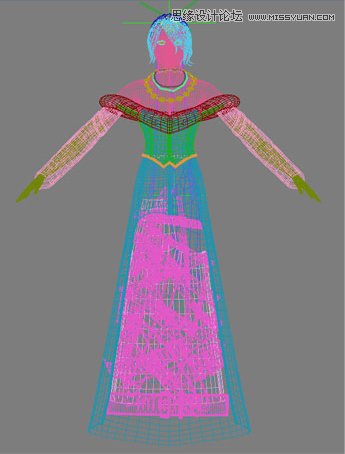
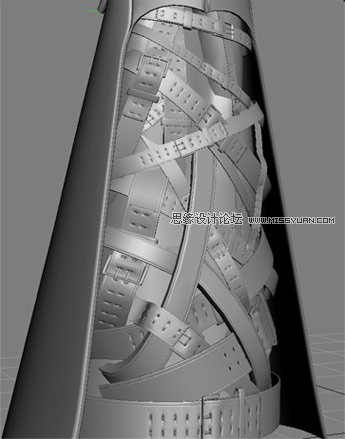
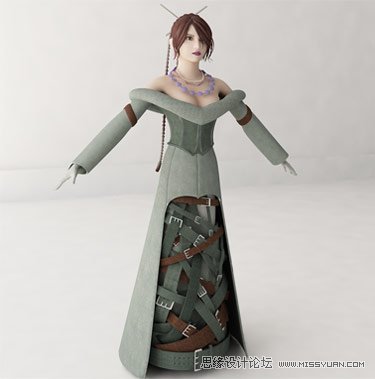
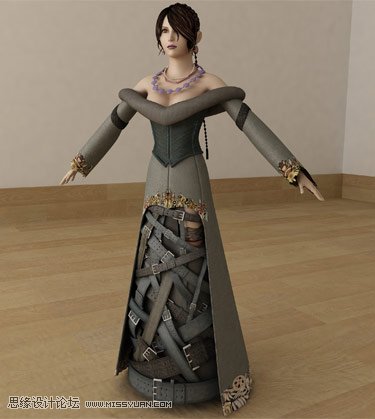
衣服与饰物制作起来比较容易一些。但衣服下摆带子的制作就需要非常地耐心,将它们放在一起,调整起来确实挺麻烦。(图04、05、06、07)
3ds Max制作一个非常漂亮的美女,PS教程,图老师教程网

图03

3ds Max制作一个非常漂亮的美女,PS教程,图老师教程网

图06

3ds Max制作一个非常漂亮的美女,PS教程,图老师教程网

图06

3ds Max制作一个非常漂亮的美女,PS教程,图老师教程网

图07

第二步 纹理

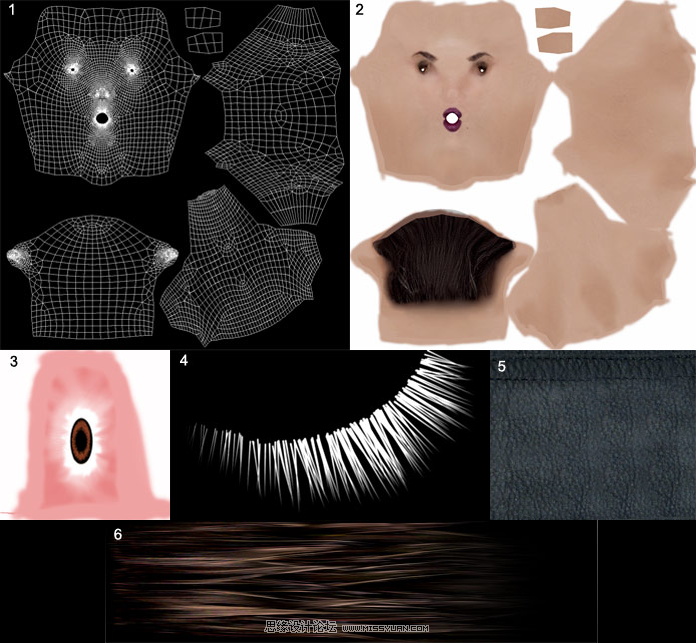
首先,制作纹理坐标。我使用了3ds max中实用的贴图展开工具 (pelt mapping) 。我非常喜欢这个工具,它可以如此容易地创建出你所需要的接缝,并且自动UV展开看上去总是那么充满乐趣。

头发、皮肤和衣服我都用了照片参考。 Zbrush帮我将它们快速而准确的放置到所需位置。

然后那些贴图又做了许多修正以润饰色彩,像这样对比原来的素材从而可以避免过于真实,从而可以设计出一幅风格独特的插画。

下面是我制作的贴图(图08)

1.头部UV 2.头部 3.眼睛 4.眼睫毛遮罩 5.服装皮革 6.头发
3ds Max制作一个非常漂亮的美女,PS教程,图老师教程网

图08

第三步 灯光及渲染设置

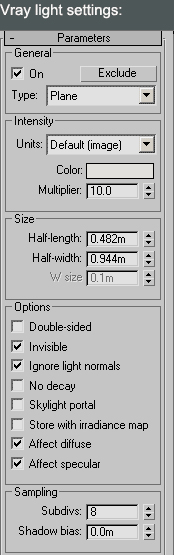
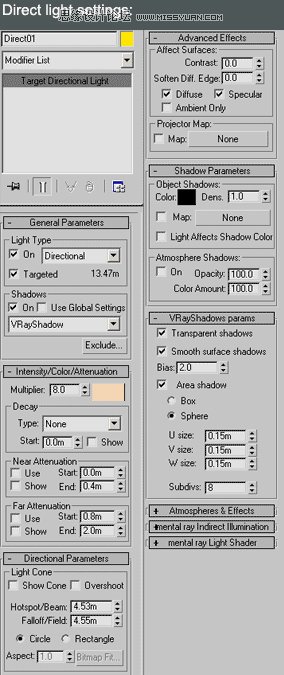
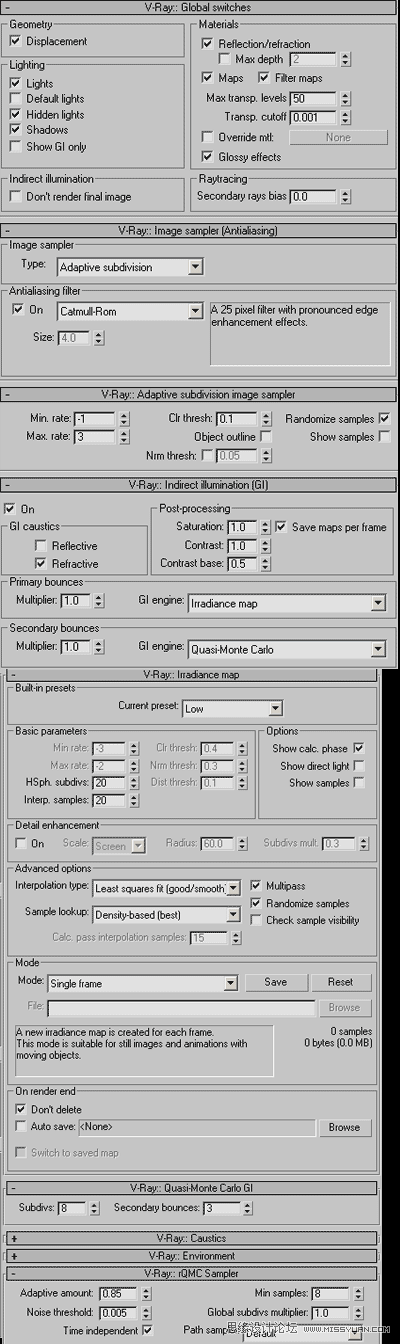
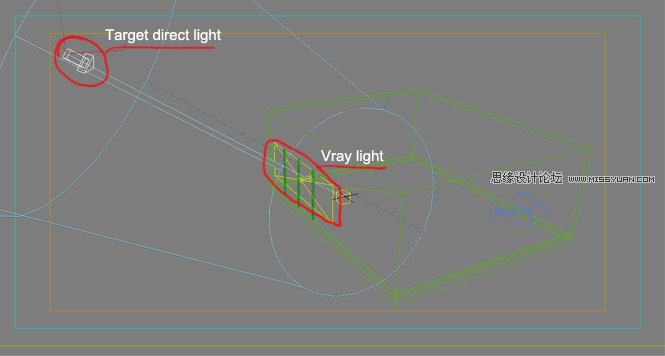
现在我们有了diffuse贴图,但是在制作材质之前我必须设置渲染参数。我提前做这一工作是因为光线是图画构思中最重要的部分,而材质要依赖这些参数设置。我制作了一幅布景图,其中有两个光源,一个用于全局照明,一个用于模拟太阳光。(图09)
3ds Max制作一个非常漂亮的美女,PS教程,图老师教程网

图09

灯光及渲染参数。(图10、11、12)

3ds Max制作一个非常漂亮的美女,PS教程,图老师教程网

图10

3ds Max制作一个非常漂亮的美女,PS教程,图老师教程网

图11

3ds Max制作一个非常漂亮的美女,PS教程,图老师教程网

图12

第四步 渲染测试

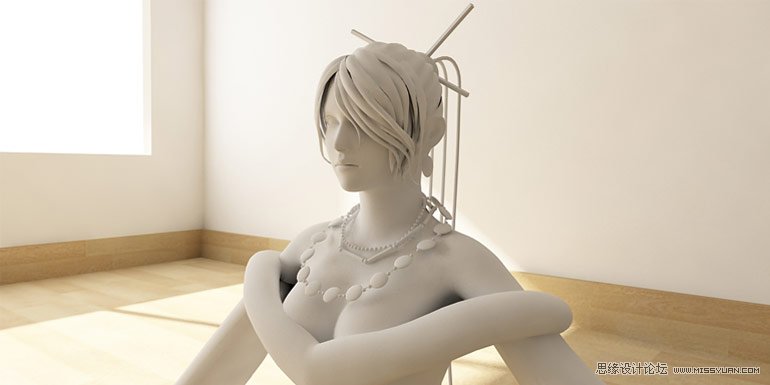
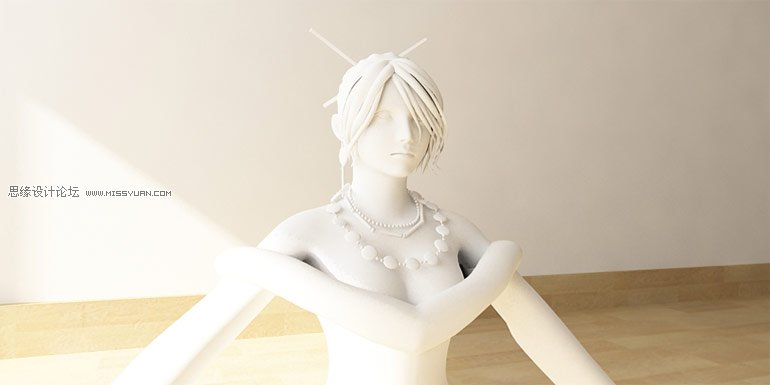
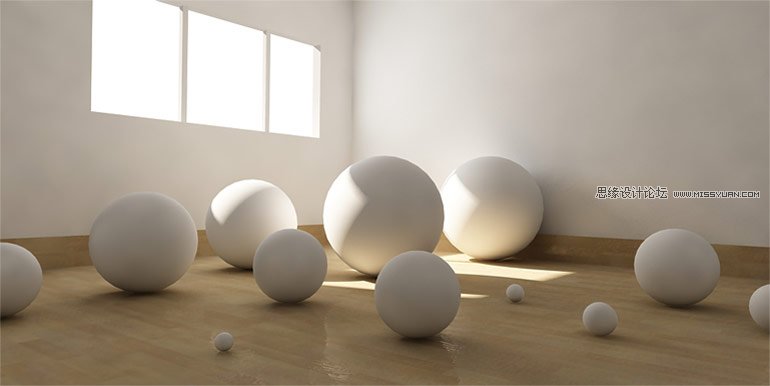
接下来,就该进行渲染的测试了。(图13、14、15、16)
3ds Max制作一个非常漂亮的美女,PS教程,图老师教程网

图13

3ds Max制作一个非常漂亮的美女,PS教程,图老师教程网

图14

3ds Max制作一个非常漂亮的美女,PS教程,图老师教程网

图15

3ds Max制作一个非常漂亮的美女,PS教程,图老师教程网

图16

第五步 材质

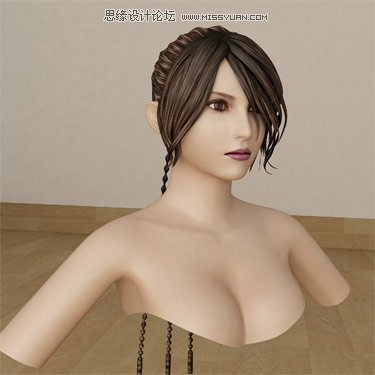
经过前面的测试,光线是非常不错的。现在我们要寻找好的材质。这仍需要不断地进行测试与调整,直到得到你所要的效果。下面是我自己的材质探索过程。(图17、18、19、20、21)
3ds Max制作一个非常漂亮的美女,PS教程,图老师教程网

图17

3ds Max制作一个非常漂亮的美女,PS教程,图老师教程网

图18

3ds Max制作一个非常漂亮的美女,PS教程,图老师教程网

图19

3ds Max制作一个非常漂亮的美女,PS教程,图老师教程网

图20

3ds Max制作一个非常漂亮的美女,PS教程,图老师教程网

图21

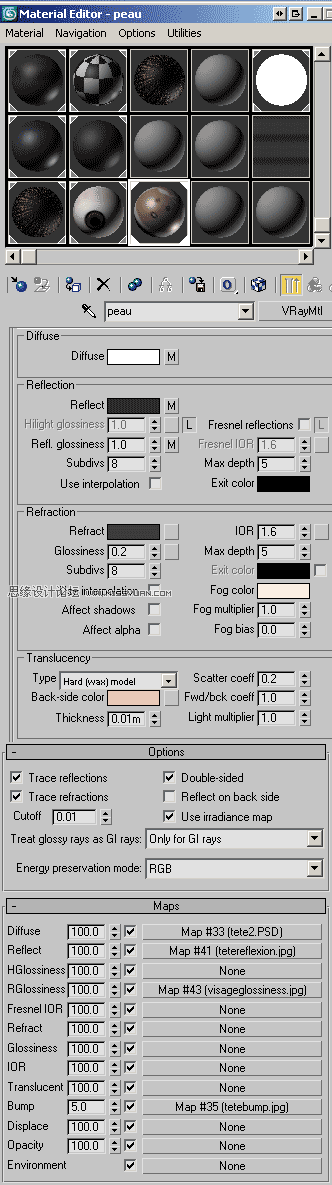
皮肤着色。diffuse贴图提供颜色,refletion贴图提供反射,glossiness和bump是为嘴唇设置的。我用制作了一个带有透明的子表面散射效果。(图22)

(本文来源于图老师网站,更多请访问http://m.tulaoshi.com/flash/)
3ds Max制作一个非常漂亮的美女,PS教程,图老师教程网

图22

第六步 最后的渲染

根据前面的设置,进行最后的渲染,现在看下渲染效果。(图24)

3ds Max制作一个非常漂亮的美女,PS教程,图老师教程网

图23

第七步 后期处理

最后用Photoshop进行加工处理。

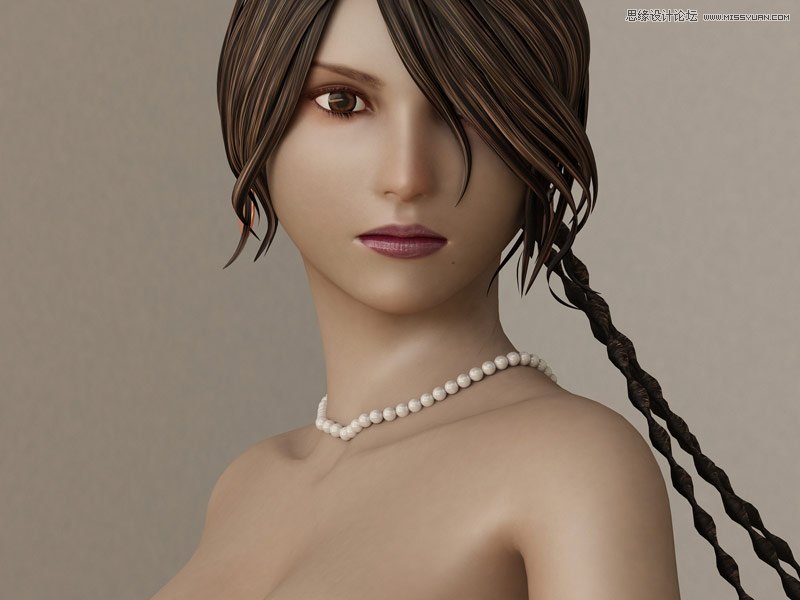
未经Photoshop加工的图像。(图24)
3ds Max制作一个非常漂亮的美女,PS教程,图老师教程网

(本文来源于图老师网站,更多请访问http://m.tulaoshi.com/flash/)

图24

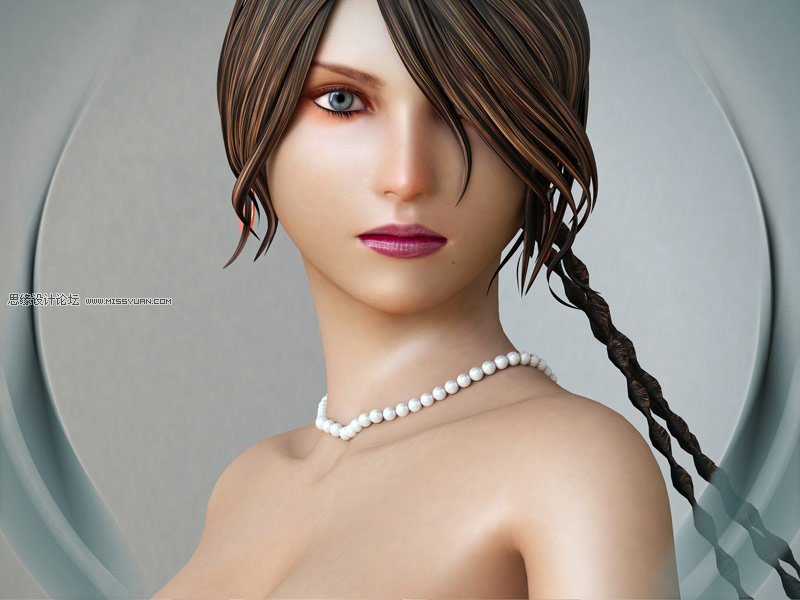
加工的最终效果(换了眼睛感觉效果更好些)。(图25、26)

3ds Max制作一个非常漂亮的美女,PS教程,图老师教程网

图25

3ds Max制作一个非常漂亮的美女,PS教程,图老师教程网

图26

展开更多 50%)
分享

猜你喜欢

3ds Max制作一个非常漂亮的美女

FLASH flash教程 autocad教程
3ds Max制作一个非常漂亮的美女

3ds Max制作一个科幻的太空场景

FLASH flash教程 autocad教程
3ds Max制作一个科幻的太空场景

s8lol主宰符文怎么配

英雄联盟 网络游戏
s8lol主宰符文怎么配

3DS MAX制作鲜花

电脑网络
3DS MAX制作鲜花

使用3DS MAX创建一个打破玻璃效果

FLASH flash教程 autocad教程
使用3DS MAX创建一个打破玻璃效果

lol偷钱流符文搭配推荐

英雄联盟 网络游戏
lol偷钱流符文搭配推荐

3ds Max美女实例制作过程详解

FLASH flash教程 autocad教程
3ds Max美女实例制作过程详解

用3DS-max制作一个香梨

电脑网络
用3DS-max制作一个香梨

lolAD刺客新符文搭配推荐

英雄联盟
lolAD刺客新符文搭配推荐

CorelDRAW解析网状填充运用教程

CorelDRAW解析网状填充运用教程

3dsMax制作创建休闲椅的上靠背

3dsMax制作创建休闲椅的上靠背
下拉加载更多内容 ↓