Photoshop调出时尚高清质感大片效果

chy脏兮兮

chy脏兮兮

2016-02-16 08:43

岁数大了,QQ也不闪了,微信也不响了,电话也不来了,但是图老师依旧坚持为大家推荐最精彩的内容,下面为大家精心准备的Photoshop调出时尚高清质感大片效果,希望大家看完后能赶快学习起来。

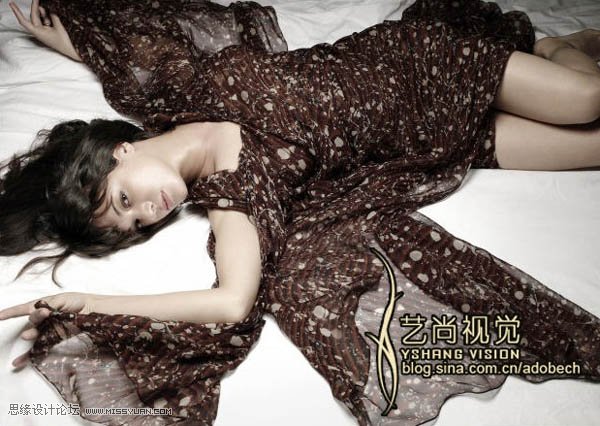
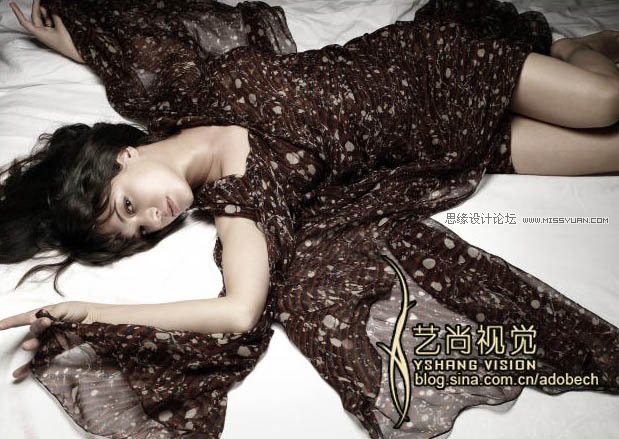
原图

Photoshop调出时尚高清质感大片效果,PS教程,图老师教程网

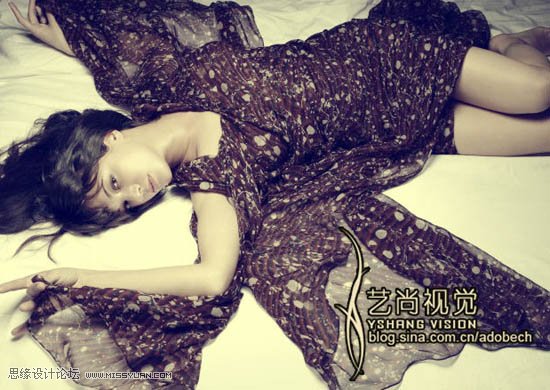
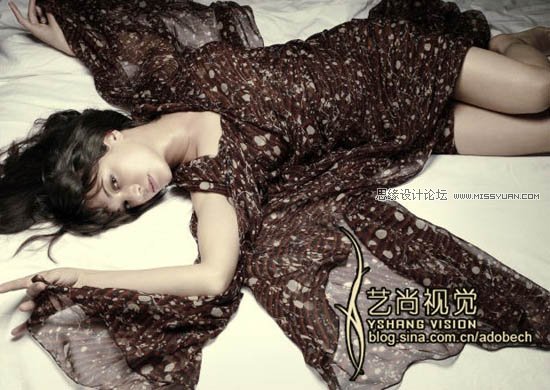
最终效果

(本文来源于图老师网站,更多请访问http://m.tulaoshi.com/ps/)
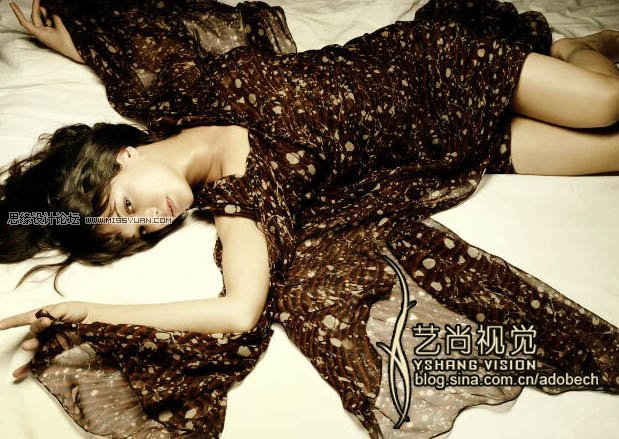
Photoshop调出时尚高清质感大片效果,PS教程,图老师教程网

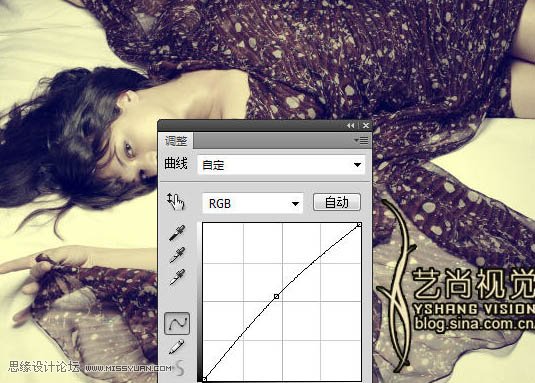
1、打开原图素材,执行图层/新建调整图层/曲线,将RGB提亮,如下图:

Photoshop调出时尚高清质感大片效果,PS教程,图老师教程网

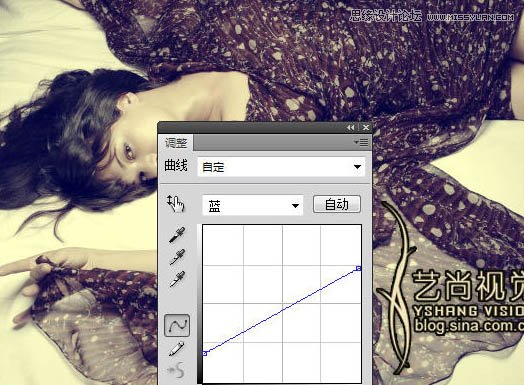
2、再次执行图层/新建调整图层/曲线,调节如下图:

Photoshop调出时尚高清质感大片效果,PS教程,图老师教程网

Photoshop调出时尚高清质感大片效果,PS教程,图老师教程网

Photoshop调出时尚高清质感大片效果,PS教程,图老师教程网

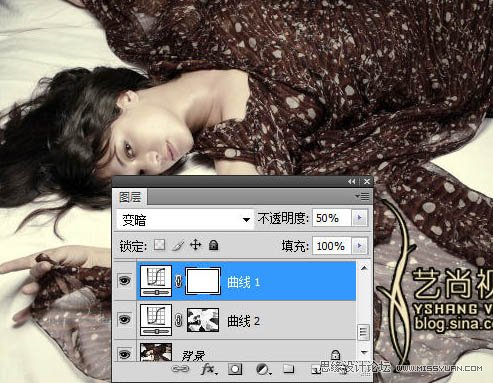
3、更改图层混合模式为变暗,图层不透明度改为:50%,如下图:

Photoshop调出时尚高清质感大片效果,PS教程,图老师教程网

4、调节后的效果如下图所示:

Photoshop调出时尚高清质感大片效果,PS教程,图老师教程网

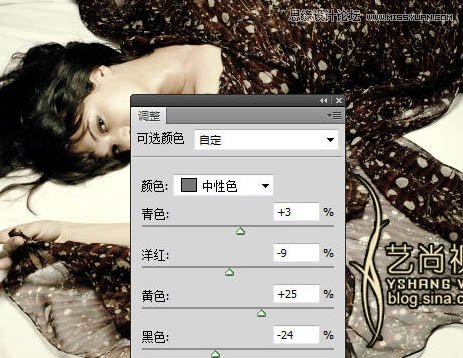
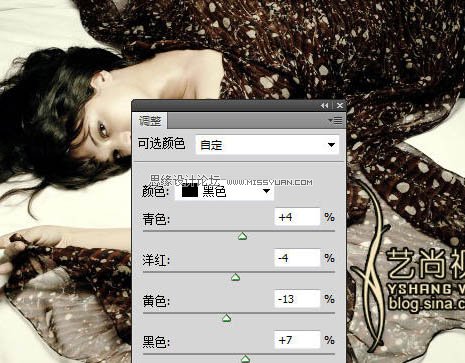
5、执行图层/新建调整图层/可选颜色,参数设置如下图:

Photoshop调出时尚高清质感大片效果,PS教程,图老师教程网

Photoshop调出时尚高清质感大片效果,PS教程,图老师教程网

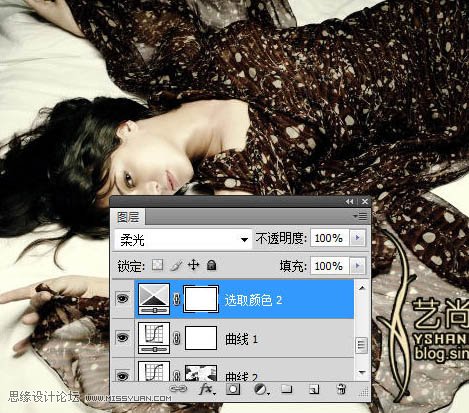
6、更改图层模式:柔光,如下图所示:

Photoshop调出时尚高清质感大片效果,PS教程,图老师教程网

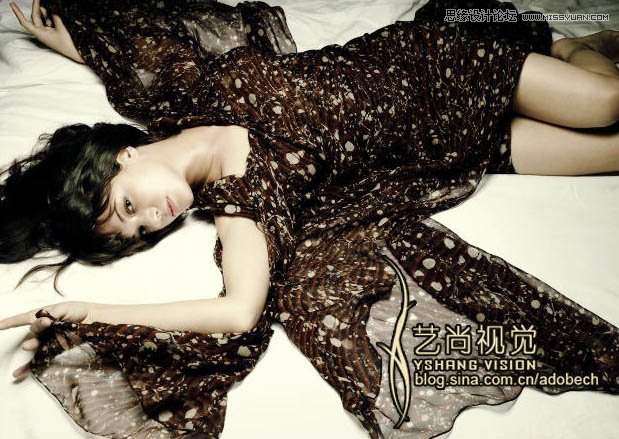
7、调节后的效果如下图所示:

Photoshop调出时尚高清质感大片效果,PS教程,图老师教程网

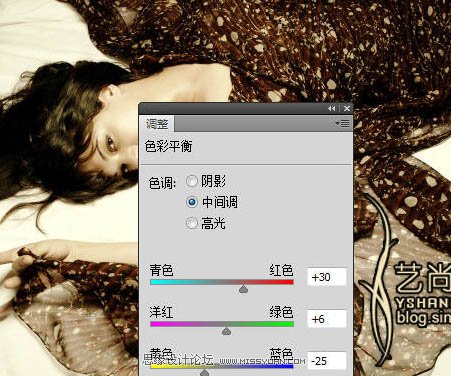
8、执行图层/新建调整图层/色彩平衡,参数设置如下图:

Photoshop调出时尚高清质感大片效果,PS教程,图老师教程网

Photoshop调出时尚高清质感大片效果,PS教程,图老师教程网

(本文来源于图老师网站,更多请访问http://m.tulaoshi.com/ps/)

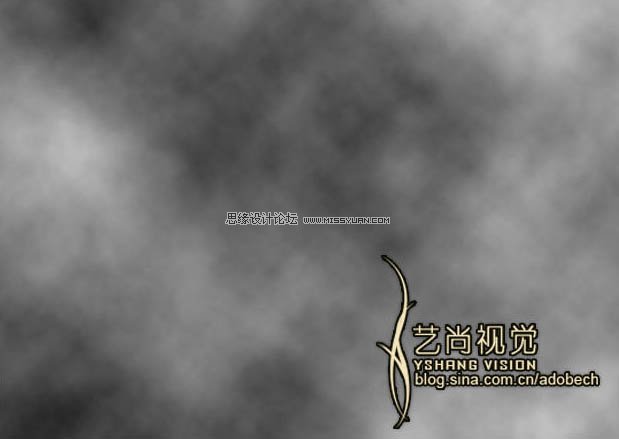
9、新建图层,按D键恢复前、背景色,执行滤镜/渲染/云彩,如下图:

Photoshop调出时尚高清质感大片效果,PS教程,图老师教程网

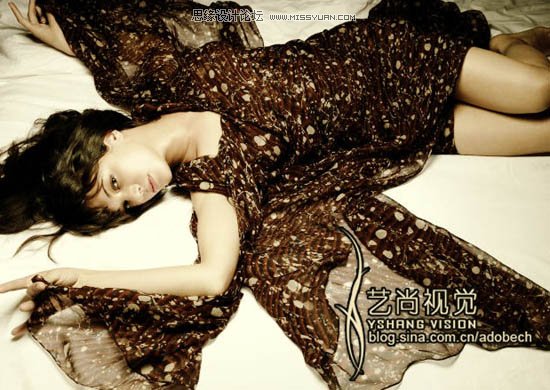
10、根据自己的需要调节图层混合模式,最终效果如下图:
Photoshop调出时尚高清质感大片效果,PS教程,图老师教程网

展开更多 50%)
分享

猜你喜欢

Photoshop调出时尚高清质感大片效果

PS PS基础
Photoshop调出时尚高清质感大片效果

Photoshop调出时尚质感的商业大片效果

PS PS基础
Photoshop调出时尚质感的商业大片效果

s8lol主宰符文怎么配

英雄联盟 网络游戏
s8lol主宰符文怎么配

Photoshop调出模特照片时尚质感大片效果

PS PS基础
Photoshop调出模特照片时尚质感大片效果

Photoshop调出暗色风格时尚大片效果图

PS PS基础
Photoshop调出暗色风格时尚大片效果图

lol偷钱流符文搭配推荐

英雄联盟 网络游戏
lol偷钱流符文搭配推荐

Photoshop调出室内人像时尚复古大片效果

PS PS基础
Photoshop调出室内人像时尚复古大片效果

Photoshop调出美女模特质感商业大片效果

PS PS基础
Photoshop调出美女模特质感商业大片效果

lolAD刺客新符文搭配推荐

英雄联盟
lolAD刺客新符文搭配推荐

Photoshop为普通照片添加黄灰颓废色调

Photoshop为普通照片添加黄灰颓废色调

Photoshop绘制逼真的油画效果

Photoshop绘制逼真的油画效果
下拉加载更多内容 ↓