

导言:
褪去彩色的浮华,黑白的图像更让人认真地去品味,反复地观察。(图01)

图01
脱离了色彩之后,人物个性的表现需要拍摄者通过自己的智慧和经验,通过敏锐的洞察力控制按下快门的一刹那,用自己的镜头来诠释这种感觉。低调照片能给人肃穆、忧郁、含蓄、稳重之类的感觉,在表现魅态时更适合使用。(图02)

图02
在数码大横其道的年代,只需要通过后期就能制作出黑白照片。但是哪种方法转黑白效果更好?
将彩色数码照片变为黑白数码照片,很多人会简单地用直接去色的方法将彩色照片转换成黑白照片,例如调整去色功能或调整灰度,如此操作十分简单,一步到位,很适合刚刚接触Photoshop的朋友使用。或者还可以用稍微复杂点的调整通道混合器单色。
以上这些方法得到的黑白照片往往对比度很小,而且会损失照片的部分细节,使得照片层次感下降。造成这种情况的主要原因,因为在Photoshop里面,灰度是以黑和白的信息来存储的,不存在更加具体的颜色或饱和度信息,所以在执行诸如去色或者灰度的操作时会扔掉图片中绝大部分的色彩信息,使得原本宽容度就相对较小的彩色数码照片损失掉更多的高光暗部以及高饱和度红蓝部分的细节(因为红蓝在黑白照片中的表现均在靠近黑色分区的附近),看起来变得灰蒙蒙的一片!从效果上看,利用色彩通道调节的方式从彩色照片转出黑白的质量才是最高的。
利用RAW格式进行色彩转换(图03)

图03
(本文来源于图老师网站,更多请访问http://m.tulaoshi.com/ps/)当然,这一方法有个大前提,就是一定要使用RAW格式拍摄照片。我们知道黑白照片的影像层次由白到黑大致可分为十个区域,而彩色照片中白到黑最多也就7个左右。利用色彩通道法转黑白,就是用彩色照片的色彩在黑白影像中的体现来模仿黑白照片的影调,从而在视觉上接近或达到黑白照片的效果。所以,前期拍摄时使用RAW才能真正保留下最多的细节信息,更利于我们后期的调整。(图04)
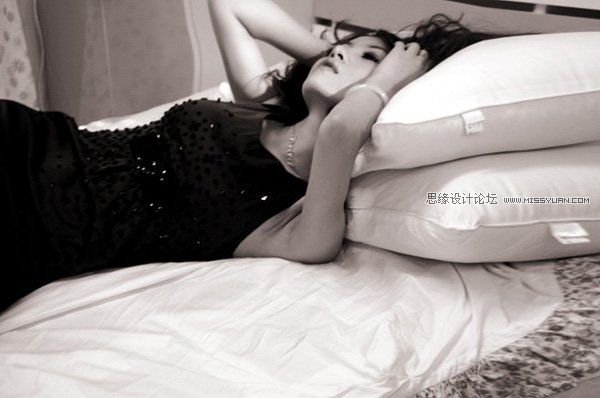
图04
我们在这里用到的软件是Photoshop CS3或者更高版本,双击一张RAW格式的彩色照片,可以看到在传统的Photoshop打开界面之上多了一层Camera Rain的调整窗口。在其中可以看到相机的型号,拍摄时的数据,可调节的白平衡及曝光范围等等。然后选择HSL/灰度选项,可以看到下面的可调节范围有 色相饱和度明亮度以及一个转为灰度的选项。建议首先将饱和度与明亮度都稍微调高一点,以便于后面的操作。然后将转为灰度选项勾选,这样可以看到在红橙黄绿等色彩上系统给出了一个原始数值。此时的照片看上去比较接近于调整去色操作所得到的效果。
调整通道的量化原则(图05)
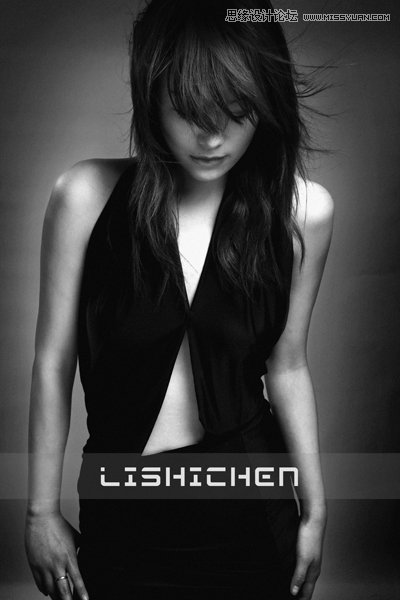
图05
也许有不少朋友会问:我知道通过通道调整色调层次,但是我怎么确定这些数值调整到什么程度最理想呢?在这里我们认为没有任何一组数值可以通用于所有的图片,最终调整的效果应该以图片所要表达的意义或意境来决定。分清楚图片上需要强化和弱化的画面,通过色彩管理调整和色调曲线选项,适当增加高光亮调暗调的数值,达到第一眼就可以将注意力集中到想要表达的物体上去。
勿调曲线,减少细节损失(图06)
图06
到此为止颜色和灰度上的处理基本结束,为了使照片黑白影调看上去更加突出,此时再进行图像调整色阶的操作,色阶的输出不变,调整直方图下白色滑动部分,使高光部分在保留层次的前提下尽量趋近于白色,然后点击确定。在这里需要强调的是,一些喜欢调整曲线的朋友,往往在此时改动曲线,其实这个操作已经在之前的色调曲线中完成了。之所以提前进行,就是为了在打开RAW的窗口下尽量减少画质损失。虽然RAW格式记录了非常多的影像信息,比其他的几种格式要有更多的调节空间,但并不能因此而无节制的调整,如果在完全打开图像的情况下再次改动曲线,则会造成更大的画质流失,这对于追求高品质影像或者大篇幅输出的朋友来说无疑是不能被接受的。最后调整亮度对比度,亮度不变,对比度增加5-6即可。这样,就可以获得一张影调层次可以媲美胶片的数码黑白照片了。