Photoshop合成草原上美丽的场景

menghuan551211

menghuan551211

2016-02-16 08:35

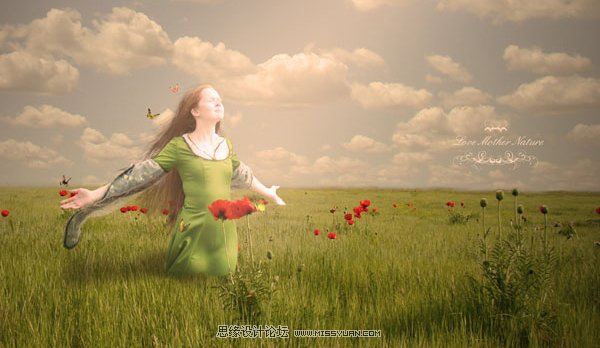
下面图老师小编跟大家分享Photoshop合成草原上美丽的场景,一起来学习下过程究竟如何进行吧!喜欢就赶紧收藏起来哦~

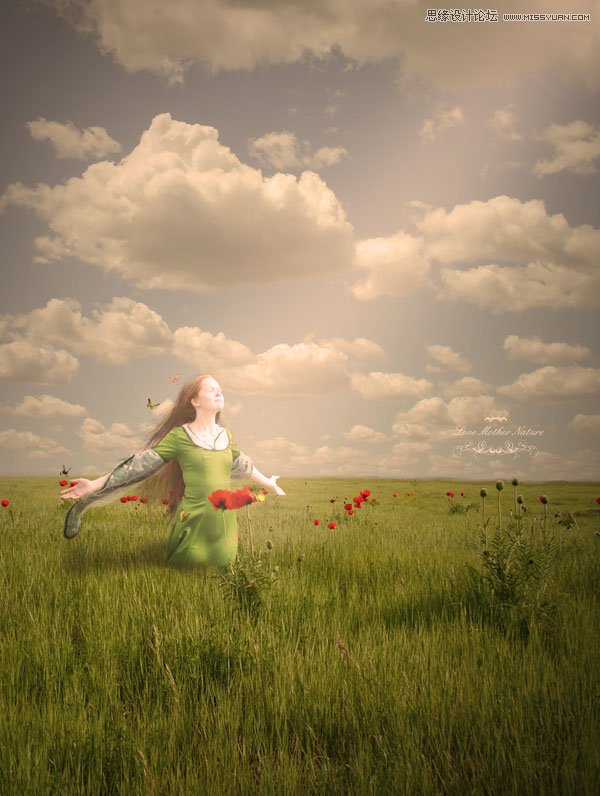
最终效果

Photoshop合成草原上美丽的场景,PS教程,图老师教程网

步骤1

创建一个新文件,大小1600 * 2122像素,分辨率300像素/英寸。粘贴田野图片到新文件里。
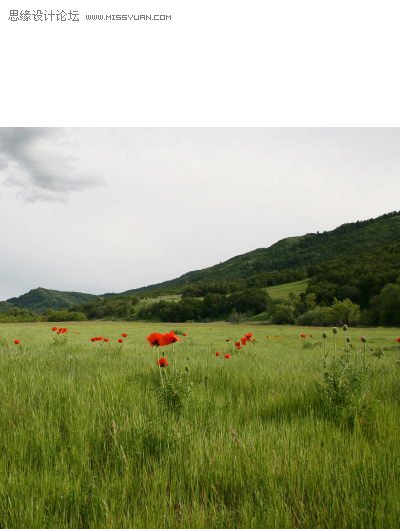
Photoshop合成草原上美丽的场景,PS教程,图老师教程网

步骤2

添加图层蒙板。激活渐变工具,绘制由黑到白的线性渐变。

Photoshop合成草原上美丽的场景,PS教程,图老师教程网

步骤3

放大,直到你可以看到所有的细节。在不需要的背景上用黑色涂抹将其删除。

Photoshop合成草原上美丽的场景,PS教程,图老师教程网

步骤4

在田野图层的下方粘贴天空。这些颜色与田野不匹配,所以我们必须解决它。在调整面板里点击色彩平衡,按下图设置。

Photoshop合成草原上美丽的场景,PS教程,图老师教程网

步骤5

下载女孩的图片。创建新的路径,用钢笔工具在她周围画出路径。不要选择她的头发,因为我们将在后几个步骤重新创建它。

Photoshop合成草原上美丽的场景,PS教程,图老师教程网

步骤6

点击Cmd+Enter转换路径为一个选区。复制女孩并将其粘贴到新的背景上。 按CMD + T变换,同时按住shift拖动拐角,直到她的大小合适。

Photoshop合成草原上美丽的场景,PS教程,图老师教程网

步骤7

在我们继续本教程之前,我们将需要修正一些小的细节。她透明的袖筒要显示一些在她身后的背景。要做到这一点,添加图层蒙板,选择低透明度(10-20%)的柔软笔刷,用黑色涂抹。

Photoshop合成草原上美丽的场景,PS教程,图老师教程网

步骤8

激活田野层。选择女孩身后的一些田野,点击Cmd+J复制它到一个新层。 然后按Cmd+shift+]将它移到顶层。

Photoshop合成草原上美丽的场景,PS教程,图老师教程网

步骤9

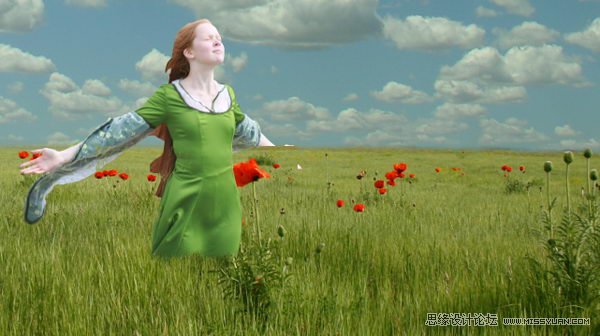
为新的田野添加图层蒙板。为了隐藏草,Photoshop在它的自定义设置中有一个十分有用的笔刷,名为Dune Grass。因此,右击并选择它。取消色彩动态选框前面的标记。接下来,确保你的前景色设置为黑色,图层蒙板被选中。开始涂抹,直到女孩看起来像在田野中站着一样。

Photoshop合成草原上美丽的场景,PS教程,图老师教程网

Photoshop合成草原上美丽的场景,PS教程,图老师教程网

步骤10

为了加强女孩像在田野中站着的幻觉,在她面前放置物品是一个好主意,改变我们的笔刷为标准圆形笔刷,用白色在花上涂抹来显示这些花。

(本文来源于图老师网站,更多请访问http://m.tulaoshi.com/ps/)

Photoshop合成草原上美丽的场景,PS教程,图老师教程网

步骤11

现在,让我们来画她的头发。但在这之前,要确保图层蒙版是活动的。用柔软的,透明度低的黑色笔刷涂抹她的头发,直到它变透明。

Photoshop合成草原上美丽的场景,PS教程,图老师教程网

步骤12

下载一套头发笔刷。这套包括一些长的预制头发。使用画笔工具,Cmd+点击她的头发取样颜色。打开画笔面板(F5),单击并拖动预览框来转动笔尖。当你找到完美的大小和位置,就点击绘制长发。为了获得自然的色彩,一定要在头发上取样不同的颜色。

重复此步骤,直到你有了足够的头发。

Photoshop合成草原上美丽的场景,PS教程,图老师教程网

步骤13

做完步骤12之后你会发现结果并不完全切合实际。如果你仔细观察你会发现这是在重复她的头发对象。这是使用预制笔刷的一个普遍的问题。避免这种问题最好的办法是由手工来绘制一些头发。

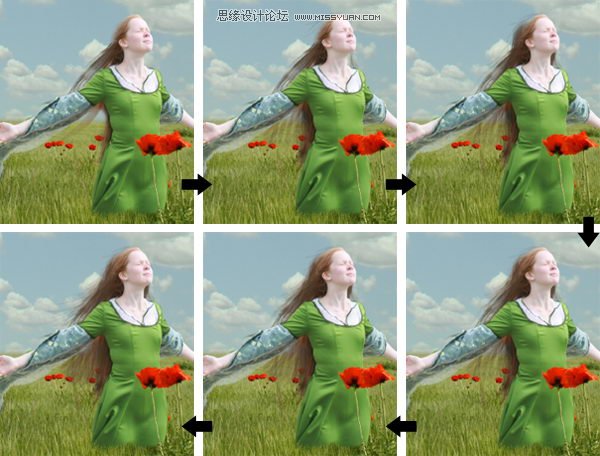
在这里使用头发笔刷设置。降低你笔刷的不透明度到15-25%。如果你使用手写板,那将是一件好事。你可以从笔刷面板里激活它的钢笔压力。

手工绘画是不容易的。它需要很多图层的帮助。这样,你可以随时删除你不喜欢的图层。下面是我创建头发的步骤。
Photoshop合成草原上美丽的场景,PS教程,图老师教程网

Photoshop合成草原上美丽的场景,PS教程,图老师教程网

步骤14

现在,我们需要给女孩添加一些灯光。为此,我们将使用非破坏性的减淡和加深。 按住cmd+单击新建图层图标。选择使用之前的模式:叠加和填充。

激活加深工具,设置不透明度为20%,并开始涂抹来加深女孩。使用相同的减淡工具做相反的效果。记住,如果你按住Alt键的同时选中减淡工具,你就得到了加深工具。加深工具同样如此。

Photoshop合成草原上美丽的场景,PS教程,图老师教程网

Photoshop合成草原上美丽的场景,PS教程,图老师教程网

步骤15

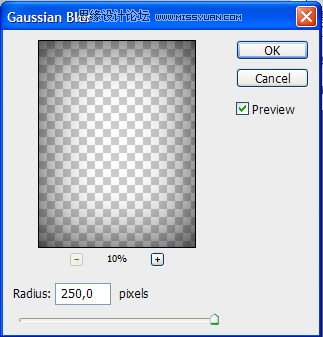
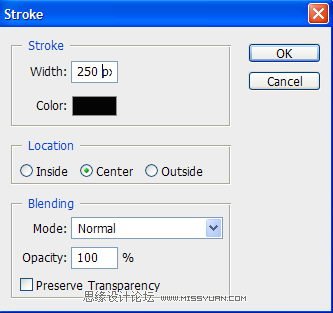
现在,我将图像周围添加黑暗的边界。点击Ctrl + A选择全部。点击编辑描边。使用非常大的宽度,然后单击确定。使用半径非常大的高斯模糊来柔化边界。
Photoshop合成草原上美丽的场景,PS教程,图老师教程网

Photoshop合成草原上美丽的场景,PS教程,图老师教程网

Photoshop合成草原上美丽的场景,PS教程,图老师教程网

Photoshop合成草原上美丽的场景,PS教程,图老师教程网

步骤16

点击Ctrl+T,按住Ctrl并拖动它的拐角,直到你找到好的光线。

Photoshop合成草原上美丽的场景,PS教程,图老师教程网

步骤17

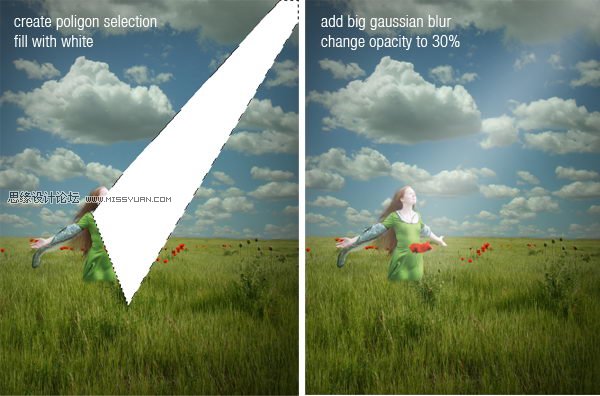
要使用选区添加假的光线,并用白色填充。添加很大的高斯模糊,降低图层的不透明度到30%。
Photoshop合成草原上美丽的场景,PS教程,图老师教程网

步骤18

绘制女孩在田野上的阴影。

Photoshop合成草原上美丽的场景,PS教程,图老师教程网

步骤19

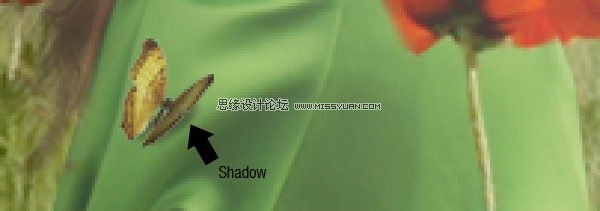
使用butterfly set(蝴蝶)。蝴蝶已经在一个透明的PNG文件里,所以你只需要选中它并拖动它到图像中。调整它的大小以符合其比例。不要忘记给它添加一个看起来真实的阴影。

Photoshop合成草原上美丽的场景,PS教程,图老师教程网

Photoshop合成草原上美丽的场景,PS教程,图老师教程网

Photoshop合成草原上美丽的场景,PS教程,图老师教程网

步骤20

加载floral brushes(花纹笔刷)。尝试实验笔刷的形状。结合它们能得到像我这样的一个独特的形状,然后添加一些文本,从dafont.com找到的 English字体。

Photoshop合成草原上美丽的场景,PS教程,图老师教程网

Photoshop合成草原上美丽的场景,PS教程,图老师教程网

步骤21

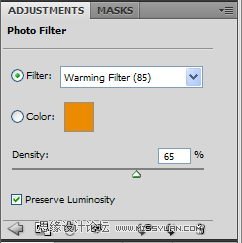
对于最后的调整,选择天空图层,使用亮度/对比度以提高其亮度。我还在图像的顶部添加了一个温暖的照片滤镜调整层。

Photoshop合成草原上美丽的场景,PS教程,图老师教程网

Photoshop合成草原上美丽的场景,PS教程,图老师教程网

结论

我希望你喜欢这个教程,并学到新的东西。

Photoshop合成草原上美丽的场景,PS教程,图老师教程网

(本文来源于图老师网站,更多请访问http://m.tulaoshi.com/ps/)
展开更多 50%)
分享

猜你喜欢

Photoshop合成草原上美丽的场景

PS PS基础
Photoshop合成草原上美丽的场景

Photoshop合成草原上的奇幻场景教程

PS
Photoshop合成草原上的奇幻场景教程

s8lol主宰符文怎么配

英雄联盟 网络游戏
s8lol主宰符文怎么配

Photoshop合成美丽的星空场景

PS PS基础
Photoshop合成美丽的星空场景

Photoshop合成草原孤伞凄凉丢弃场景

PS PS基础
Photoshop合成草原孤伞凄凉丢弃场景

lol偷钱流符文搭配推荐

英雄联盟 网络游戏
lol偷钱流符文搭配推荐

Photoshop合成草原上的奇幻景象

PS PS基础
Photoshop合成草原上的奇幻景象

Photoshop合成草原上梦幻效果的彩虹

PS PS基础
Photoshop合成草原上梦幻效果的彩虹

lolAD刺客新符文搭配推荐

英雄联盟
lolAD刺客新符文搭配推荐

Photoshop绘制灰色风格的网页导航条

Photoshop绘制灰色风格的网页导航条

Photoshop CS5中的色调功能使用技巧

Photoshop CS5中的色调功能使用技巧
下拉加载更多内容 ↓