Photoshop CS5画笔工具:制作真实的水底气泡

fly梦想在脚下

fly梦想在脚下

2016-02-16 08:16

只要你有一台电脑或者手机,都能关注图老师为大家精心推荐的Photoshop CS5画笔工具:制作真实的水底气泡,手机电脑控们准备好了吗?一起看过来吧!

开始实例的学习之前,可以先下载实例的配套素材,结尾处论坛二楼下载,然后跟随操作步骤进行学习。

Photoshop CS5画笔工具:制作真实的水底气泡,PS教程,图老师教程网

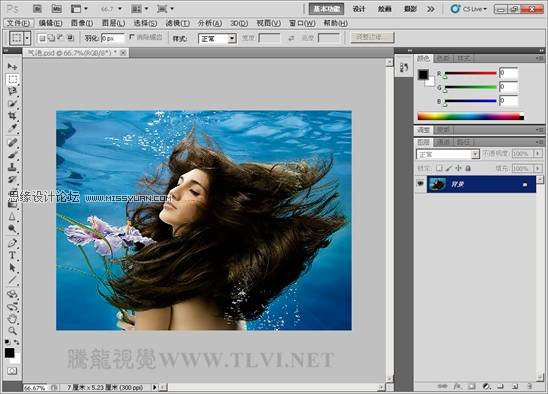
(1)运行Photoshop CS5,执行文件→打开命令,打开素材文件水中女性.psd文件。
Photoshop CS5画笔工具:制作真实的水底气泡,PS教程,图老师教程网

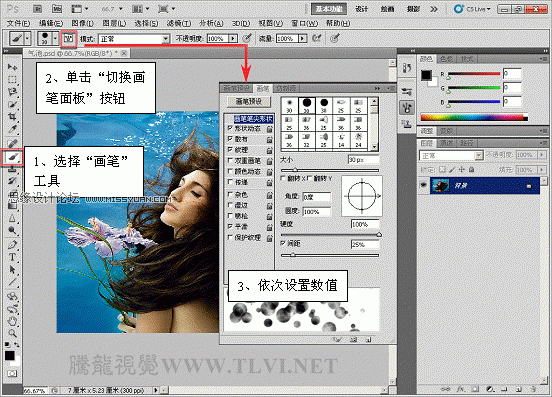
(2)选择画笔工具,切换到画笔调板。设置画笔笔尖形状,调整画笔的大小。


(本文来源于图老师网站,更多请访问http://m.tulaoshi.com/ps/)
Photoshop CS5画笔工具:制作真实的水底气泡,PS教程,图老师教程网

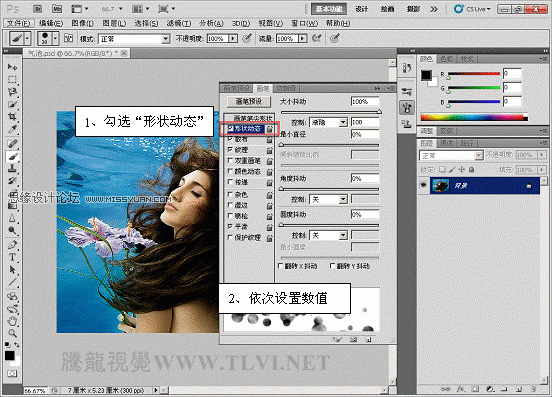
(3)在画笔调板中,设置形状动态项目。

Photoshop CS5画笔工具:制作真实的水底气泡,PS教程,图老师教程网

(4)在画笔调板中,设置散布项目。

Photoshop CS5画笔工具:制作真实的水底气泡,PS教程,图老师教程网

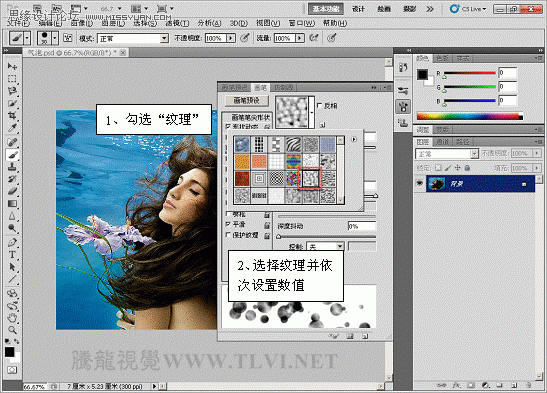
(5)在画笔调板中,选择纹理项目,并指定纹理。

Photoshop CS5画笔工具:制作真实的水底气泡,PS教程,图老师教程网

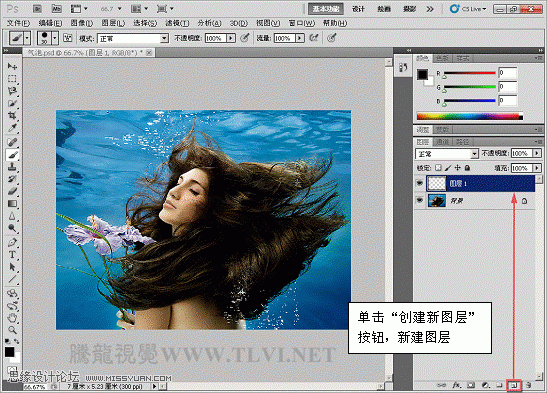
(6)在图层调板中新建图层。

Photoshop CS5画笔工具:制作真实的水底气泡,PS教程,图老师教程网

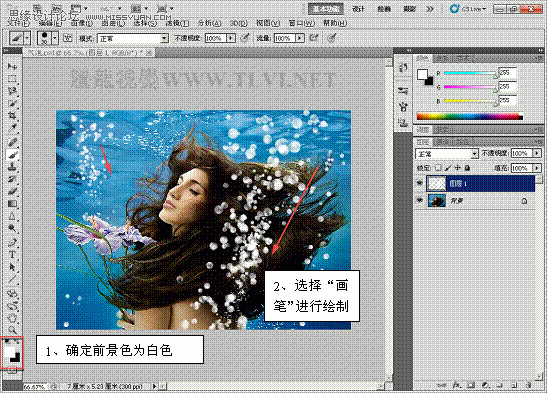
使用画笔在视图中绘制。如下图所示:

Photoshop CS5画笔工具:制作真实的水底气泡,PS教程,图老师教程网

(7)选择图层样式,为该图层添加斜面与浮雕图层样式,并设置参数。

(本文来源于图老师网站,更多请访问http://m.tulaoshi.com/ps/)
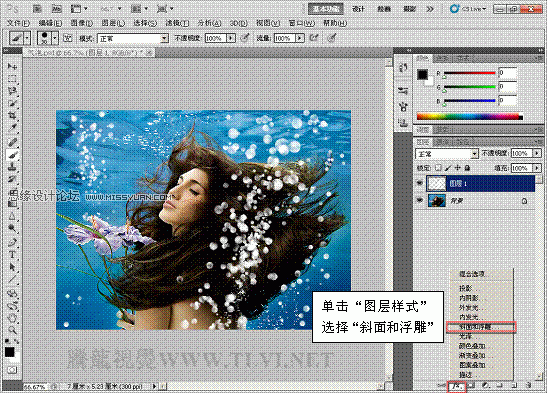
 

(本文来源于图老师网站,更多请访问http://m.tulaoshi.com/ps/)
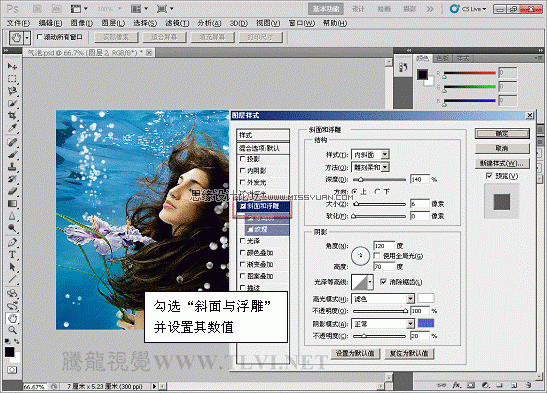
Photoshop CS5画笔工具:制作真实的水底气泡,PS教程,图老师教程网

Photoshop CS5画笔工具:制作真实的水底气泡,PS教程,图老师教程网

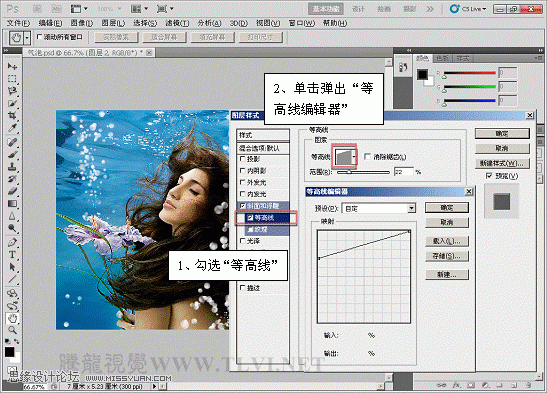
(8)打开等高线编辑器并设置。

Photoshop CS5画笔工具:制作真实的水底气泡,PS教程,图老师教程网

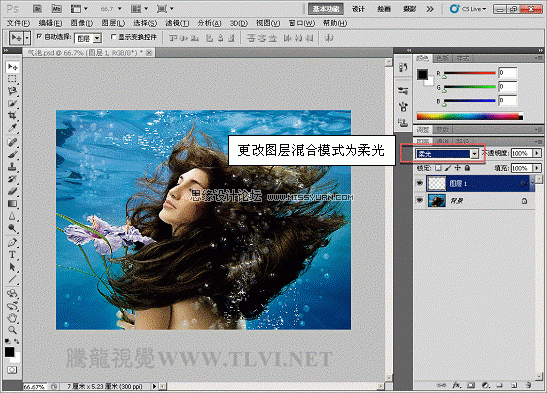
(9)更改图层的混合模式为柔光。

Photoshop CS5画笔工具:制作真实的水底气泡,PS教程,图老师教程网

(10)将图层 1进行复制,并更改其不透明度。

Photoshop CS5画笔工具:制作真实的水底气泡,PS教程,图老师教程网

完成案例制作。

Photoshop CS5画笔工具:制作真实的水底气泡,PS教程,图老师教程网

展开更多 50%)
分享

猜你喜欢

Photoshop CS5画笔工具:制作真实的水底气泡

PS PS基础
Photoshop CS5画笔工具:制作真实的水底气泡

Photoshop CS5百变画笔教程17:真实的水底气泡

PS PS基础 ps平面设计教程 ps去水印教程
Photoshop CS5百变画笔教程17:真实的水底气泡

s8lol主宰符文怎么配

英雄联盟 网络游戏
s8lol主宰符文怎么配

Photoshop CS5画笔工具:绘制金属表面真实铁锈

PS PS基础
Photoshop CS5画笔工具:绘制金属表面真实铁锈

Photoshop CS5画笔工具:制作飘舞的金色丝带

PS PS基础
Photoshop CS5画笔工具:制作飘舞的金色丝带

lol偷钱流符文搭配推荐

英雄联盟 网络游戏
lol偷钱流符文搭配推荐

Photoshop CS5画笔工具:制作颓废的挖空墙面

PS PS基础
Photoshop CS5画笔工具:制作颓废的挖空墙面

Photoshop CS5画笔工具:制作蓬松漂亮的云彩

PS PS基础
Photoshop CS5画笔工具:制作蓬松漂亮的云彩

lolAD刺客新符文搭配推荐

英雄联盟
lolAD刺客新符文搭配推荐

Photoshop设计简洁的iphone网站首页布局

Photoshop设计简洁的iphone网站首页布局

Photoshop给外景婚片调出甜美的糖水色调

Photoshop给外景婚片调出甜美的糖水色调
下拉加载更多内容 ↓