Photoshop制作向日葵壁纸教程

天牛动力科技

天牛动力科技

2016-02-16 07:35

今天给大家分享的是由图老师小编精心为您推荐的Photoshop制作向日葵壁纸教程,喜欢的朋友可以分享一下,也算是给小编一份支持,大家都不容易啊!

最终效果图:

Photoshop制作向日葵壁纸教程,PS教程,图老师教程网

第一步:

创建一个新文档,大小自定义,我这里是600X500,然后填充颜色,色码为:#70AF56

Photoshop制作向日葵壁纸教程,PS教程,图老师教程网

第二步:

打开向日葵素材,用钢笔工具抠出(当然还有其它方法)。素材下载,并拖入制作画布。

Photoshop制作向日葵壁纸教程,PS教程,图老师教程网

Photoshop制作向日葵壁纸教程,PS教程,图老师教程网

第三步:

现在我们在向日葵上面添加混合样式,设置如下:

Photoshop制作向日葵壁纸教程,PS教程,图老师教程网

Photoshop制作向日葵壁纸教程,PS教程,图老师教程网

第四步:

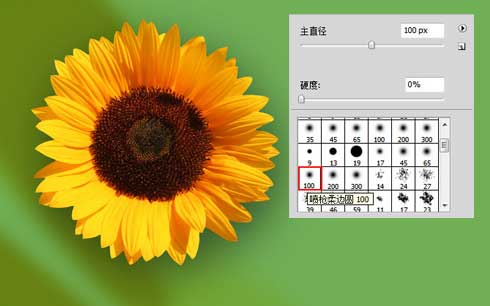
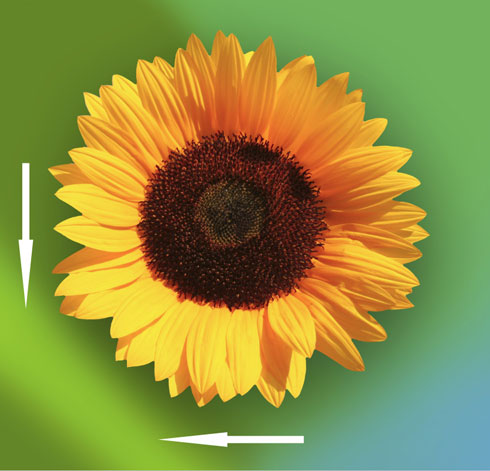
现在我们在花的下面新建一个层,来做出点效果。选择画笔工具,参数如下,颜色为:#658215,这里要注意,仔细看下面的图去画。左下角那块量的地方不是刷的,是留出来的。
Photoshop制作向日葵壁纸教程,PS教程,图老师教程网

在新建一个层,然后在把颜色换成#5AA7D9,在到图像的右下角刷。

Photoshop制作向日葵壁纸教程,PS教程,图老师教程网

继续新建层,画笔还是不变,颜色为:#8FBC13,在刚才我们留出的那一条地方刷过去,如下:
Photoshop制作向日葵壁纸教程,PS教程,图老师教程网

在创建新层,现在我们要在花的周围刷上一圈,颜色为#EED30A,这里要这样刷:从画的周围一圈一圈的刷像外面。

Photoshop制作向日葵壁纸教程,PS教程,图老师教程网

第五步:

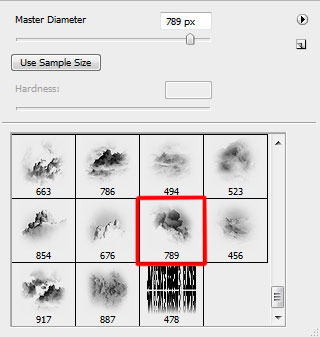
现在下载我为你们准备的云笔刷笔刷下载。装好笔刷后,选择下面的笔刷,然后新建一个层,刷在上面。

Photoshop制作向日葵壁纸教程,PS教程,图老师教程网

(本文来源于图老师网站,更多请访问http://m.tulaoshi.com/ps/)

Photoshop制作向日葵壁纸教程,PS教程,图老师教程网

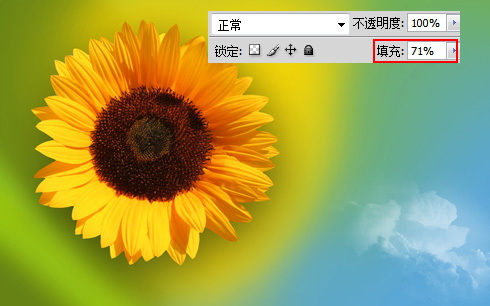
图层的设置: 填充71%

Photoshop制作向日葵壁纸教程,PS教程,图老师教程网

第六步:

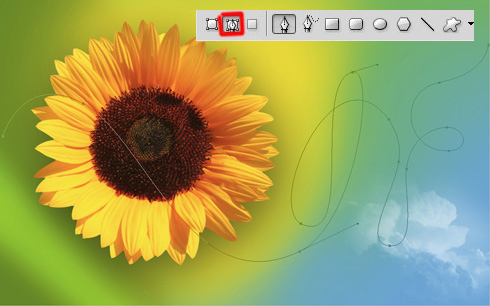
现在,我们画一个装饰线,设置如下,按照下图画出:

Photoshop制作向日葵壁纸教程,PS教程,图老师教程网

现在我们先选择画笔,大小为:1,硬度100。在选择钢笔工具,然后鼠标移动到画布上面,右键选择描边路径,这样一根线就出来了。

(本文来源于图老师网站,更多请访问http://m.tulaoshi.com/ps/)

Photoshop制作向日葵壁纸教程,PS教程,图老师教程网

我们在设置下线的样式,选择图层样式,设置如下:

Photoshop制作向日葵壁纸教程,PS教程,图老师教程网

最终效果图:

Photoshop制作向日葵壁纸教程,PS教程,图老师教程网

展开更多 50%)
分享

猜你喜欢

Photoshop制作向日葵壁纸教程

PS PS基础
Photoshop制作向日葵壁纸教程

向日葵折纸教程视频 向日葵折纸教程图解

折纸 手工 手工制作
向日葵折纸教程视频 向日葵折纸教程图解

s8lol主宰符文怎么配

英雄联盟 网络游戏
s8lol主宰符文怎么配

手工折纸向日葵 向日葵折纸图解教程

手工创意 手工小制作 手工折纸 手工艺术品
手工折纸向日葵 向日葵折纸图解教程

手工布艺向日葵 向日葵布艺制作方法

布艺 向日葵
手工布艺向日葵 向日葵布艺制作方法

lol偷钱流符文搭配推荐

英雄联盟 网络游戏
lol偷钱流符文搭配推荐

布艺向日葵教程

电脑网络
布艺向日葵教程

手工向日葵的制作教程

向日葵 手工饰品 diy手工
手工向日葵的制作教程

lolAD刺客新符文搭配推荐

英雄联盟
lolAD刺客新符文搭配推荐

Photoshop打造一座神秘的海上城堡

Photoshop打造一座神秘的海上城堡

Photoshop制作一款魔幻效果的文字

Photoshop制作一款魔幻效果的文字
下拉加载更多内容 ↓