Photoshop绘制冬季里盛开的梅花

4248296

4248296

2016-02-16 07:19

下面是个简单易学的Photoshop绘制冬季里盛开的梅花教程,图老师小编详细图解介绍包你轻松学会,喜欢的朋友赶紧get起来吧!

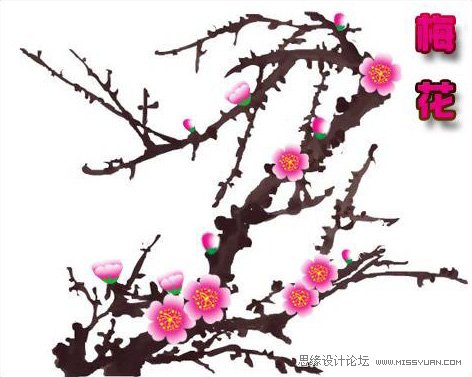
最终效果

Photoshop绘制冬季里盛开的梅花,PS教程,图老师教程网

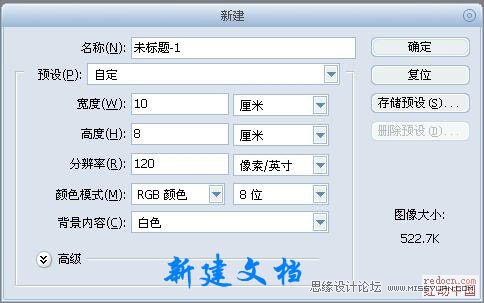
1、新建一个10 * 8厘米,分辨率为120像素/英寸文档,如下图。

Photoshop绘制冬季里盛开的梅花,PS教程,图老师教程网

2、把背景填充深蓝色,如下图。

Photoshop绘制冬季里盛开的梅花,PS教程,图老师教程网

3、新建一个图层,用钢笔勾出一朵美化的形状。

(本文来源于图老师网站,更多请访问http://m.tulaoshi.com/ps/)

Photoshop绘制冬季里盛开的梅花,PS教程,图老师教程网

Photoshop绘制冬季里盛开的梅花,PS教程,图老师教程网

4、把路径转为选区后填充白色。

Photoshop绘制冬季里盛开的梅花,PS教程,图老师教程网

5、把前景颜色设置为紫红色:#e4007f。

Photoshop绘制冬季里盛开的梅花,PS教程,图老师教程网

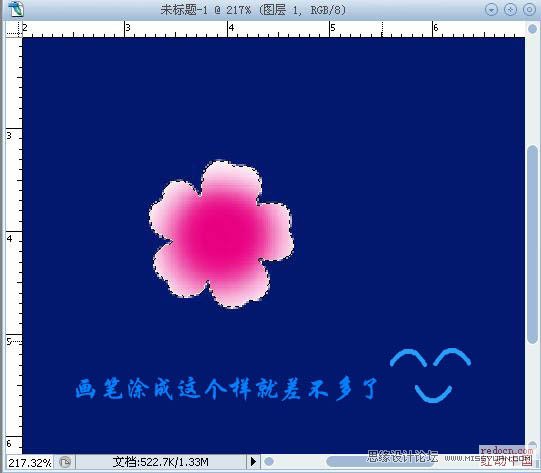
6、保持选区,新建一个图层,用画笔把花朵中间部分涂上前景色,效果如下图。

Photoshop绘制冬季里盛开的梅花,PS教程,图老师教程网

7、继续涂抹,涂成下图所示的效果。

Photoshop绘制冬季里盛开的梅花,PS教程,图老师教程网

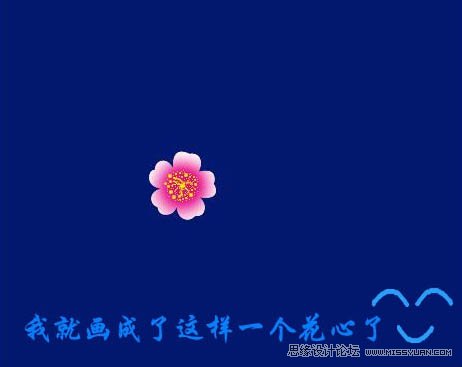
8、然后再画花蕊,只需花几个圆填充黄色,可以适当改变圆的大小,效果如下图。

Photoshop绘制冬季里盛开的梅花,PS教程,图老师教程网

(本文来源于图老师网站,更多请访问http://m.tulaoshi.com/ps/)

9、再加上一些中间的花蕊,一朵梅花基本完成,效果如下图。

Photoshop绘制冬季里盛开的梅花,PS教程,图老师教程网

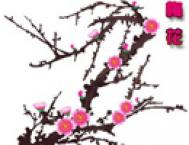
10、同样的方法画出花蕾及树枝,效果如下图。

Photoshop绘制冬季里盛开的梅花,PS教程,图老师教程网

Photoshop绘制冬季里盛开的梅花,PS教程,图老师教程网

最后加上文字,完成最终效果。

Photoshop绘制冬季里盛开的梅花,PS教程,图老师教程网

展开更多 50%)
分享

猜你喜欢

Photoshop绘制冬季里盛开的梅花

PS PS基础
Photoshop绘制冬季里盛开的梅花

PS鼠绘盛开的梅花

PS鼠绘 PS PS效果 PS基础
PS鼠绘盛开的梅花

s8lol主宰符文怎么配

英雄联盟 网络游戏
s8lol主宰符文怎么配

Photoshop绘制活泼灵动的梅花鹿

PS PS教程
Photoshop绘制活泼灵动的梅花鹿

Photoshop绘制一朵清新的粉色梅花教程

电脑网络
Photoshop绘制一朵清新的粉色梅花教程

lol偷钱流符文搭配推荐

英雄联盟 网络游戏
lol偷钱流符文搭配推荐

Photoshop手绘教程:绘制国画风格的水墨梅花

PS PS教程
Photoshop手绘教程:绘制国画风格的水墨梅花

Photoshop绘制神话里的古装美女教程

PS PS基础
Photoshop绘制神话里的古装美女教程

lolAD刺客新符文搭配推荐

英雄联盟
lolAD刺客新符文搭配推荐

Photoshop调出外景人物清爽祡红色

Photoshop调出外景人物清爽祡红色

Photoshop制作炫酷的火焰线条效果

Photoshop制作炫酷的火焰线条效果
下拉加载更多内容 ↓