Photoshop制作情人节海报图片素材

雪爷时代

雪爷时代

2016-02-16 06:58

下面这个Photoshop制作情人节海报图片素材教程由图老师小编精心推荐选出,过程简单易学超容易上手,喜欢就要赶紧get起来哦!

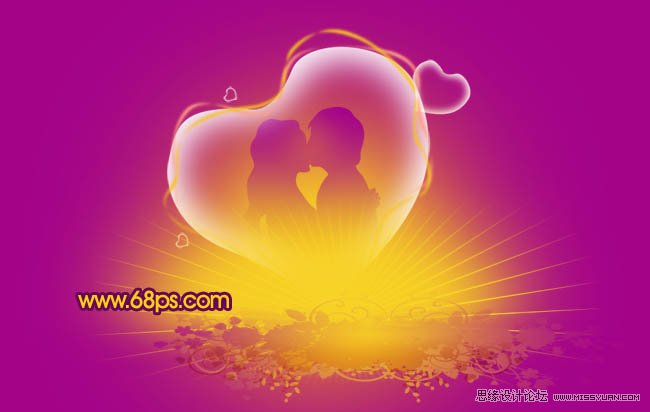
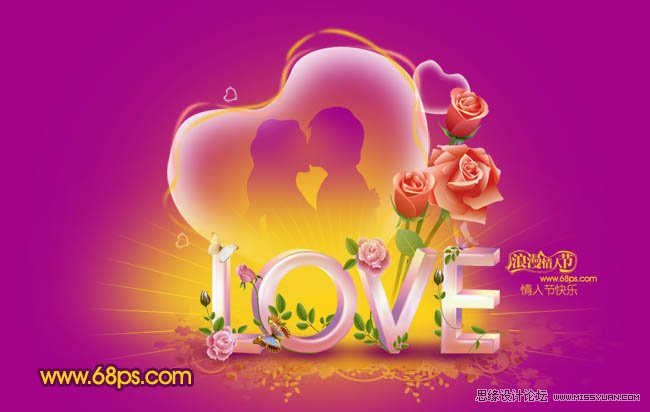
本教程介绍情人节贺卡的制作方法。大致过程:首先是素材的选区,需要根据自己的喜好选取一些情人节相关的素材。然后再根据自己的思路去构图和渲染画面。

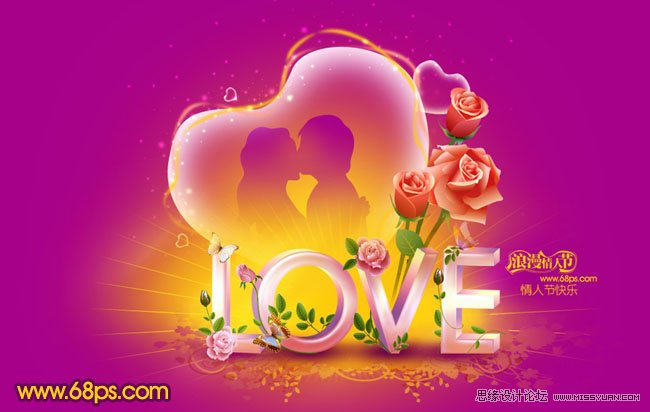
最终效果
Photoshop制作情人节海报图片素材,PS教程,图老师教程网

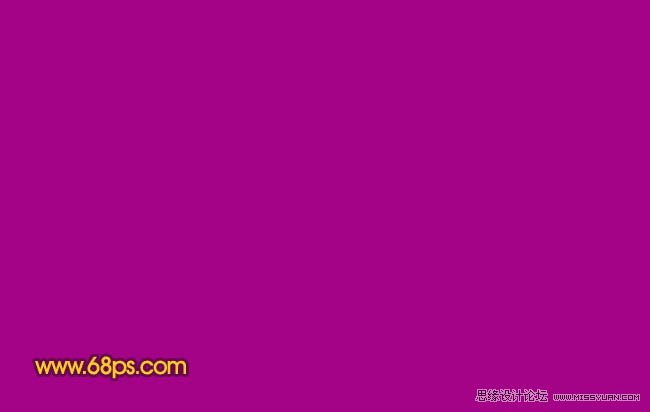
1、新建一个1024 * 768像素的文档,背景填充紫红色:#A40388,效果如下图。
Photoshop制作情人节海报图片素材,PS教程,图老师教程网

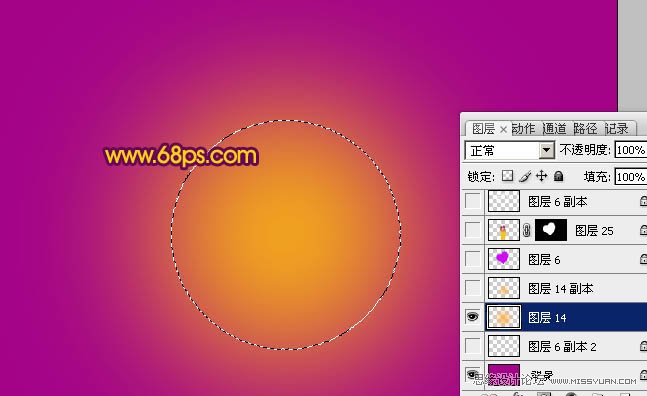
2、新建一个图层,选择椭圆选框工具,拉出下图所示的正圆选区,按Ctrl + Alt + D 羽化80个像素后填充颜色:#FAB612,效果如下图。
Photoshop制作情人节海报图片素材,PS教程,图老师教程网

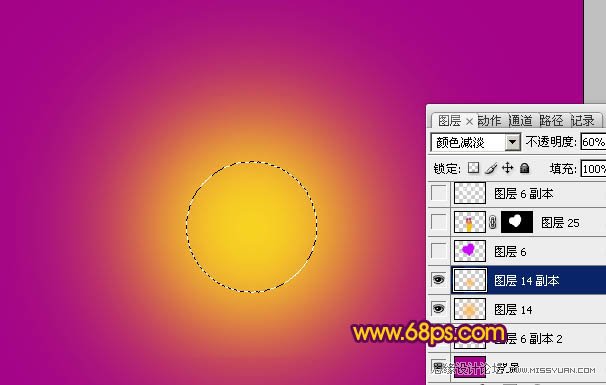
3、新建一个图层,用椭圆选框工具拉一个稍小的正圆选区,羽化50个像素后填充颜色:#FAB612,图层混合模式改为颜色减淡,不透明度改为:60%,如下图。
Photoshop制作情人节海报图片素材,PS教程,图老师教程网

4、新建一个图层,用钢笔勾出一个心形的选区,填充紫色,如下图。填充后不要取消选区。

Photoshop制作情人节海报图片素材,PS教程,图老师教程网

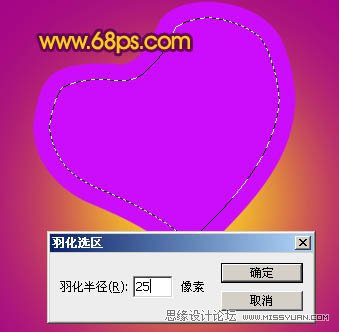
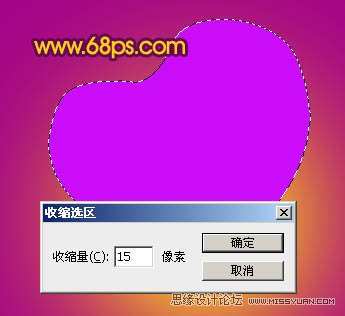
5、保持选区,选择菜单:选择 修改 收缩,数值为15,确定后按Ctrl + Alt + D 羽化25个像素后按Delete 删除。取消选区后锁定图层透明像素,填充白色,效果如图7。
Photoshop制作情人节海报图片素材,PS教程,图老师教程网

Photoshop制作情人节海报图片素材,PS教程,图老师教程网

Photoshop制作情人节海报图片素材,PS教程,图老师教程网

6、把做好的心形复制几份,适当调整位置,大小和角度,效果如下图。

Photoshop制作情人节海报图片素材,PS教程,图老师教程网

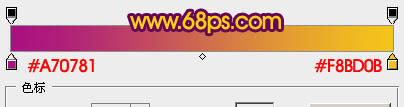
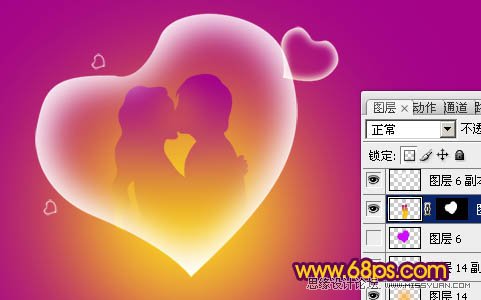
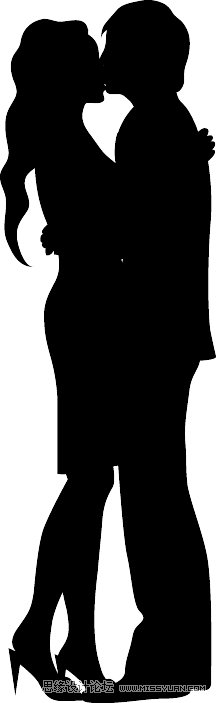
7、打开图9所示的情侣素材,用魔术棒抠出来,拖进来后锁定图层,拉上图10所示的线性渐变。添加图层蒙版,用黑色画笔擦掉心形以外的部分,效果如图11。
Photoshop制作情人节海报图片素材,PS教程,图老师教程网

Photoshop制作情人节海报图片素材,PS教程,图老师教程网

Photoshop制作情人节海报图片素材,PS教程,图老师教程网

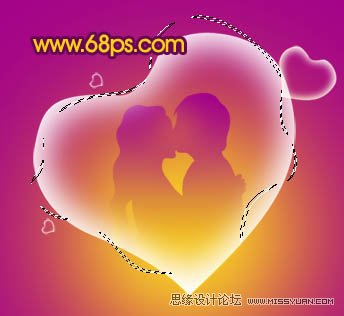
8、新建一个图层,用钢笔勾出一条彩带的路径,转为选区后填充黄色,取消选区后执行:滤镜 模糊 高斯模糊,数值为2,效果如图13。
Photoshop制作情人节海报图片素材,PS教程,图老师教程网

Photoshop制作情人节海报图片素材,PS教程,图老师教程网

9、同样的方法制作另一条彩带,效果如下图。

Photoshop制作情人节海报图片素材,PS教程,图老师教程网

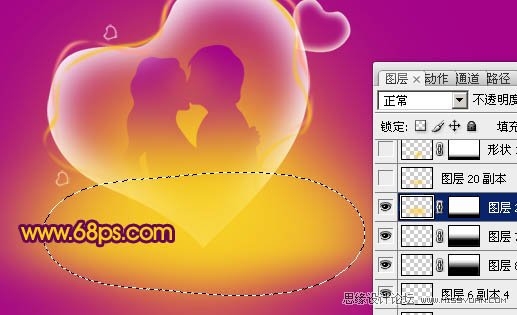
10、新建一个图层,用套索勾出下图所示的选区,羽化25个像素后填充颜色:#F7D024,取消选区后加上图层蒙版,用黑色画笔把底部不需要的部分擦掉。
Photoshop制作情人节海报图片素材,PS教程,图老师教程网

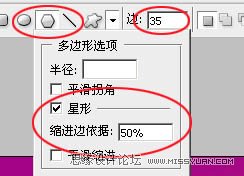
11、新建一个图层,选择多边形工具,属性设置如图16,把前景颜色设置为黄色,拉出图17所示的放射效果,可以适当变形处理。

(本文来源于图老师网站,更多请访问http://m.tulaoshi.com/ps/)

Photoshop制作情人节海报图片素材,PS教程,图老师教程网

Photoshop制作情人节海报图片素材,PS教程,图老师教程网

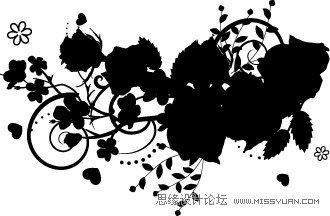
12、打开图18所示的花纹素材,用魔术棒抠出来,拖进来,适当复制再水平翻转对接成对称的花纹,然后把两个花纹图层合并,适当变形后,再锁定图层拉上自己喜欢的渐变色。
Photoshop制作情人节海报图片素材,PS教程,图老师教程网

Photoshop制作情人节海报图片素材,PS教程,图老师教程网

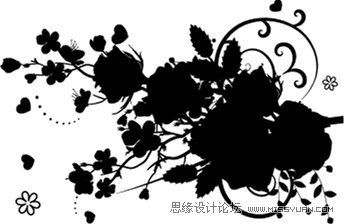
13、打开图20所示的花纹素材,同上的方法制作其它底纹,如图21,22。
Photoshop制作情人节海报图片素材,PS教程,图老师教程网

(本文来源于图老师网站,更多请访问http://m.tulaoshi.com/ps/)

Photoshop制作情人节海报图片素材,PS教程,图老师教程网

Photoshop制作情人节海报图片素材,PS教程,图老师教程网

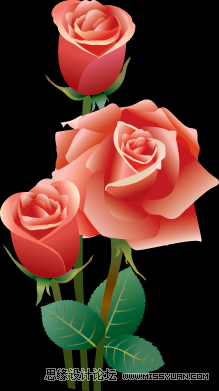
14、打开图23所示的玫瑰素材,拖进来适当渲染一下颜色,调整好位置和大小,效果如图24。
Photoshop制作情人节海报图片素材,PS教程,图老师教程网

Photoshop制作情人节海报图片素材,PS教程,图老师教程网

15、新建一个图层,加上立体字。

Photoshop制作情人节海报图片素材,PS教程,图老师教程网

16、新建一个图层,用画笔在心形周围点上一些小点,效果如下图。

Photoshop制作情人节海报图片素材,PS教程,图老师教程网

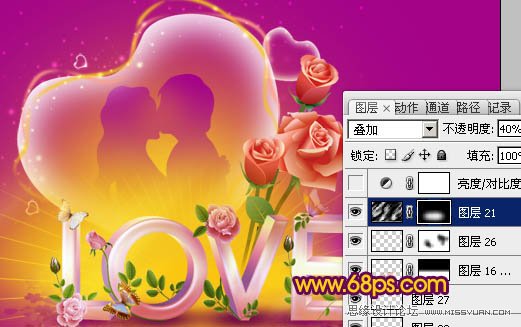
17、新建一个图层,按字母D把前,背景颜色恢复到默认的黑白。然后执行:滤镜 渲染 云彩,确定后按Ctrl + Alt + F 加强一下,图层混合模式改为叠加,不透明度改为:40%。

加上图层蒙版,只保留文字部分,其它部分用黑色画笔擦掉,效果如下图。
Photoshop制作情人节海报图片素材,PS教程,图老师教程网

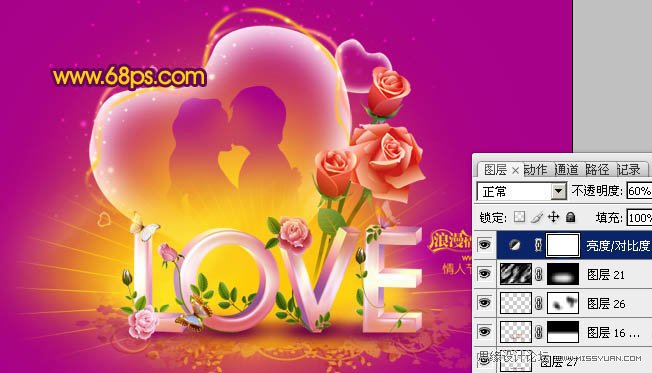
18、创建亮度/对比度调整图层,参数设置如图28,确定后把图层不透明度改为:60%,效果如图29。

Photoshop制作情人节海报图片素材,PS教程,图老师教程网

Photoshop制作情人节海报图片素材,PS教程,图老师教程网

最后调整一下细节,再加上装饰文字,完成最终效果。

Photoshop制作情人节海报图片素材,PS教程,图老师教程网

展开更多 50%)
分享

猜你喜欢

Photoshop制作情人节海报图片素材

PS PS基础
Photoshop制作情人节海报图片素材

50张浪漫的情人节图片素材

平面设计 海报设计 广告设计 画报设计 签名设计 服装设计 名片设计 画册设计 版式设计 商标设计
50张浪漫的情人节图片素材

s8lol主宰符文怎么配

英雄联盟 网络游戏
s8lol主宰符文怎么配

Photoshop制作立体震撼效果的情人节海报

PS PS基础
Photoshop制作立体震撼效果的情人节海报

Photoshop制作简单的浪漫情人节海报效果

PS PS基础
Photoshop制作简单的浪漫情人节海报效果

lol偷钱流符文搭配推荐

英雄联盟 网络游戏
lol偷钱流符文搭配推荐

情人节来袭!PS教程之甜蜜情人节海报

PS
情人节来袭!PS教程之甜蜜情人节海报

Photoshop绘制浪漫情人节图片

电脑网络
Photoshop绘制浪漫情人节图片

lolAD刺客新符文搭配推荐

英雄联盟
lolAD刺客新符文搭配推荐

Photoshop设计教程:临摹微软银光Silverlight标志

Photoshop设计教程:临摹微软银光Silverlight标志

Photoshop合成海边爆炸效果的汽车

Photoshop合成海边爆炸效果的汽车
下拉加载更多内容 ↓