Photoshop使用飘带制作51艺术字

灬洛丶洛

灬洛丶洛

2016-02-16 06:40

下面这个Photoshop使用飘带制作51艺术字教程由图老师小编精心推荐选出,过程简单易学超容易上手,喜欢就要赶紧get起来哦!

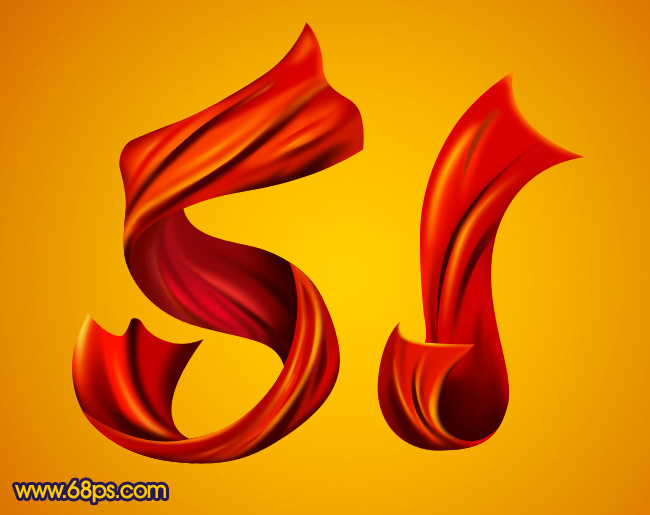
最终效果

Photoshop使用飘带制作51艺术字,PS教程,图老师教程网

1、新建一个800 * 600像素的文档,选择渐变工具,颜色设置为黄色至橙色,如图1,然后由中间向边角拉出图2所示的径向渐变作为背景。

Photoshop使用飘带制作51艺术字,PS教程,图老师教程网

Photoshop使用飘带制作51艺术字,PS教程,图老师教程网
 

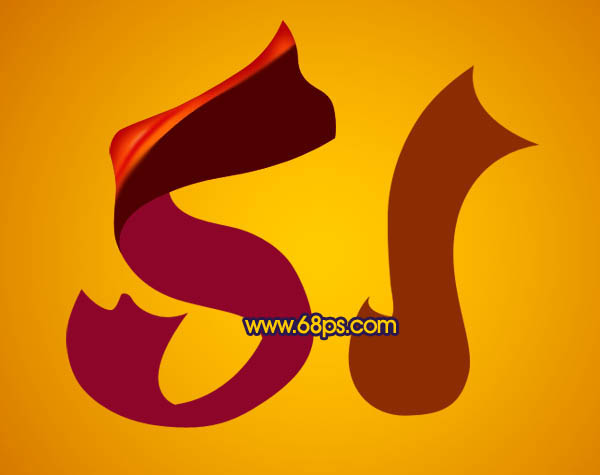
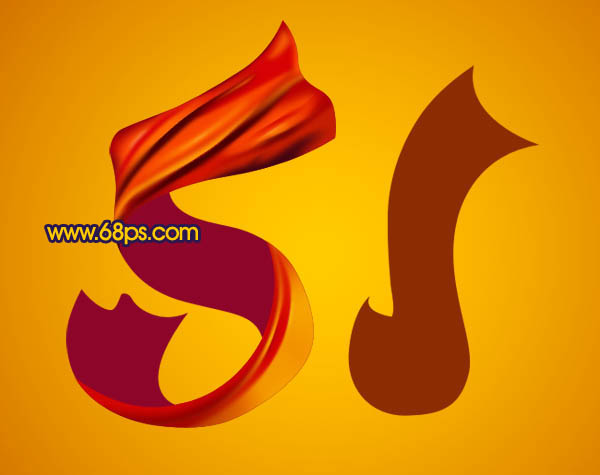
2、新建一个图层,用钢笔勾出彩带文字的路径,转为选区后填充暗红色,勾路径的时候把5及1的路径分开勾,然后新建不同的图层填色,效果如下图。
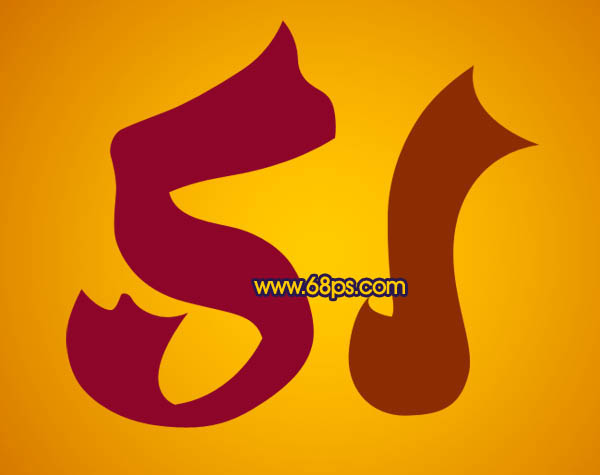
Photoshop使用飘带制作51艺术字,PS教程,图老师教程网

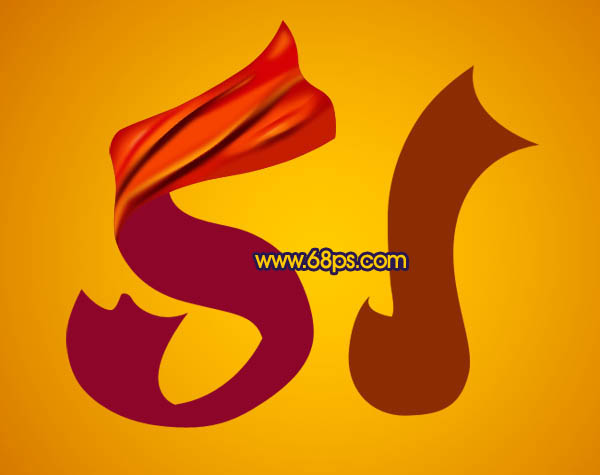
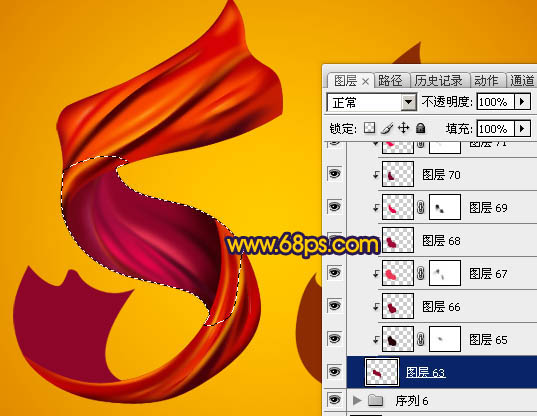
3、现在开始为5字添加彩带效果,需要完成的效果如下图。

Photoshop使用飘带制作51艺术字,PS教程,图老师教程网

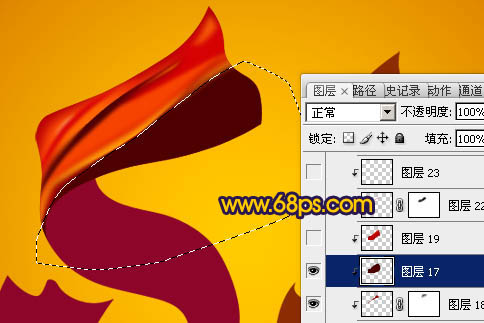
4、新建一个组,在组里新建一个图层,用钢笔勾出顶部一截的选区,填充暗红色:#B70002,如下图。
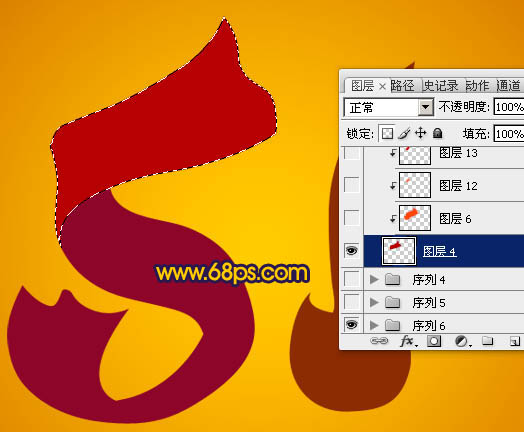
Photoshop使用飘带制作51艺术字,PS教程,图老师教程网

5、新建一个图层,按Ctrl + Alt + G 与前一图层编组,然后在当前图层下面新建一个图层,用钢笔勾出下图所示的选区,按Ctrl + Alt + D 羽化5个像素后填充红色,如下图。
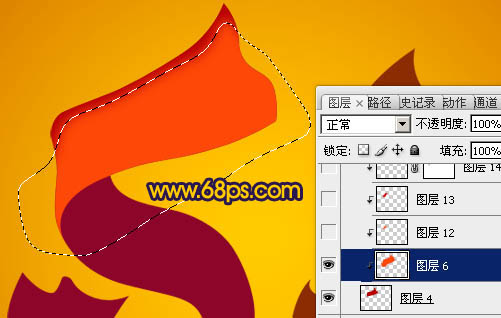
Photoshop使用飘带制作51艺术字,PS教程,图老师教程网

6、新建一个图层,用钢笔勾出下图所示的选区,羽化1个像素后填充红色:#D80007。
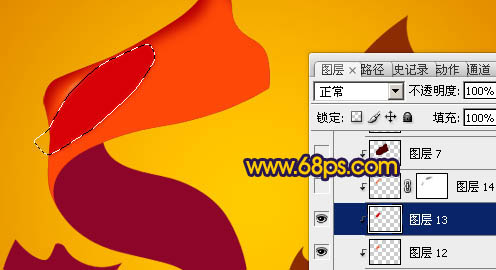
Photoshop使用飘带制作51艺术字,PS教程,图老师教程网

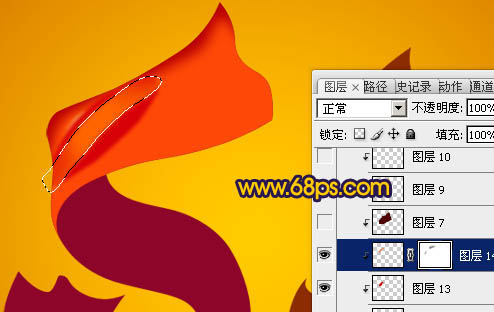
7、新建一个图层,用钢笔勾出图8所示的选区,羽化1个像素后填充橙红色:#FF6500,取消选区后加上图层蒙版,用黑色画笔把两端涂点透明效果,如图9。

(本文来源于图老师网站,更多请访问http://m.tulaoshi.com/ps/)
Photoshop使用飘带制作51艺术字,PS教程,图老师教程网

Photoshop使用飘带制作51艺术字,PS教程,图老师教程网

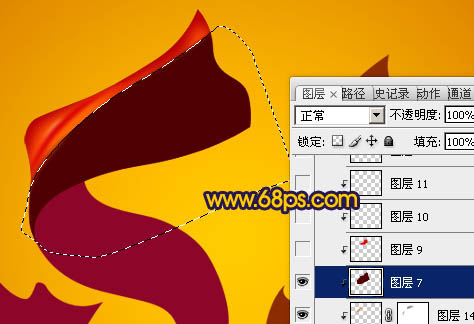
8、新建一个图层,用钢笔勾出图10所示的选区,填充黑色。取消选区后选择模糊工具把边缘部分稍微模糊处理,效果如图11。
Photoshop使用飘带制作51艺术字,PS教程,图老师教程网

Photoshop使用飘带制作51艺术字,PS教程,图老师教程网

9、新建一个图层,用钢笔勾出下图所示的选区,羽化5个像素后填充颜色:#D60103。

Photoshop使用飘带制作51艺术字,PS教程,图老师教程网

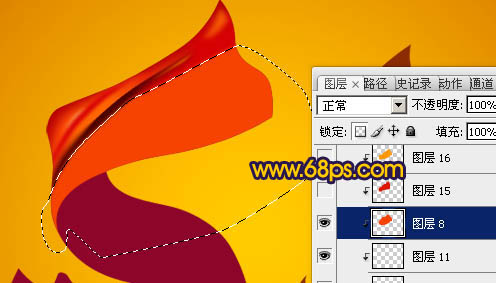
10、新建一个图层,用钢笔勾出下图所示的选区,羽化1个像素后填充红色:#F64301。
Photoshop使用飘带制作51艺术字,PS教程,图老师教程网

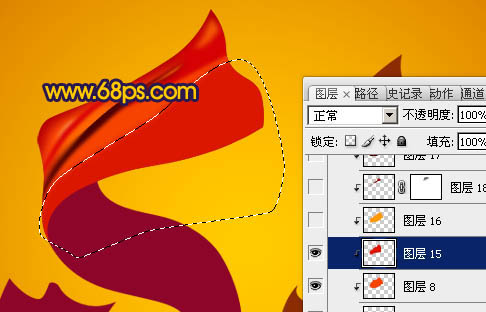
11、新建一个图层,用钢笔勾出下图所示的选区,羽化2个像素后填充颜色:#DB1700。
Photoshop使用飘带制作51艺术字,PS教程,图老师教程网

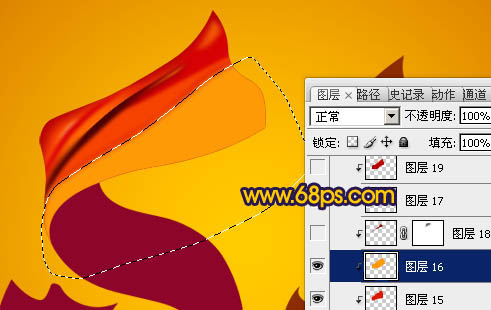
12、新建一个图层,用钢笔勾出下图所示的选区,羽化2个像素后填充颜色:#FF9A07。
Photoshop使用飘带制作51艺术字,PS教程,图老师教程网

13、新建一个图层,用钢笔勾出中间暗部的选区,填充暗红色:#970403,取消选区后添加图层蒙版,用黑色画笔把顶部稍微涂点过渡效果,如图17。

Photoshop使用飘带制作51艺术字,PS教程,图老师教程网

(本文来源于图老师网站,更多请访问http://m.tulaoshi.com/ps/)

Photoshop使用飘带制作51艺术字,PS教程,图老师教程网

14、新建一个图层,用钢笔勾出下图所示的选区,填充黑色。

Photoshop使用飘带制作51艺术字,PS教程,图老师教程网

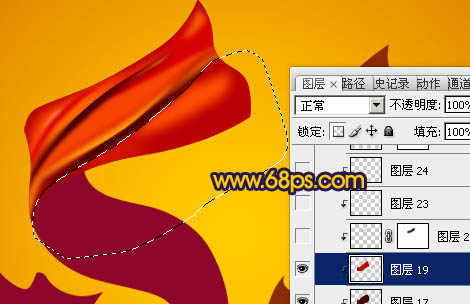
15、新建一个图层,用钢笔勾出下图所示的选区,羽化1个像素后填充颜色:#CE1101,然后选择减淡工具把需要加亮的部分涂亮,效果如下图。
Photoshop使用飘带制作51艺术字,PS教程,图老师教程网

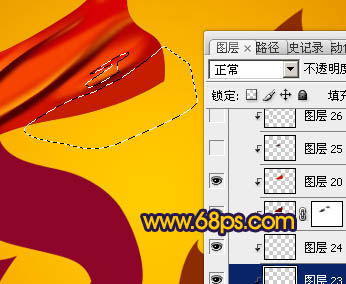
16、新建一个图层,用钢笔勾出右下角高光及暗调部分的选区,如图20,填充暗红色后,高光部分需要用减淡工具调亮,效果如图21。
Photoshop使用飘带制作51艺术字,PS教程,图老师教程网

Photoshop使用飘带制作51艺术字,PS教程,图老师教程网

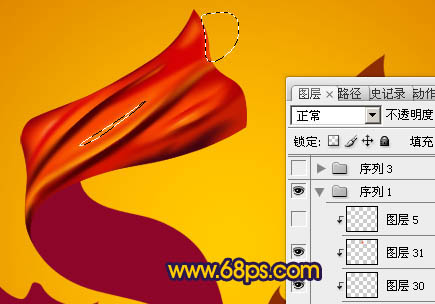
17、同上的方法,给边缘加上高光和暗调,中间部分增强一下高光,顶部的制作基本完成,如图22 - 24。

Photoshop使用飘带制作51艺术字,PS教程,图老师教程网

Photoshop使用飘带制作51艺术字,PS教程,图老师教程网

Photoshop使用飘带制作51艺术字,PS教程,图老师教程网

18、同上的方法制作文字的其他部分,过程如图25 - 28。

Photoshop使用飘带制作51艺术字,PS教程,图老师教程网

Photoshop使用飘带制作51艺术字,PS教程,图老师教程网

Photoshop使用飘带制作51艺术字,PS教程,图老师教程网

Photoshop使用飘带制作51艺术字,PS教程,图老师教程网

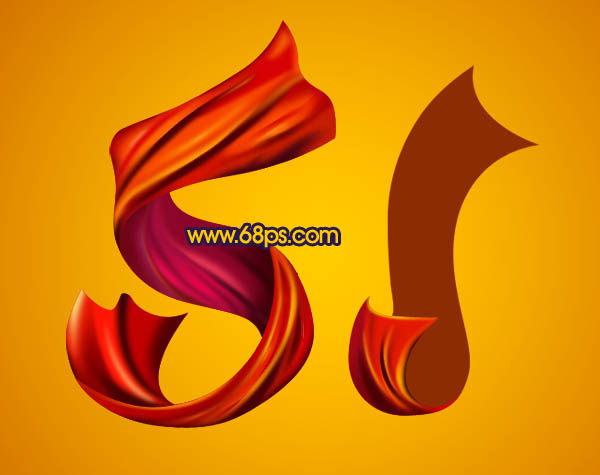
19、1字的制作方法也完全相同,这里就不详述了,过程如图29,30。
Photoshop使用飘带制作51艺术字,PS教程,图老师教程网

Photoshop使用飘带制作51艺术字,PS教程,图老师教程网

最后调整一下细节,完成最终效果。

Photoshop使用飘带制作51艺术字,PS教程,图老师教程网

展开更多 50%)
分享

猜你喜欢

Photoshop使用飘带制作51艺术字

PS PS基础
Photoshop使用飘带制作51艺术字

Photoshop制作飘带效果38艺术字教程

PS PS基础
Photoshop制作飘带效果38艺术字教程

s8lol主宰符文怎么配

英雄联盟 网络游戏
s8lol主宰符文怎么配

Photoshop制作中秋节飘带艺术字教程

PS PS基础
Photoshop制作中秋节飘带艺术字教程

Photoshop使用变形功能制作绳子艺术字

PS PS基础
Photoshop使用变形功能制作绳子艺术字

lol偷钱流符文搭配推荐

英雄联盟 网络游戏
lol偷钱流符文搭配推荐

Photoshop使用画笔制作星光装饰艺术字

PS PS基础
Photoshop使用画笔制作星光装饰艺术字

Photoshop使用图层样式制作布纹艺术字

PS PS基础
Photoshop使用图层样式制作布纹艺术字

lolAD刺客新符文搭配推荐

英雄联盟
lolAD刺客新符文搭配推荐

Photoshop制作质感不错的水晶字体

Photoshop制作质感不错的水晶字体

Photoshop打造逼真的布纹字体教程

Photoshop打造逼真的布纹字体教程
下拉加载更多内容 ↓