Photoshop给普通照片制作水面倒影

庸人独爱群

庸人独爱群

2016-02-16 06:03

下面请跟着图老师小编一起来了解下Photoshop给普通照片制作水面倒影,精心挑选的内容希望大家喜欢,不要忘记点个赞哦!

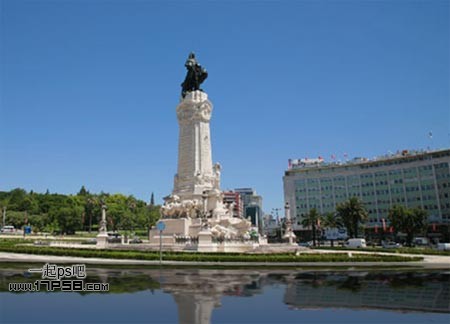
先看效果图

Photoshop给普通照片制作水面倒影,PS教程,图老师教程网

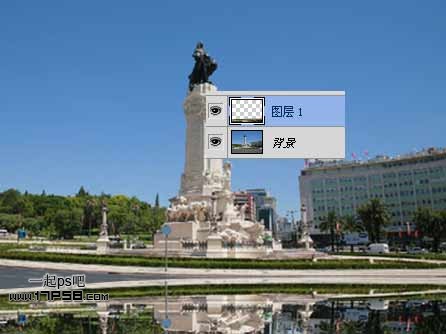
首先打开广场素材。

(本文来源于图老师网站,更多请访问http://m.tulaoshi.com/ps/)
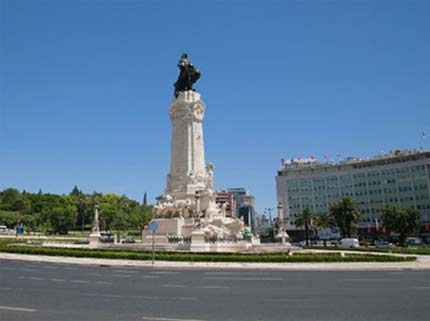
Photoshop给普通照片制作水面倒影,PS教程,图老师教程网

用钢笔做如下选区。

Photoshop给普通照片制作水面倒影,PS教程,图老师教程网

转为选区ctrl+J复制一层,ctrl+T垂直翻转挪到画面底部,如下。

Photoshop给普通照片制作水面倒影,PS教程,图老师教程网

对图片做一下变形,使2图片接壤部分能够吻合。

Photoshop给普通照片制作水面倒影,PS教程,图老师教程网

亮度/对比度命令,使画面变暗些。

Photoshop给普通照片制作水面倒影,PS教程,图老师教程网

滤镜模糊高斯模糊1像素。

Photoshop给普通照片制作水面倒影,PS教程,图老师教程网

滤镜扭曲海洋波纹。

Photoshop给普通照片制作水面倒影,PS教程,图老师教程网

然后ctrl+T垂直方向压扁一些。

Photoshop给普通照片制作水面倒影,PS教程,图老师教程网

效果如下。

Photoshop给普通照片制作水面倒影,PS教程,图老师教程网

上面只是简单的模拟水面倒影效果,如果你想实现更精致漂亮的倒影效果,建议使用Flaming Pear的Flood滤镜。

(本文来源于图老师网站,更多请访问http://m.tulaoshi.com/ps/)

Photoshop给普通照片制作水面倒影,PS教程,图老师教程网

效果如下。

Photoshop给普通照片制作水面倒影,PS教程,图老师教程网

展开更多 50%)
分享

猜你喜欢

Photoshop给普通照片制作水面倒影

PS PS基础
Photoshop给普通照片制作水面倒影

PS给照片制作水面倒影教程

电脑网络
PS给照片制作水面倒影教程

s8lol主宰符文怎么配

英雄联盟 网络游戏
s8lol主宰符文怎么配

Photoshop给寺院照片添加逼真的水面倒影

PS PS基础
Photoshop给寺院照片添加逼真的水面倒影

Photoshop利用置换滤镜制作水面倒影

PS PS基础
Photoshop利用置换滤镜制作水面倒影

lol偷钱流符文搭配推荐

英雄联盟 网络游戏
lol偷钱流符文搭配推荐

用PS制作水面倒影

电脑网络
用PS制作水面倒影

Photoshop制作照片边框和倒影

电脑网络
Photoshop制作照片边框和倒影

lolAD刺客新符文搭配推荐

英雄联盟
lolAD刺客新符文搭配推荐

Photoshop调出国外帅哥柔美日系色调

Photoshop调出国外帅哥柔美日系色调

Photoshop实例讲解绝美意境风光片

Photoshop实例讲解绝美意境风光片
下拉加载更多内容 ↓