
Photoshop快速抠出复杂的树木并换背景

文艺森男

文艺森男

2016-02-16 04:48

下面,图老师小编带您去了解一下Photoshop快速抠出复杂的树木并换背景,生活就是不断的发现新事物,get新技能~

这个图本来是坛子里一个好友引用的帖子,问的人也挺多,就是怎么样把这么复杂的树木给抠出来?其实主要用到了图层菜单下的单个工具,就能很快地把树木抠出来了。我示范一下下,有空大家伙当作业练习一下吧。

这个是原图

Photoshop快速抠出复杂的树木并换背景,PS教程,图老师教程网

第一步 在右下角图层菜单最下面点击创建新的填充调整层按钮(圆形黑白色),在弹出的菜单里点击反相
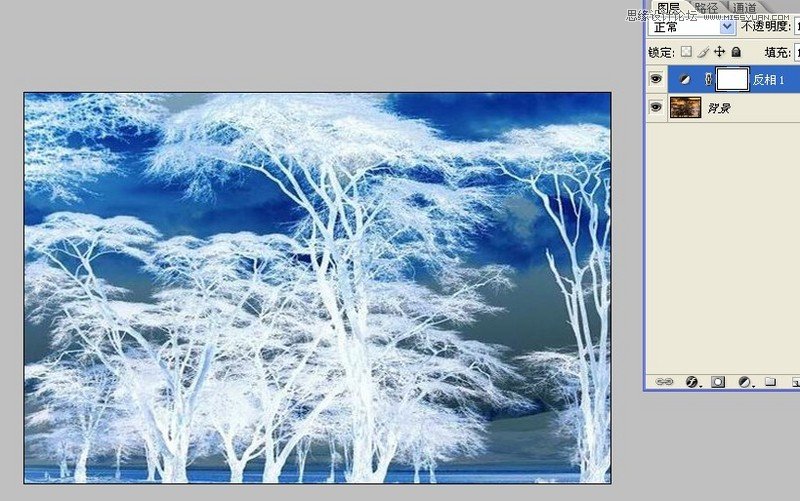
Photoshop快速抠出复杂的树木并换背景,PS教程,图老师教程网

第二步 同样点击创建新的填充调整层按钮(圆形黑白色),点出通道混合器菜单,左下角勾选单色调整数据(此数据作为参考),从而进一步分离天空和树林的色调
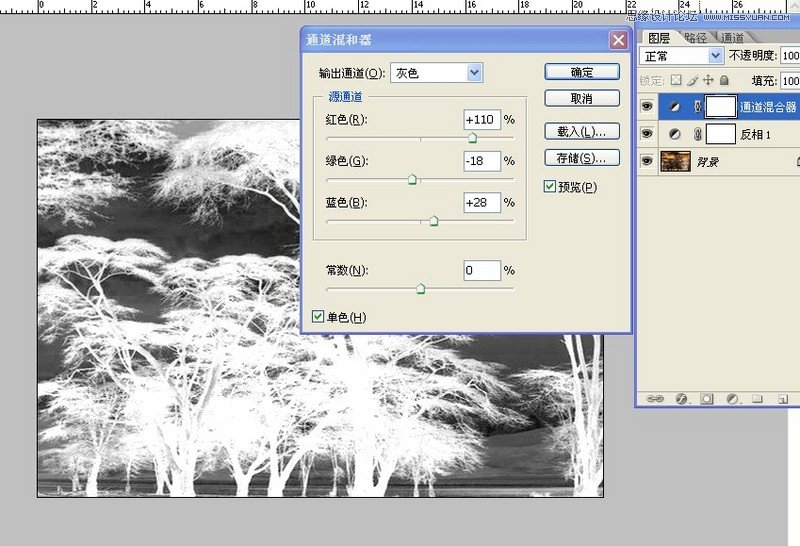
Photoshop快速抠出复杂的树木并换背景,PS教程,图老师教程网

第三步 同样点击创建新的填充调整层按钮(圆形黑白色),点出色阶菜单,适当调整黑白色对比度
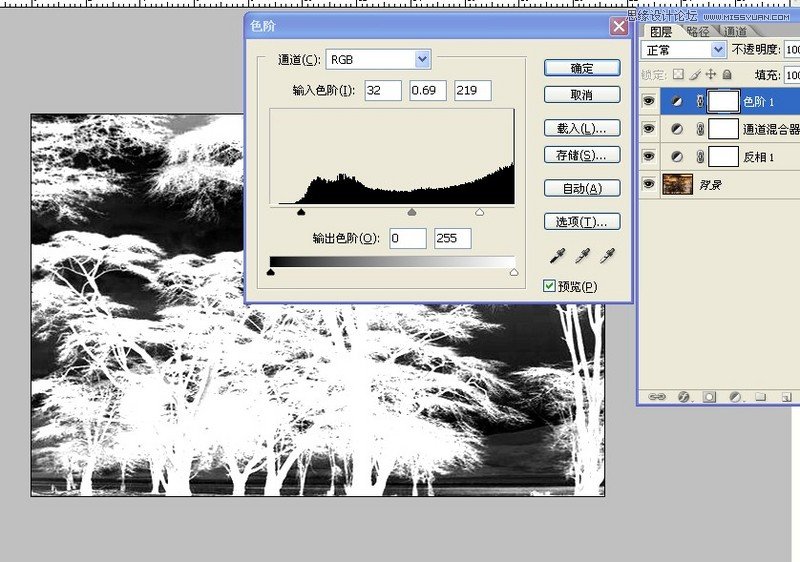
Photoshop快速抠出复杂的树木并换背景,PS教程,图老师教程网

第四步 按下ALT+CTRL+~组合键(等于选择了高光选区),此时你会看到蚁行线选取了树林。
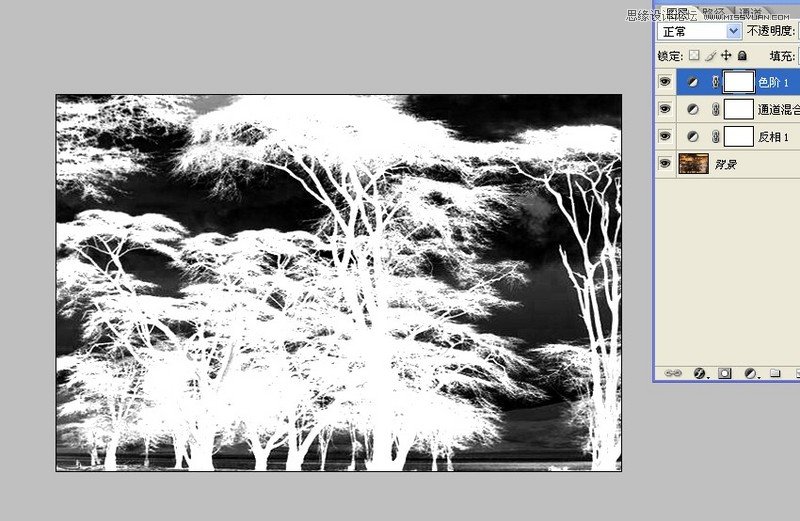
Photoshop快速抠出复杂的树木并换背景,PS教程,图老师教程网

第五步 双击背景图层解锁,再点击下面的添加图层蒙版按钮。然后将上面三个图层点击眼睛隐藏,
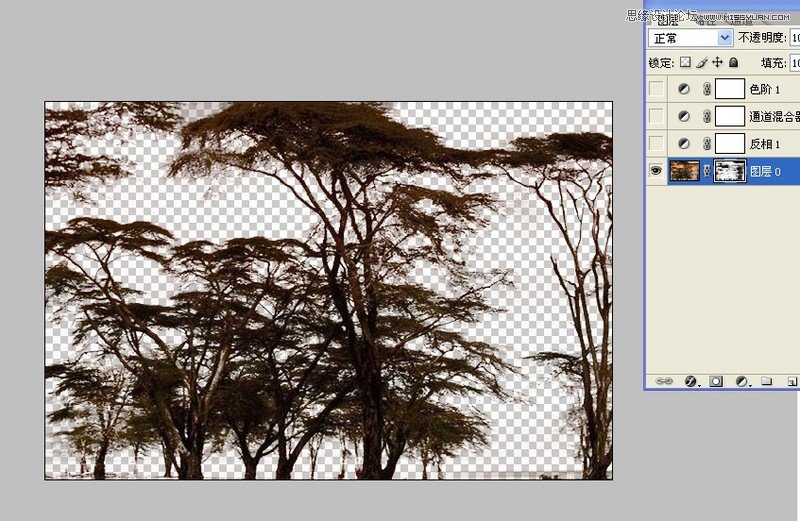
Photoshop快速抠出复杂的树木并换背景,PS教程,图老师教程网

(本文来源于图老师网站,更多请访问http://m.tulaoshi.com/ps/)

最后一步 拖入一个漂亮的背景图放在最下面,看看效果,是不是很不错呢?觉得个别地方有污点的还可以继续修饰,完成。
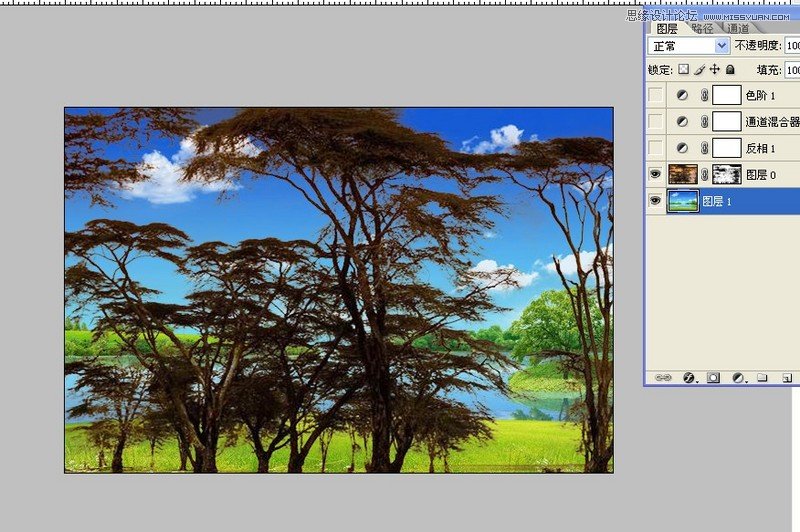
Photoshop快速抠出复杂的树木并换背景,PS教程,图老师教程网

为方便大家练习,奉送一个背景图上来做背景。

Photoshop快速抠出复杂的树木并换背景,PS教程,图老师教程网

(本文来源于图老师网站,更多请访问http://m.tulaoshi.com/ps/)
展开更多 50%)
分享

猜你喜欢

Photoshop快速抠出复杂的树木并换背景

PS PS基础
Photoshop快速抠出复杂的树木并换背景

利用反相操作快速抠出复杂的树木

PS相片处理 PS基础 PS PS效果
利用反相操作快速抠出复杂的树木

s8lol主宰符文怎么配

英雄联盟 网络游戏
s8lol主宰符文怎么配

photoshop利用反相操作抠出复杂树木

PS
photoshop利用反相操作抠出复杂树木

Photoshop抠出复杂背景下的乱发

PS PS教程
Photoshop抠出复杂背景下的乱发

lol偷钱流符文搭配推荐

英雄联盟 网络游戏
lol偷钱流符文搭配推荐

photoshop抠出复杂背景半透明婚纱的方法

PS
photoshop抠出复杂背景半透明婚纱的方法

PS抠出复杂背景的头发-抽出强制法

PS
PS抠出复杂背景的头发-抽出强制法

lolAD刺客新符文搭配推荐

英雄联盟
lolAD刺客新符文搭配推荐

Photoshop让普通的照片因背景虚化而漂亮

Photoshop让普通的照片因背景虚化而漂亮

Photoshop慢方法细心抠出婚纱照

Photoshop慢方法细心抠出婚纱照
下拉加载更多内容 ↓