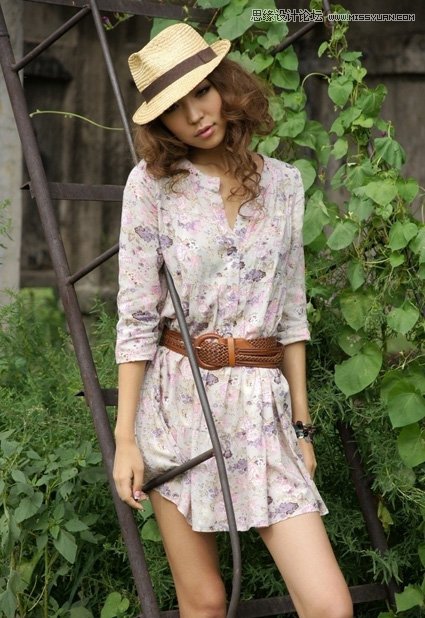
Photoshop调出外景厚重的怀旧棕绿色效果

可爱的玉晨

可爱的玉晨

2016-02-16 04:44

有了下面这个Photoshop调出外景厚重的怀旧棕绿色效果教程,不懂Photoshop调出外景厚重的怀旧棕绿色效果的也能装懂了,赶紧get起来装逼一下吧!

效果图:

Photoshop调出外景厚重的怀旧棕绿色效果,PS教程,图老师教程网

原图:

Photoshop调出外景厚重的怀旧棕绿色效果,PS教程,图老师教程网

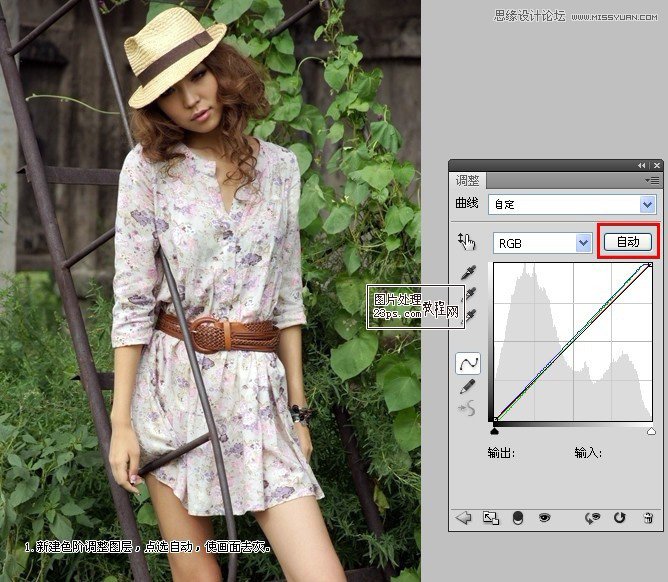
1、新建色阶调整图层,点自动,使画面去灰。

(本文来源于图老师网站,更多请访问http://m.tulaoshi.com/ps/)
Photoshop调出外景厚重的怀旧棕绿色效果,PS教程,图老师教程网

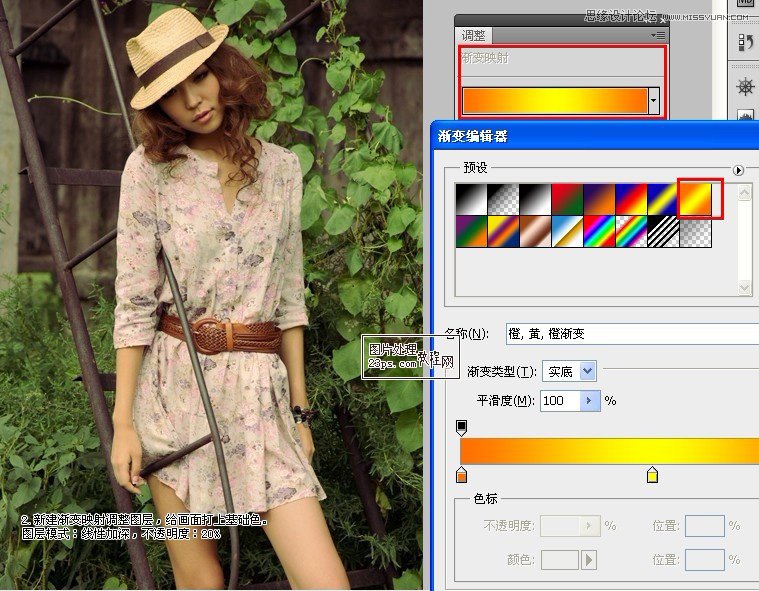
2、新建渐变映射调整层,给画面打上基础色,图层模式为:线性加深,不透明度:20%。
Photoshop调出外景厚重的怀旧棕绿色效果,PS教程,图老师教程网

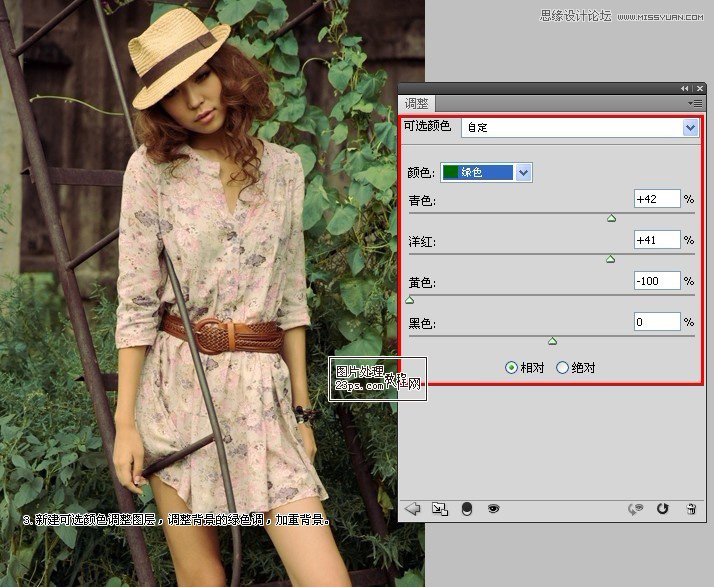
3、新建可选颜色调整层,调整背景的绿色调,加重背景。

Photoshop调出外景厚重的怀旧棕绿色效果,PS教程,图老师教程网

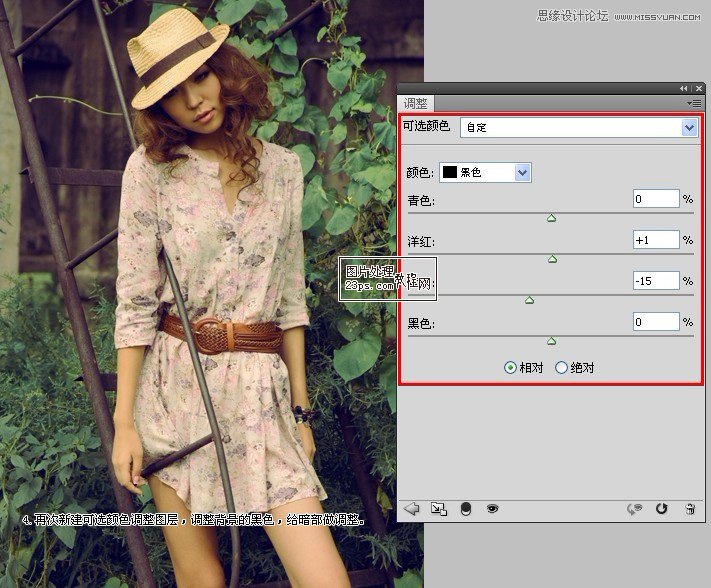
4、再次新建可选颜色调整层,调整背景的黑色,给暗部做调整。

Photoshop调出外景厚重的怀旧棕绿色效果,PS教程,图老师教程网

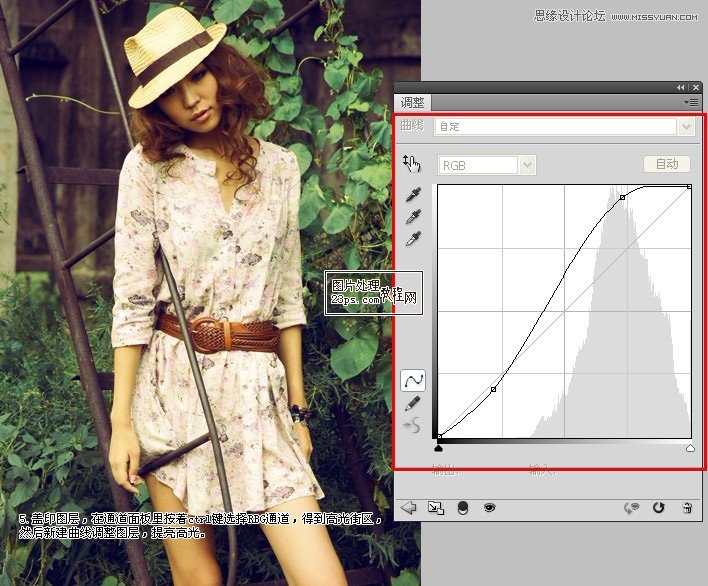
5、盖印图层,在通道面板里按着CTRL键选择RGB通道,得到高光选区,然后新建曲线调整层,提亮高光。
Photoshop调出外景厚重的怀旧棕绿色效果,PS教程,图老师教程网

(本文来源于图老师网站,更多请访问http://m.tulaoshi.com/ps/)

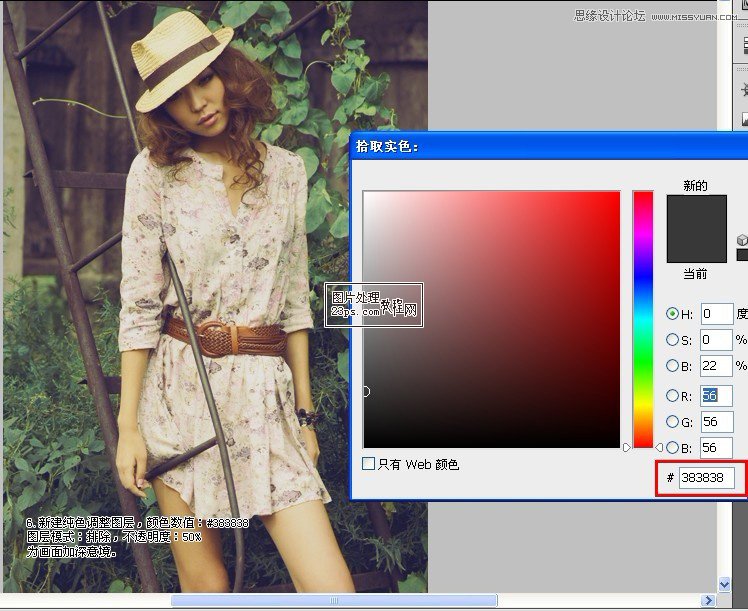
6、新建纯色调整层,颜色数值:#383838,图层模式为:排除,不透明度:50%,为画面加深意境。
Photoshop调出外景厚重的怀旧棕绿色效果,PS教程,图老师教程网

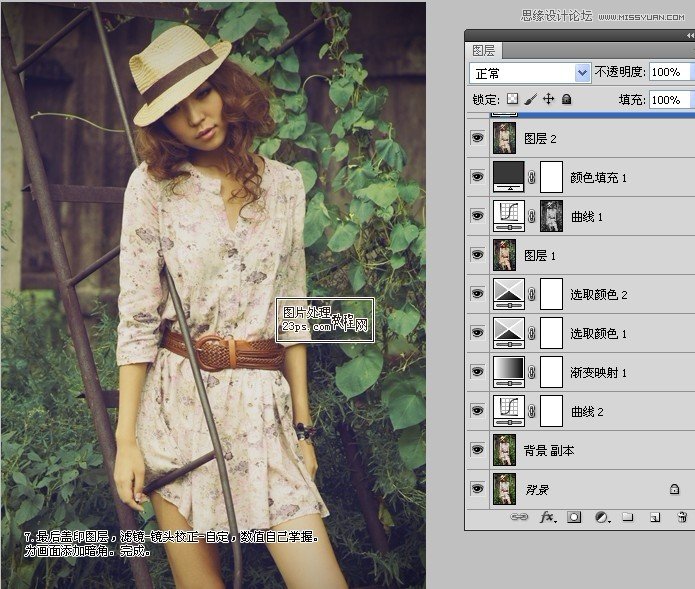
7、最后盖印图层,滤镜镜头校正自定,数值自已掌握,为画面添加暗色,完成。

Photoshop调出外景厚重的怀旧棕绿色效果,PS教程,图老师教程网

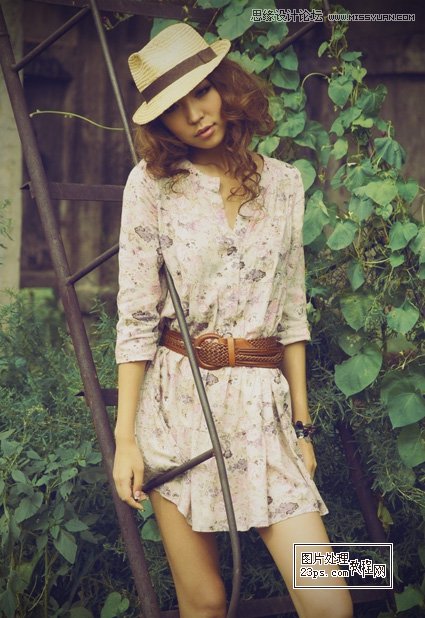
最终效果!

Photoshop调出外景厚重的怀旧棕绿色效果,PS教程,图老师教程网

展开更多 50%)
分享

猜你喜欢

Photoshop调出外景厚重的怀旧棕绿色效果

PS PS基础
Photoshop调出外景厚重的怀旧棕绿色效果

Photoshop调出外景春季女孩怀旧效果

PS PS基础
Photoshop调出外景春季女孩怀旧效果

s8lol主宰符文怎么配

英雄联盟 网络游戏
s8lol主宰符文怎么配

Photoshop调出外景人物橙绿色效果教程

PS PS基础 ps平面设计教程 ps去水印教程
Photoshop调出外景人物橙绿色效果教程

Photoshop调出外景人像怀旧逆光效果图

PS PS基础
Photoshop调出外景人像怀旧逆光效果图

lol偷钱流符文搭配推荐

英雄联盟 网络游戏
lol偷钱流符文搭配推荐

Photoshop调出外景婚片复古怀旧效果图

PS PS基础
Photoshop调出外景婚片复古怀旧效果图

Photoshop调出外景人像唯美的青绿色效果

PS PS基础
Photoshop调出外景人像唯美的青绿色效果

lolAD刺客新符文搭配推荐

英雄联盟
lolAD刺客新符文搭配推荐

Photoshop调出冬季外景颓废色效果

Photoshop调出冬季外景颓废色效果

Photoshop快速给男生照片美容去痘和提亮

Photoshop快速给男生照片美容去痘和提亮
下拉加载更多内容 ↓