Photoshop调出树林外景婚片唯美黄色调

闪电银行贷款

闪电银行贷款

2016-02-16 04:17

下面请跟着图老师小编一起来了解下Photoshop调出树林外景婚片唯美黄色调,精心挑选的内容希望大家喜欢,不要忘记点个赞哦!

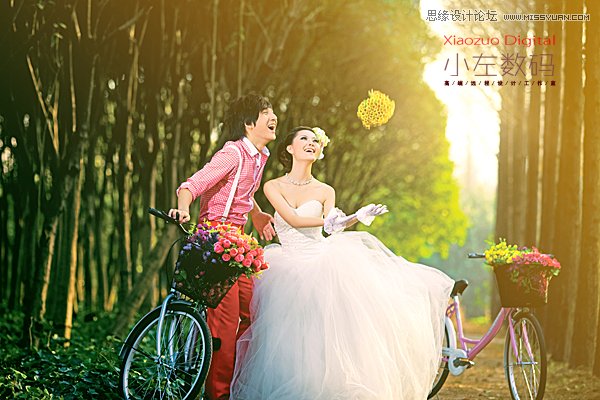
效果图:

Photoshop调出树林外景婚片唯美黄色调,PS教程,图老师教程网

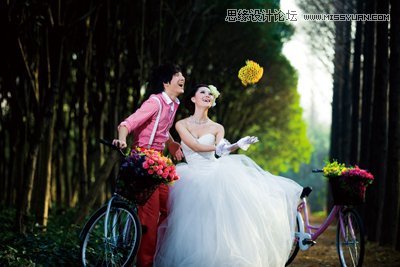
原片:

Photoshop调出树林外景婚片唯美黄色调,PS教程,图老师教程网

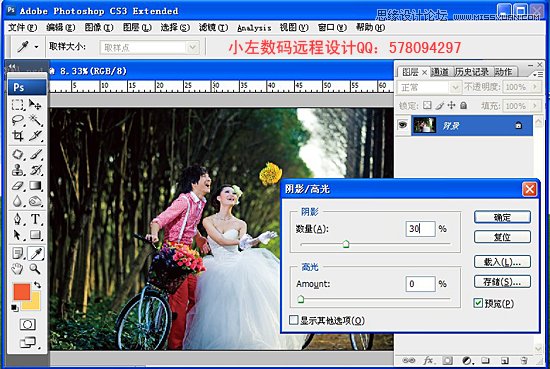
1:阴影/高光; 阴影-数量:30

Photoshop调出树林外景婚片唯美黄色调,PS教程,图老师教程网

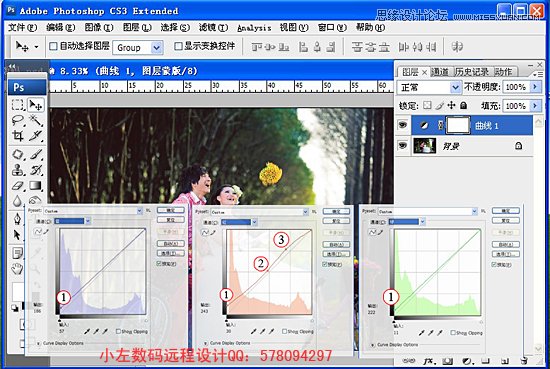
2:曲线;通道-红 1点(输出27,输入0)

2点(输出131,输入121)

3点(输出196,输入178)

(本文来源于图老师网站,更多请访问http://m.tulaoshi.com/ps/)

通道-绿 1点(输出16,输入0)

通道-蓝 1点(输出17,输入0)

Photoshop调出树林外景婚片唯美黄色调,PS教程,图老师教程网

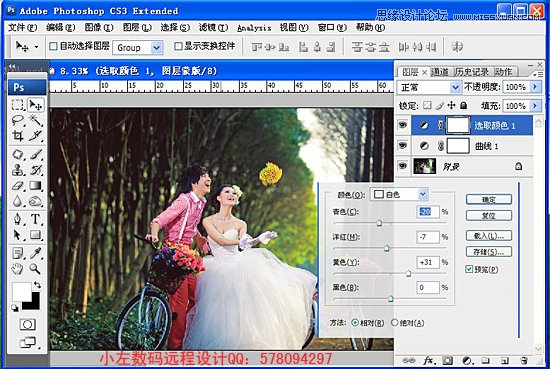
3:可选颜色;颜色:白色(青色-20%,洋红-7%,黄色+31%)

Photoshop调出树林外景婚片唯美黄色调,PS教程,图老师教程网

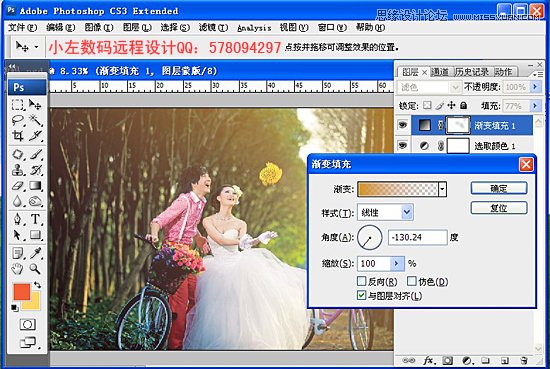
4:渐变填充;选择 渐变 颜色(颜色信息:d3941b) 样式:线性

角度:+130.24度.选择好后点确定 再用 橡皮擦 擦拭脸部过度曝光部位
Photoshop调出树林外景婚片唯美黄色调,PS教程,图老师教程网

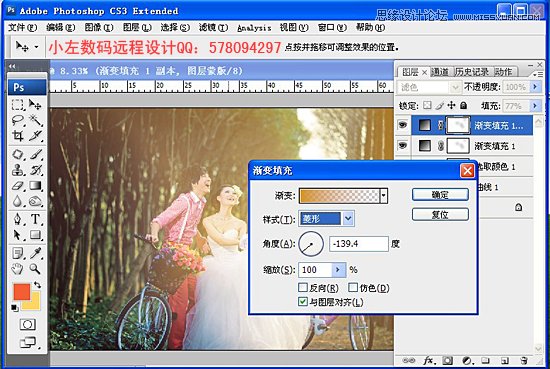
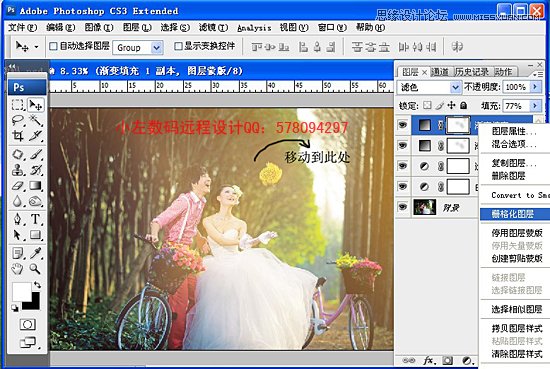
5:复制:渐变填充 图层 ,双击 渐变填充副本 样式:菱形 角度适当调整 点确定
Photoshop调出树林外景婚片唯美黄色调,PS教程,图老师教程网

6:鼠标对着 渐变填充副本 点鼠标右键 选择 删格化图层

在用 移动工具 移动图层到合适位置
Photoshop调出树林外景婚片唯美黄色调,PS教程,图老师教程网

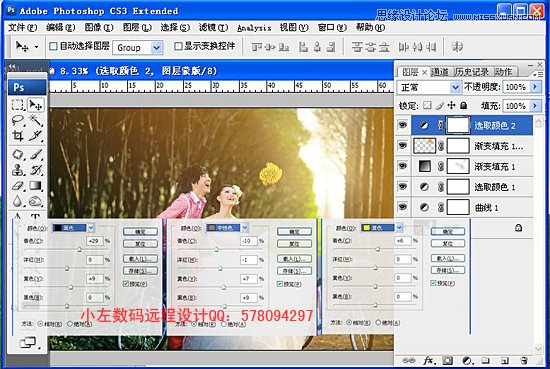
7:可选颜色:颜色:黄色 (青色+6%)

颜色:中性色(青色-10%,洋红-1%,黄色+7%,黑色+9%)

颜色:黑色 (青色+29%,黄色+9)
Photoshop调出树林外景婚片唯美黄色调,PS教程,图老师教程网

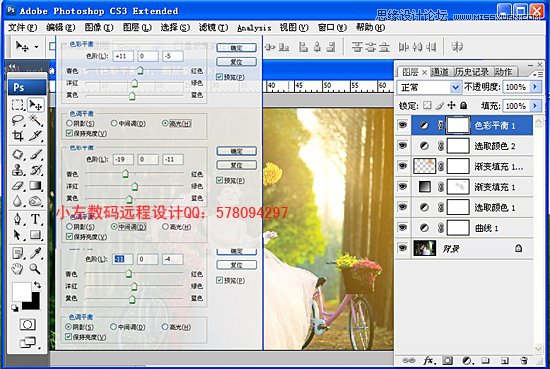
8:色彩平衡:阴影 (红色-11,蓝色-4)

中间调(红色-19,蓝色-11)

高光 (青色+11,蓝色-5)
Photoshop调出树林外景婚片唯美黄色调,PS教程,图老师教程网

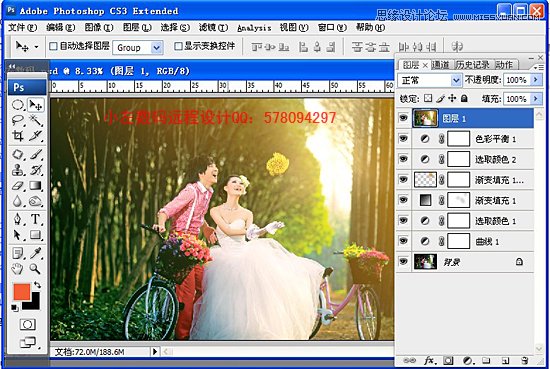
9:合并图层,在修饰图片,适当液化,加上LOGO,最后锐化!

Photoshop调出树林外景婚片唯美黄色调,PS教程,图老师教程网

最终效果!

(本文来源于图老师网站,更多请访问http://m.tulaoshi.com/ps/)

Photoshop调出树林外景婚片唯美黄色调,PS教程,图老师教程网

展开更多 50%)
分享

猜你喜欢

Photoshop调出树林外景婚片唯美黄色调

PS PS基础
Photoshop调出树林外景婚片唯美黄色调

Photoshop调出树林美女婚片唯美的绿紫色

PS相片处理 PS基础 PS PS效果
Photoshop调出树林美女婚片唯美的绿紫色

s8lol主宰符文怎么配

英雄联盟 网络游戏
s8lol主宰符文怎么配

Photoshop调出树下婚片秋季金黄色调

PS PS基础
Photoshop调出树下婚片秋季金黄色调

Photoshop调出树林美女柔美黄色调

PS PS基础
Photoshop调出树林美女柔美黄色调

lol偷钱流符文搭配推荐

英雄联盟 网络游戏
lol偷钱流符文搭配推荐

Photoshop调出树林美女秋季黄色调

PS PS基础
Photoshop调出树林美女秋季黄色调

PS调出树林外景婚片唯美暖色光线效果教程

电脑网络
PS调出树林外景婚片唯美暖色光线效果教程

lolAD刺客新符文搭配推荐

英雄联盟
lolAD刺客新符文搭配推荐

Photoshop合成纯白的超现实人像教程

Photoshop合成纯白的超现实人像教程

Photoshop制作玉材质效果的立体字教程

Photoshop制作玉材质效果的立体字教程
下拉加载更多内容 ↓