Photoshop绘制蓝色透明效果的气泡

瘦瘦肉肉大本营

瘦瘦肉肉大本营

2016-02-16 02:55

今天图老师小编给大家展示的是Photoshop绘制蓝色透明效果的气泡,精心挑选的内容希望大家多多支持、多多分享,喜欢就赶紧get哦!

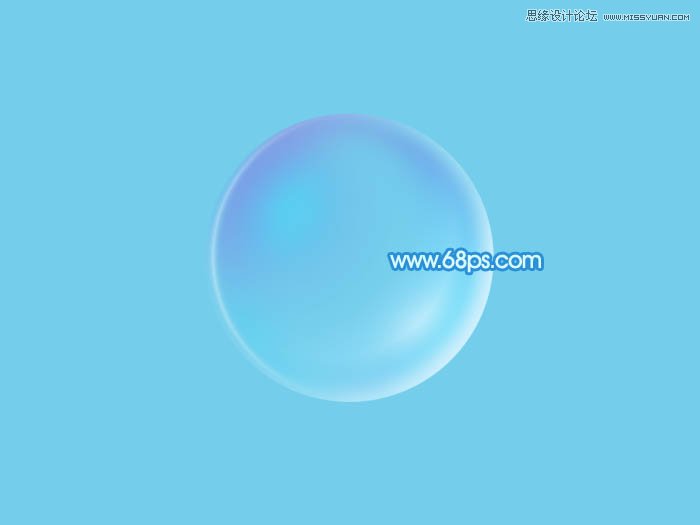
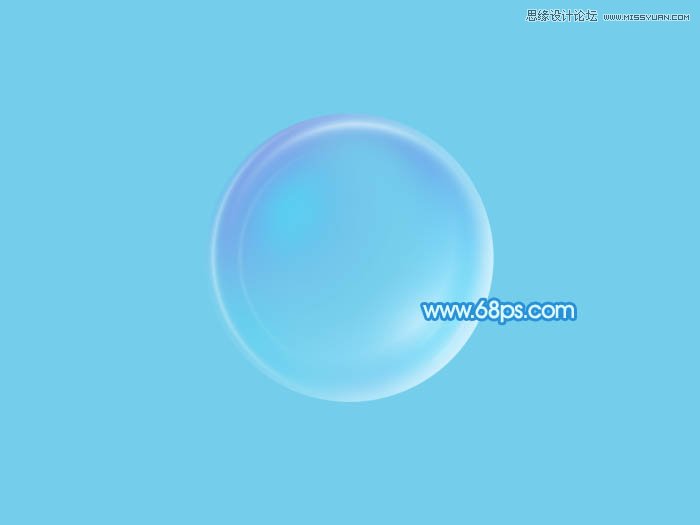
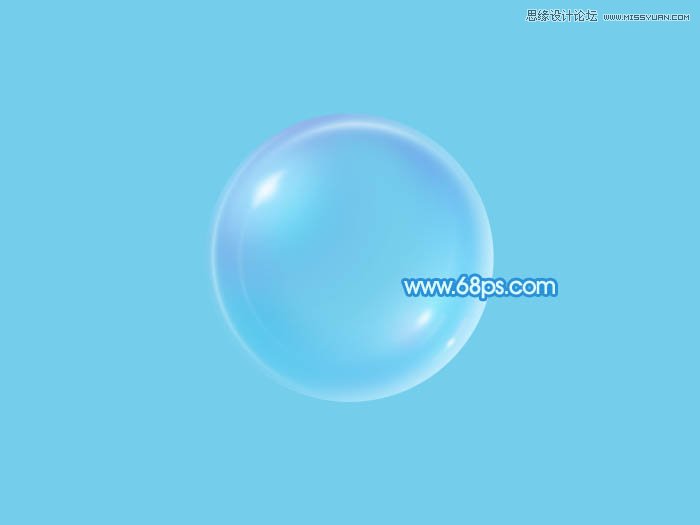
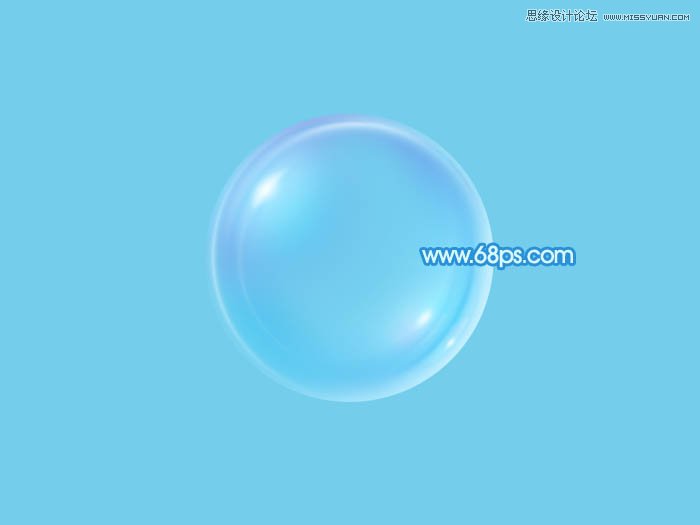
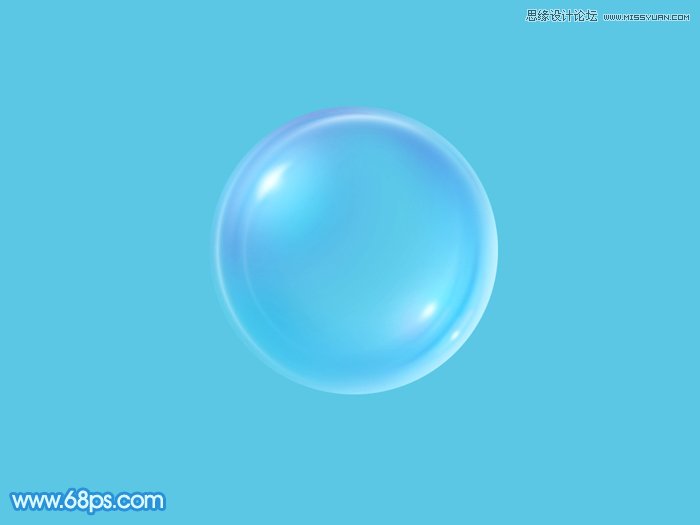
先看看效果图

Photoshop绘制蓝色透明效果的气泡,PS教程,图老师教程网

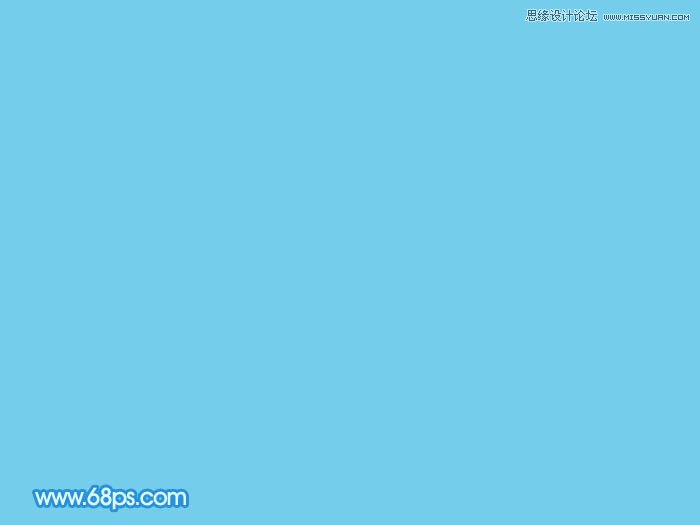
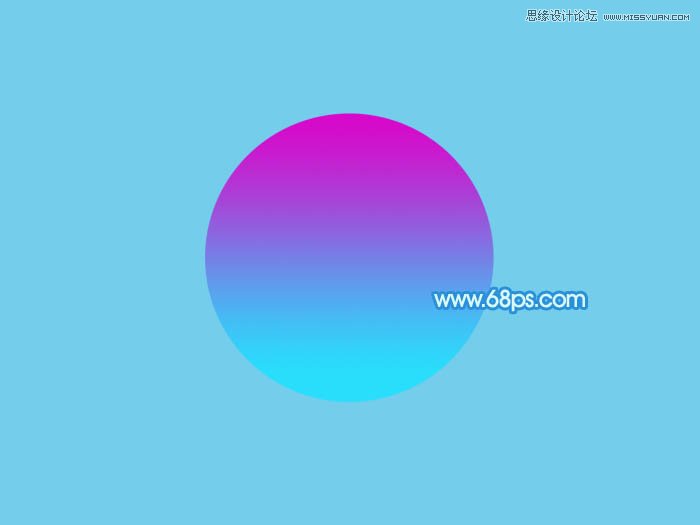
1、新建一个1024 * 768像素的文件,背景填充淡蓝色:#73CDEB,如下图。
Photoshop绘制蓝色透明效果的气泡,PS教程,图老师教程网

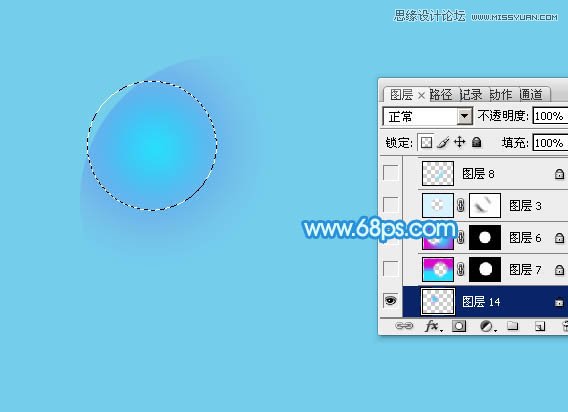
2、新建一个组,用椭圆选框工具拉出泡泡的轮廓,然后给组添加图层蒙版。

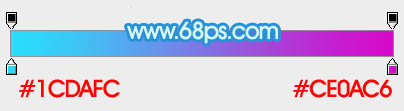
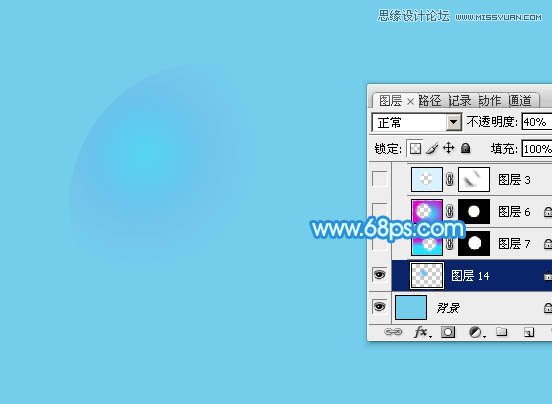
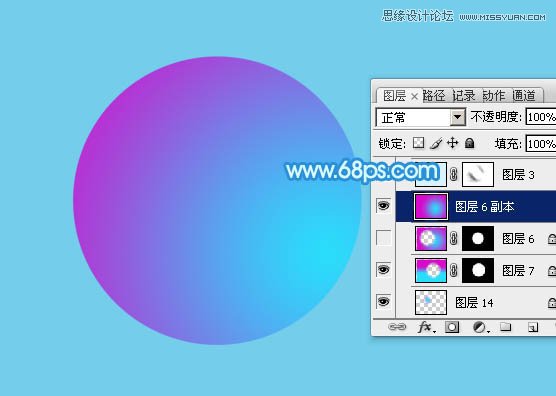
在组里新建一个图层,用椭圆选框工具在泡泡的左上方拉出下图所示的椭圆选区,羽化60个像素后拉上图3所示的径向渐变(渐变也需要保存一下,后面会多次用到)。再把图层不透明度改为:40%,效果如图4。
Photoshop绘制蓝色透明效果的气泡,PS教程,图老师教程网

Photoshop绘制蓝色透明效果的气泡,PS教程,图老师教程网

Photoshop绘制蓝色透明效果的气泡,PS教程,图老师教程网

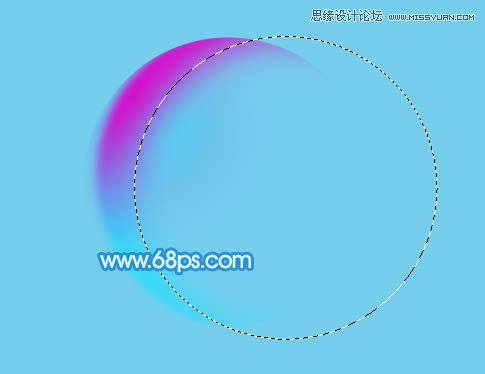
3、新建一个组,用刚才设置的渐变拉出图5所示的线性渐变,确定后用椭圆选框工具拉出图6所示的椭圆选区,羽化15个像素后按Delete 删除。

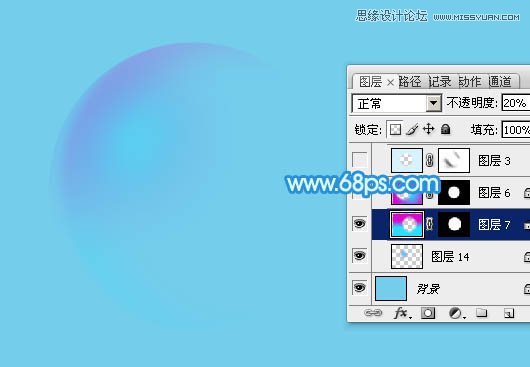
取消选区后添加图层蒙版,用黑色画笔把左侧边缘过渡涂出来,再把图层不透明度改为:20%,效果如图7。
Photoshop绘制蓝色透明效果的气泡,PS教程,图老师教程网

Photoshop绘制蓝色透明效果的气泡,PS教程,图老师教程网

Photoshop绘制蓝色透明效果的气泡,PS教程,图老师教程网

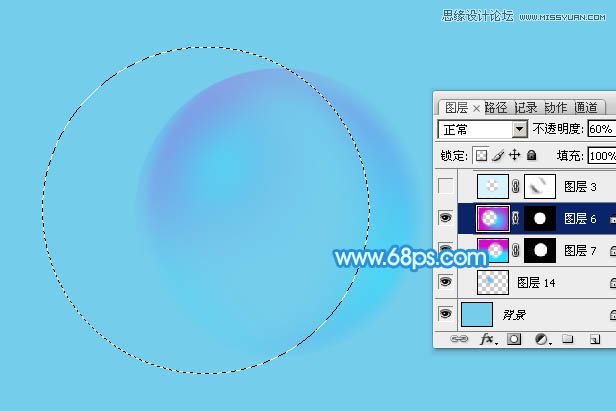
4、新建一个图层,拉出下图所示的径向渐变。

Photoshop绘制蓝色透明效果的气泡,PS教程,图老师教程网

5、用椭圆选框工具拉出下图所示的椭圆选区,羽化25个像素后按Delete 删除,取消选区添加图层蒙版,用黑色画笔把右侧边缘涂抹一下,不透明度改为:60%,如下图。
Photoshop绘制蓝色透明效果的气泡,PS教程,图老师教程网

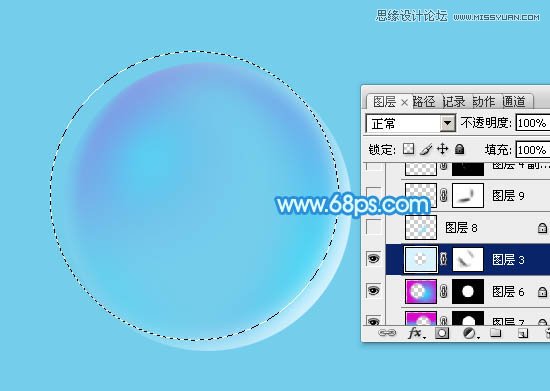
6、新建一个图层填充淡蓝色:#D8F3FE,用椭圆选框工具拉出下图所示的选区,羽化10个像素后按Delete删除。
Photoshop绘制蓝色透明效果的气泡,PS教程,图老师教程网

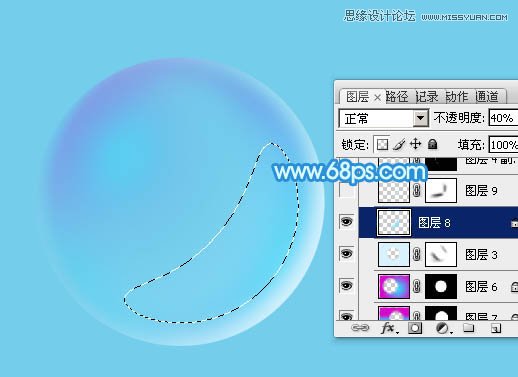
7、新建一个图层,用钢笔勾出下图所示的选区,羽化15个像素后填充蓝色:#8DDFFC,不透明度改为:40%,如下图。
Photoshop绘制蓝色透明效果的气泡,PS教程,图老师教程网

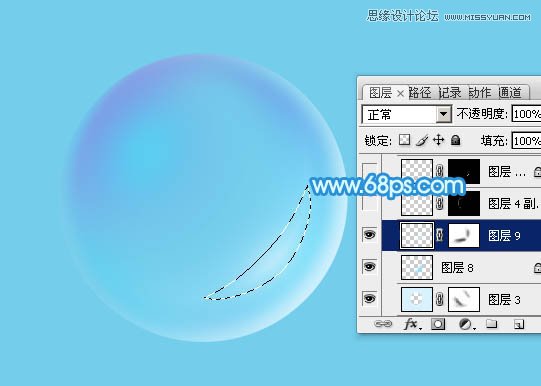
8、新建一个图层,用钢笔勾出下图所示的选区,羽化6个像素后填充淡蓝色:#D8F3FE,取消选区后添加图层蒙版,用黑色画笔把边缘部分过渡涂出来。

(本文来源于图老师网站,更多请访问http://m.tulaoshi.com/ps/)
Photoshop绘制蓝色透明效果的气泡,PS教程,图老师教程网

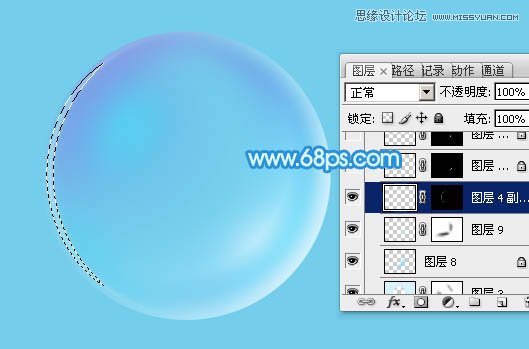
9、新建一个图层,用钢笔勾出左侧边缘高光选区,羽化3个像素后填充淡蓝色,边缘部分的过渡可以用蒙版控制,效果如图14。
Photoshop绘制蓝色透明效果的气泡,PS教程,图老师教程网

(本文来源于图老师网站,更多请访问http://m.tulaoshi.com/ps/)

Photoshop绘制蓝色透明效果的气泡,PS教程,图老师教程网

10、同上的方法再制作一些高光线条,如下图。

Photoshop绘制蓝色透明效果的气泡,PS教程,图老师教程网

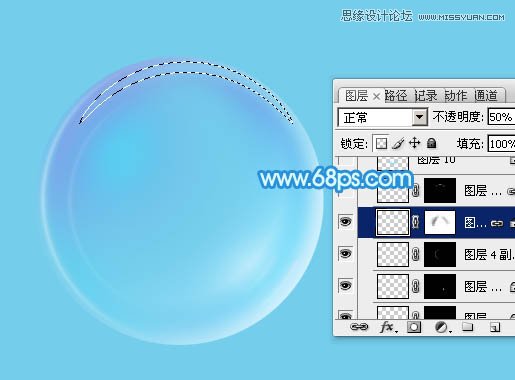
11、顶部同上制作一条高光区域,填充淡蓝色,适当控制好边缘过渡。

Photoshop绘制蓝色透明效果的气泡,PS教程,图老师教程网

Photoshop绘制蓝色透明效果的气泡,PS教程,图老师教程网

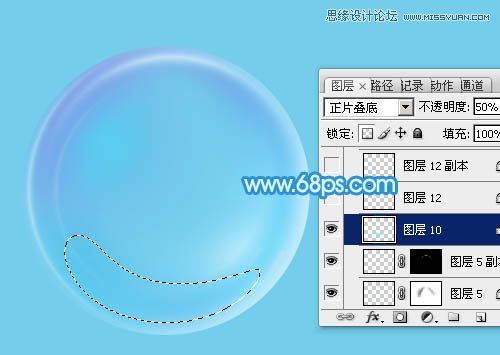
12、新建一个图层,用钢笔勾出底部暗部选区,羽化15个像素后填充淡蓝色:#8DDFFC,混合模式改为正片叠底,不透明度改为:50%,如下图。
Photoshop绘制蓝色透明效果的气泡,PS教程,图老师教程网

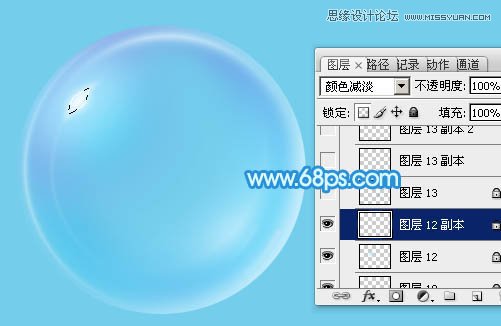
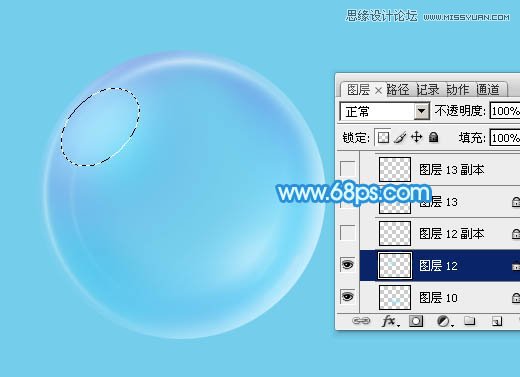
13、新建一个图层,用钢笔勾出左上部分中间的高光选区,羽化15个像素后填充淡蓝色。
Photoshop绘制蓝色透明效果的气泡,PS教程,图老师教程网

14、新建一个图层用画笔把高光的中间位置涂上白色。

Photoshop绘制蓝色透明效果的气泡,PS教程,图老师教程网

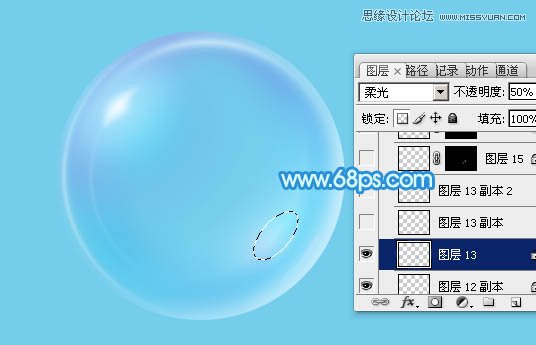
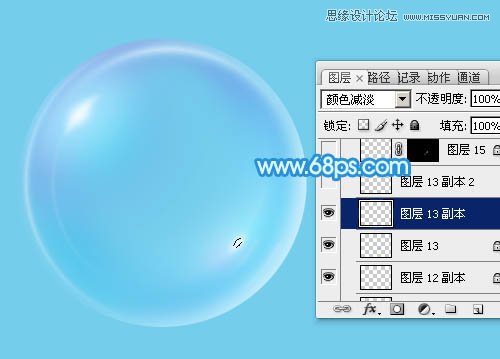
15、新建一个图层同上的方法制作底部中间的高光,如下图。

Photoshop绘制蓝色透明效果的气泡,PS教程,图老师教程网

Photoshop绘制蓝色透明效果的气泡,PS教程,图老师教程网

Photoshop绘制蓝色透明效果的气泡,PS教程,图老师教程网

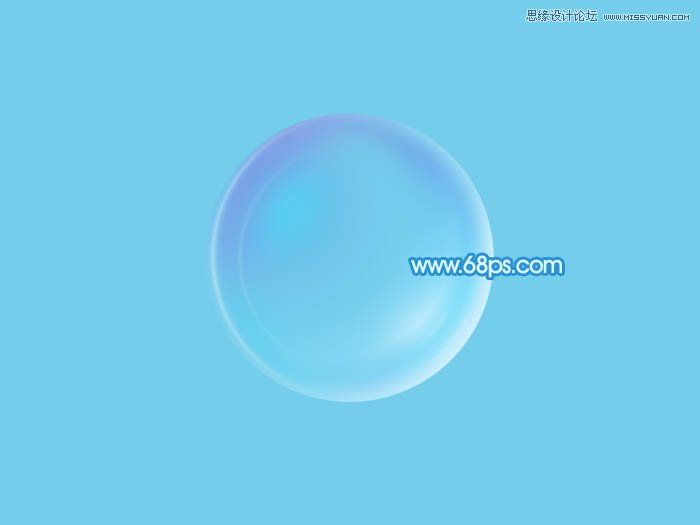
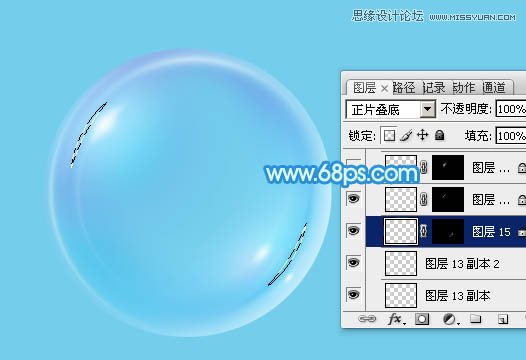
16、新建一个图层,同上的方法给泡泡的中间部分添加较暗的曲线,如图24,25。
Photoshop绘制蓝色透明效果的气泡,PS教程,图老师教程网

Photoshop绘制蓝色透明效果的气泡,PS教程,图老师教程网

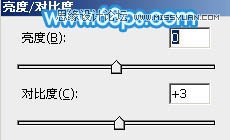
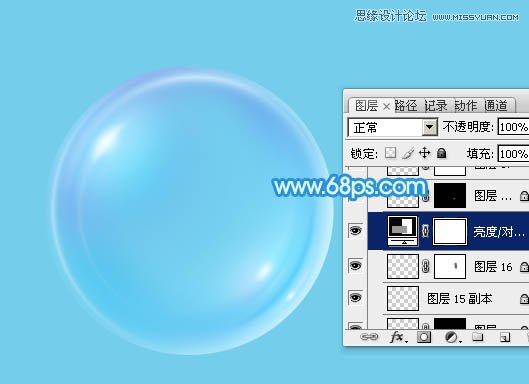
17、创建亮度/对比度调整图层,参数及效果如下图。

Photoshop绘制蓝色透明效果的气泡,PS教程,图老师教程网

Photoshop绘制蓝色透明效果的气泡,PS教程,图老师教程网

18、新建一个图层,再添加一些细节,泡泡部分基本完成。

Photoshop绘制蓝色透明效果的气泡,PS教程,图老师教程网

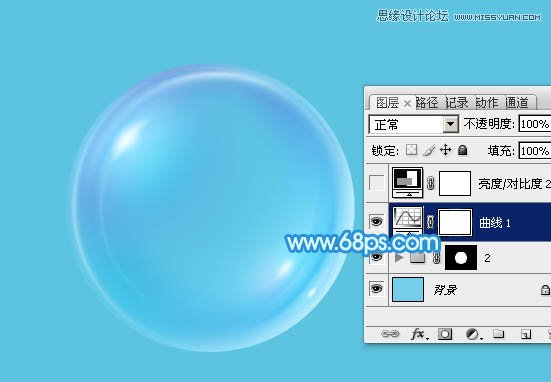
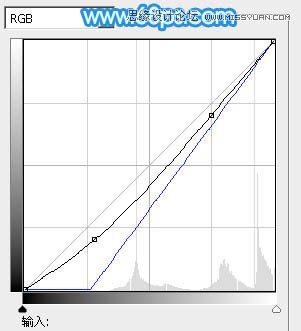
19、在图层的最上面创建曲线调整图层,对RGB,蓝进行调整,参数及效果如下图。
Photoshop绘制蓝色透明效果的气泡,PS教程,图老师教程网

Photoshop绘制蓝色透明效果的气泡,PS教程,图老师教程网

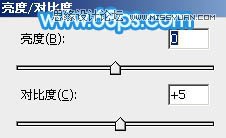
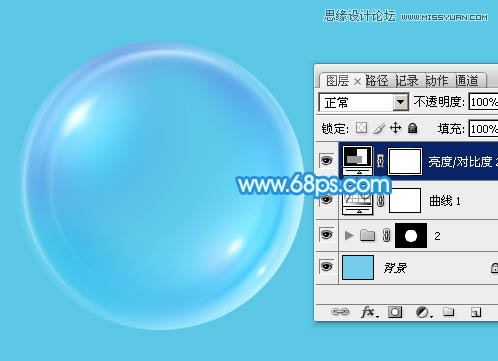
20、再创建亮度/对比度调整图层,参数及效果如下图。

Photoshop绘制蓝色透明效果的气泡,PS教程,图老师教程网

Photoshop绘制蓝色透明效果的气泡,PS教程,图老师教程网

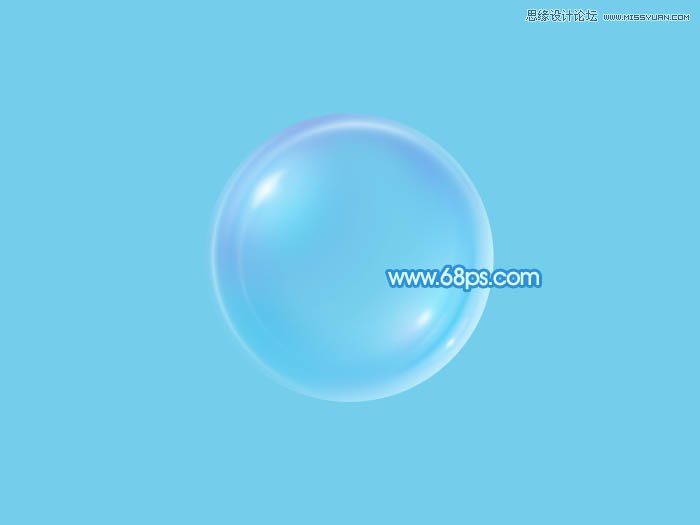
最后微调一下细节,完成最终效果。

Photoshop绘制蓝色透明效果的气泡,PS教程,图老师教程网

展开更多 50%)
分享

猜你喜欢

Photoshop绘制蓝色透明效果的气泡

PS PS基础
Photoshop绘制蓝色透明效果的气泡

Photoshop绘制蓝色透明玻璃按钮教程

电脑网络
Photoshop绘制蓝色透明玻璃按钮教程

s8lol主宰符文怎么配

英雄联盟 网络游戏
s8lol主宰符文怎么配

Photoshop绘制淡蓝色透明泡泡教程

电脑网络
Photoshop绘制淡蓝色透明泡泡教程

Photoshop绘制蓝色立体效果的丝带

PS PS基础
Photoshop绘制蓝色立体效果的丝带

lol偷钱流符文搭配推荐

英雄联盟 网络游戏
lol偷钱流符文搭配推荐

Photoshop绘制透明效果的乐符教程

PS PS基础
Photoshop绘制透明效果的乐符教程

Photoshop绘制透明效果的立体心形

PS PS基础
Photoshop绘制透明效果的立体心形

lolAD刺客新符文搭配推荐

英雄联盟
lolAD刺客新符文搭配推荐

Photoshop调出美女模特照片复古黄色调

Photoshop调出美女模特照片复古黄色调

Photoshop设计魅惑光影效果的美女写真照

Photoshop设计魅惑光影效果的美女写真照
下拉加载更多内容 ↓