Photoshop制作经典的折叠复古字体教程

瑞丽芳香

瑞丽芳香

2016-02-16 02:23

有了下面这个Photoshop制作经典的折叠复古字体教程教程,不懂Photoshop制作经典的折叠复古字体教程的也能装懂了,赶紧get起来装逼一下吧!

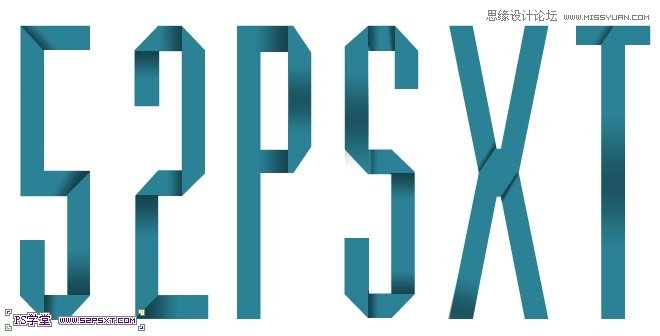
先看看效果图

教程素材:MissYuan_教程素材.rar
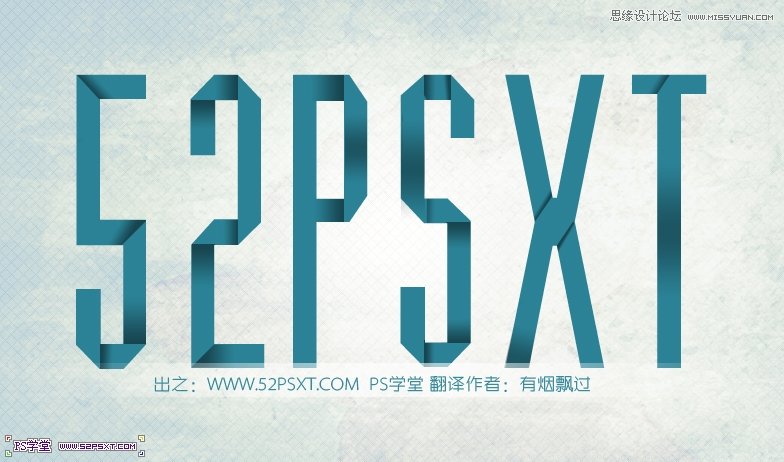
Photoshop制作经典的折叠复古字体教程,PS教程,图老师教程网

素材:素材.rar (830.09 KB,)

教程:

1.新建780*640px大小的文档,打上文字,这里字体我选择的是Muncie,颜色#2b8296
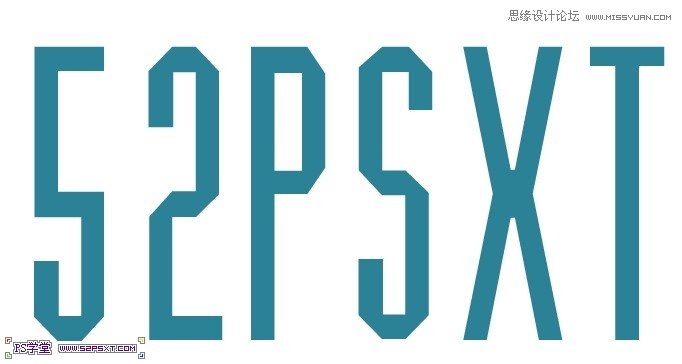
Photoshop制作经典的折叠复古字体教程,PS教程,图老师教程网

(本文来源于图老师网站,更多请访问http://m.tulaoshi.com/ps/)

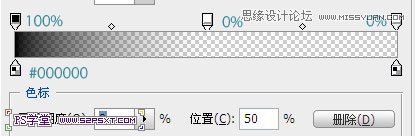
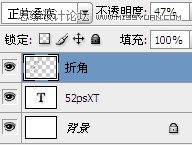
2.设置渐变如下,新建图层折角,图层模式正片叠底,不透明度47%。

Photoshop制作经典的折叠复古字体教程,PS教程,图老师教程网

Photoshop制作经典的折叠复古字体教程,PS教程,图老师教程网

(本文来源于图老师网站,更多请访问http://m.tulaoshi.com/ps/)

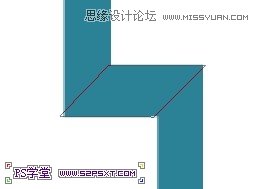
3.在字体各相交处,拉矩形选区,你也可以用钢笔工具,这里随意,拉渐变。(你想哪边折进去,就在哪边拉黑色)
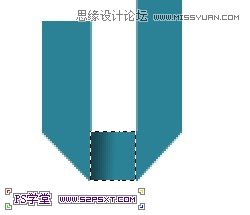
Photoshop制作经典的折叠复古字体教程,PS教程,图老师教程网

Photoshop制作经典的折叠复古字体教程,PS教程,图老师教程网

Photoshop制作经典的折叠复古字体教程,PS教程,图老师教程网

Photoshop制作经典的折叠复古字体教程,PS教程,图老师教程网

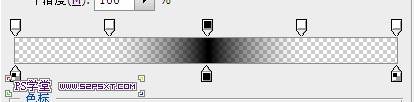
4.设置渐变如下,新建图层,图层模式正片叠底,不透明度35%

Photoshop制作经典的折叠复古字体教程,PS教程,图老师教程网

7.同样拉矩形,拉渐变,做出效果。(如果你的矩形没有弄好,渐变拉出了字体的范围,可以按住shift键点击字体图层,得到字体选区,ctrl+shift+I反选,delete删除)

Photoshop制作经典的折叠复古字体教程,PS教程,图老师教程网

Photoshop制作经典的折叠复古字体教程,PS教程,图老师教程网

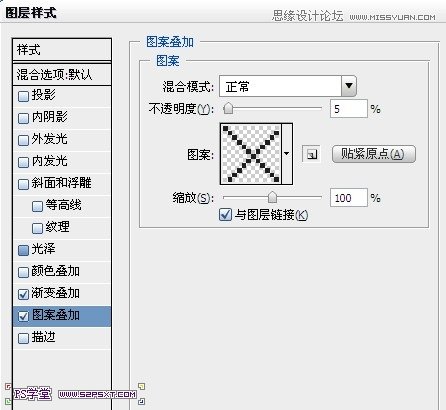
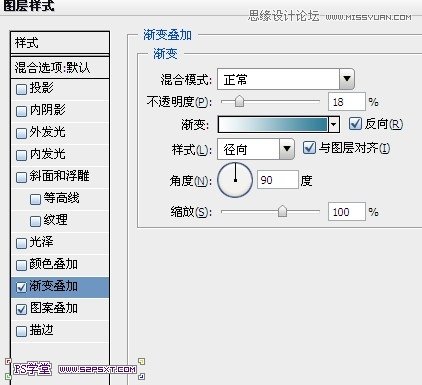
8.字体做好,是不是很简单呢,利用渐变做阴影来做出效果。最后我们来处理下背景图层。设置背景图层样式如下:

最后拉入纹理素材,图层模式叠加,不透明度78%,完工。
Photoshop制作经典的折叠复古字体教程,PS教程,图老师教程网

Photoshop制作经典的折叠复古字体教程,PS教程,图老师教程网

Photoshop制作经典的折叠复古字体教程,PS教程,图老师教程网

完成最终效果图

Photoshop制作经典的折叠复古字体教程,PS教程,图老师教程网


展开更多 50%)
分享

猜你喜欢

Photoshop制作经典的折叠复古字体教程

PS PS基础
Photoshop制作经典的折叠复古字体教程

Photoshop制作海报常用的复古字体教程

PS PS基础
Photoshop制作海报常用的复古字体教程

s8lol主宰符文怎么配

英雄联盟 网络游戏
s8lol主宰符文怎么配

Photoshop制作复古梦幻字体教程

电脑网络
Photoshop制作复古梦幻字体教程

Photoshop字体教程:制作折叠试字教程

PS PS基础
Photoshop字体教程:制作折叠试字教程

lol偷钱流符文搭配推荐

英雄联盟 网络游戏
lol偷钱流符文搭配推荐

PS教程:制作折叠试字体

电脑网络
PS教程:制作折叠试字体

Photoshop制作折叠字教程

电脑网络
Photoshop制作折叠字教程

lolAD刺客新符文搭配推荐

英雄联盟
lolAD刺客新符文搭配推荐

Photoshop合成在阳光照射下的美女插画

Photoshop合成在阳光照射下的美女插画

Photoshop使用图层样式制作飞溅的牛奶

Photoshop使用图层样式制作飞溅的牛奶
下拉加载更多内容 ↓