PhotoshopCS6设计非常逼真的牛仔字效

忠你终你重我

忠你终你重我

2016-02-16 02:21

今天图老师小编给大家介绍下PhotoshopCS6设计非常逼真的牛仔字效,平时喜欢PhotoshopCS6设计非常逼真的牛仔字效的朋友赶紧收藏起来吧!记得点赞哦~

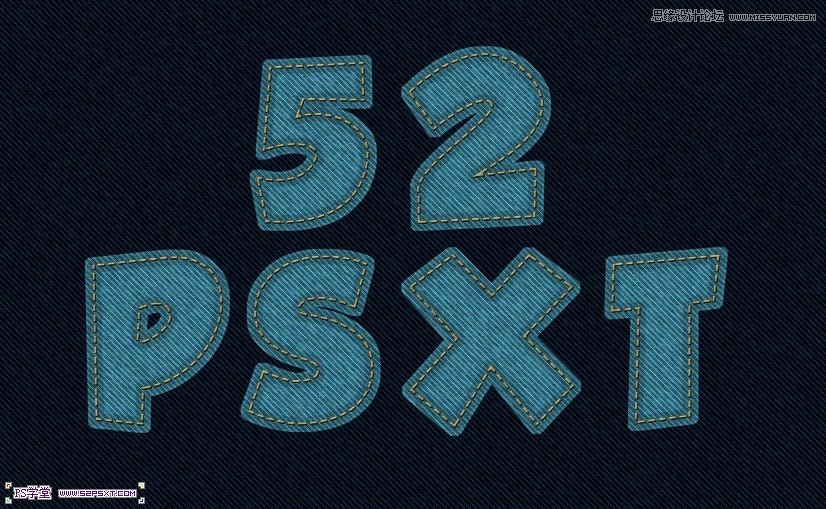
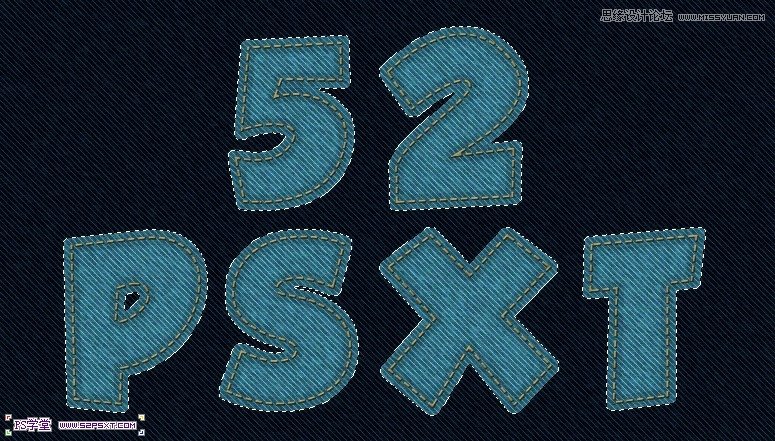
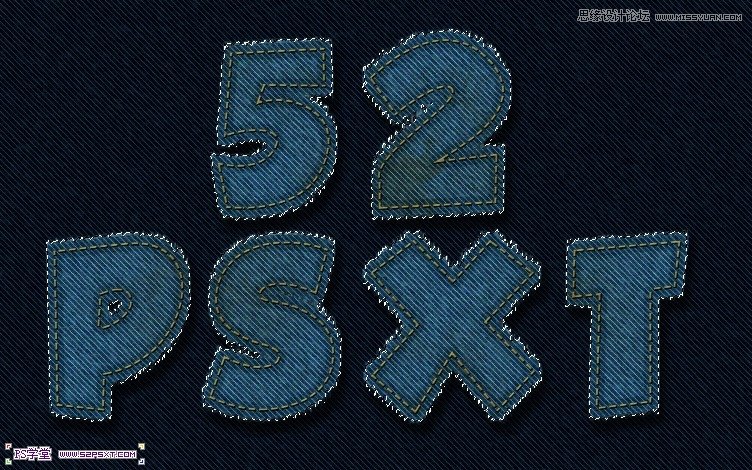
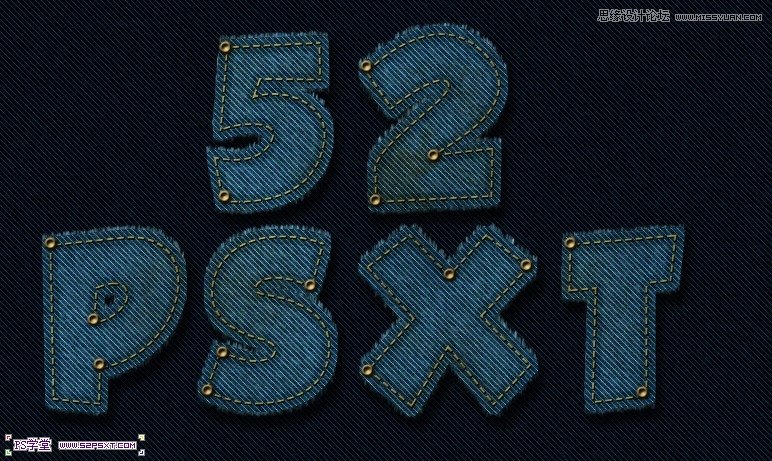
本教程主要使用Photoshop制作逼真的牛仔布纹效果艺术字,所用软件是CS6,因为教程里面的虚线描边直接是利用CS6新功能的,因为教程步骤图有点多,之前是CS5版本做的,后来涉及到CS6新功能,所以进行了软件的切换,喜欢的朋友可以一起来学习吧。

下载地址:本地高速下载

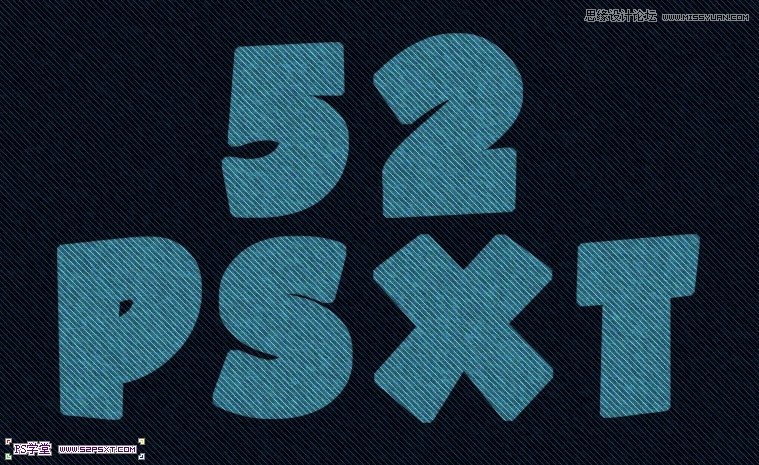
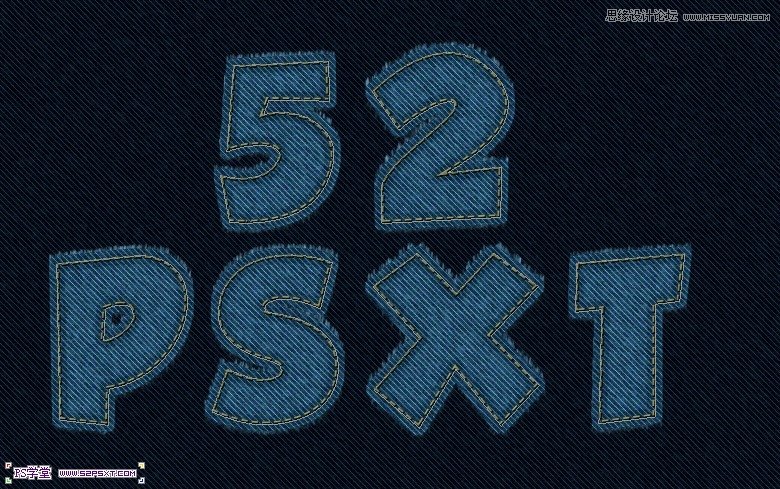
效果图:
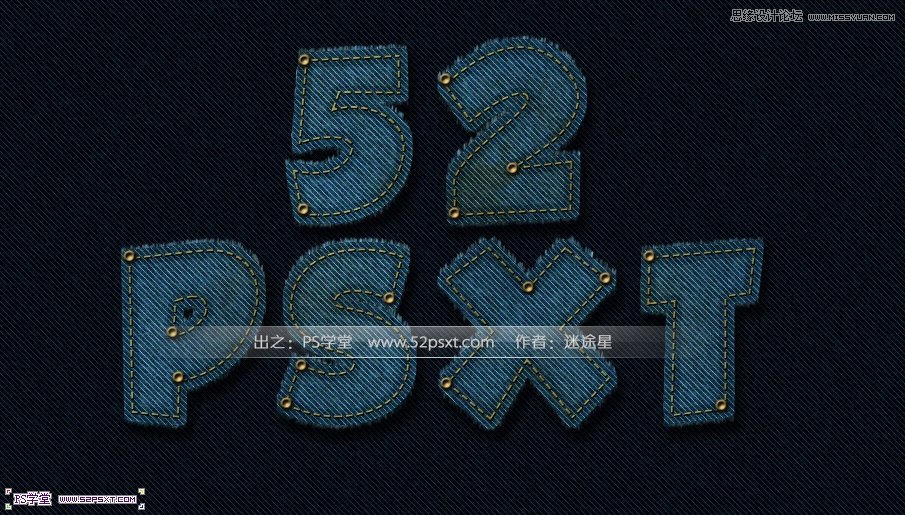
PhotoshopCS6设计非常逼真的牛仔字效,PS教程,图老师教程网

1.新建1250*768px大小的文档,设置前景色为 #83b7ca, 背景色为#22576b,填充背景图层前景色

PhotoshopCS6设计非常逼真的牛仔字效,PS教程,图老师教程网

PhotoshopCS6设计非常逼真的牛仔字效,PS教程,图老师教程网

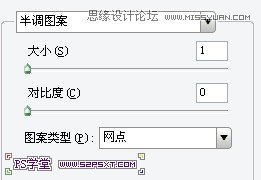
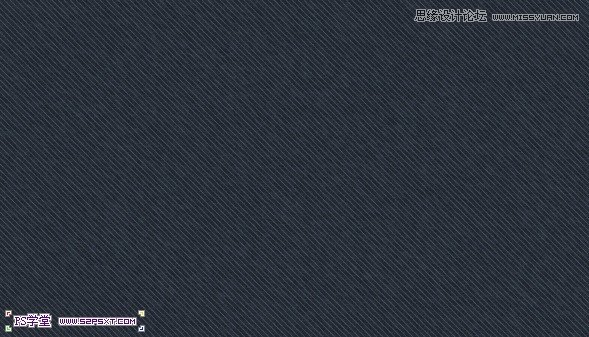
2.现在我们来做点滤镜效果。执行滤镜--素描--半调图案,设置如下:

PhotoshopCS6设计非常逼真的牛仔字效,PS教程,图老师教程网

PhotoshopCS6设计非常逼真的牛仔字效,PS教程,图老师教程网

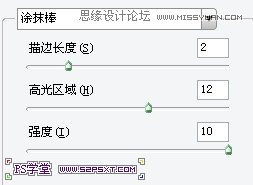
执行滤镜--艺术效果--涂抹棒

PhotoshopCS6设计非常逼真的牛仔字效,PS教程,图老师教程网

PhotoshopCS6设计非常逼真的牛仔字效,PS教程,图老师教程网

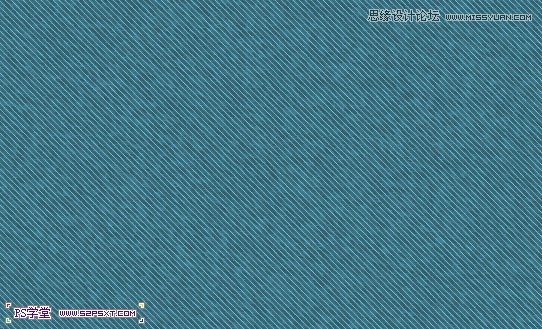
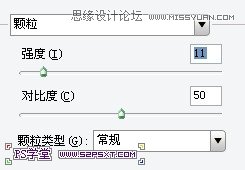
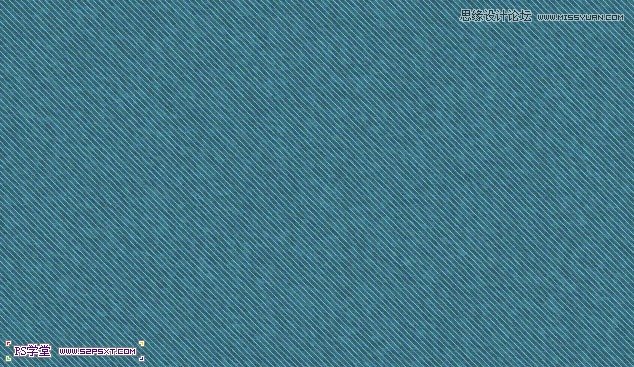
执行滤镜--纹理--颗粒

PhotoshopCS6设计非常逼真的牛仔字效,PS教程,图老师教程网

PhotoshopCS6设计非常逼真的牛仔字效,PS教程,图老师教程网

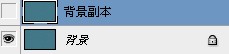
3.复制一层背景图层,将图层眼睛关掉。

PhotoshopCS6设计非常逼真的牛仔字效,PS教程,图老师教程网

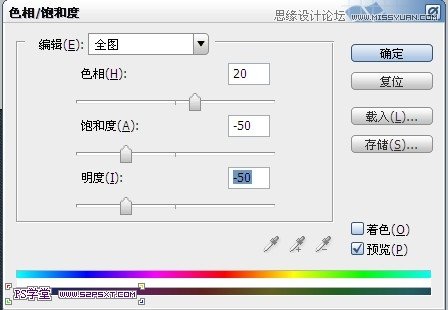
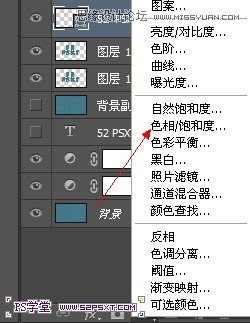
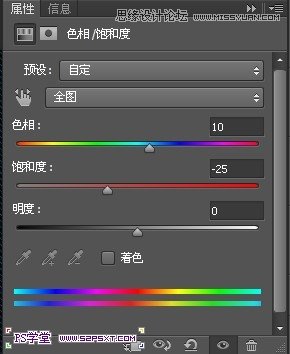
回到背景图层,调整图层如下:

色相/饱和度

PhotoshopCS6设计非常逼真的牛仔字效,PS教程,图老师教程网

PhotoshopCS6设计非常逼真的牛仔字效,PS教程,图老师教程网

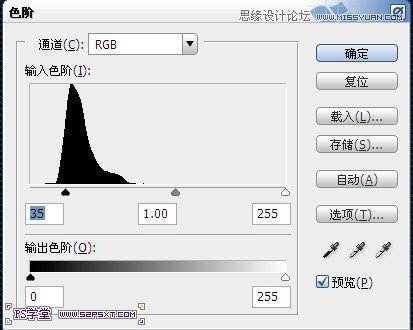
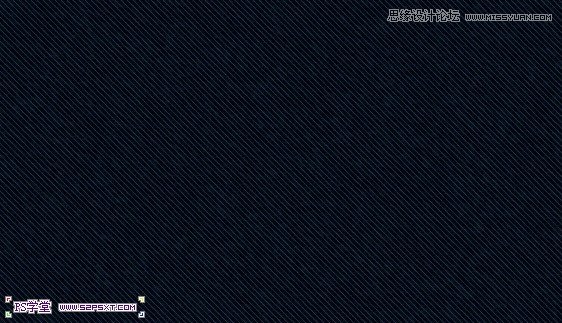
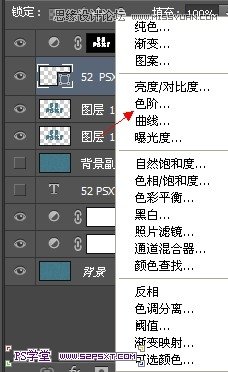
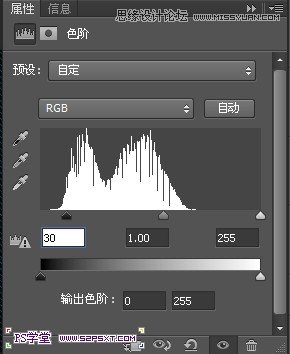
然后添加色阶调整层,调整下色阶

PhotoshopCS6设计非常逼真的牛仔字效,PS教程,图老师教程网

PhotoshopCS6设计非常逼真的牛仔字效,PS教程,图老师教程网

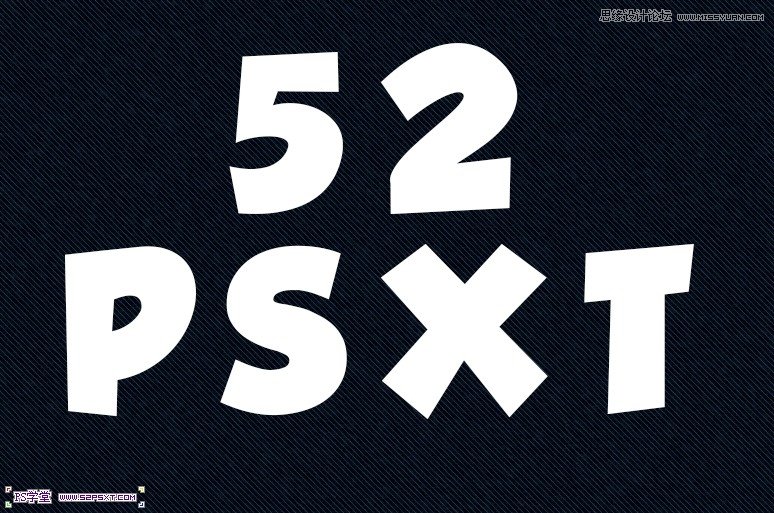
4.打上白色字体52psxt,(回复即可下载字体)

PhotoshopCS6设计非常逼真的牛仔字效,PS教程,图老师教程网

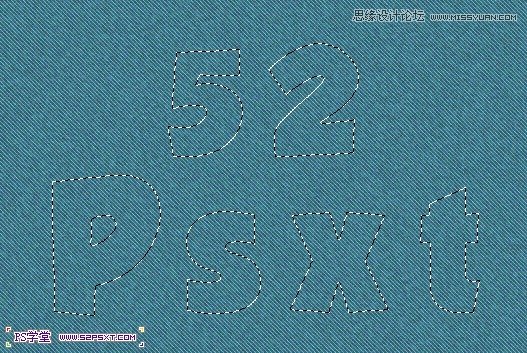
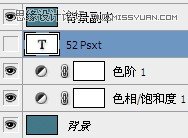
6。将字体图层前面的眼睛关掉,打开背景副本图层的眼睛。按住ctrl键点击字体图层,得到字体选区
PhotoshopCS6设计非常逼真的牛仔字效,PS教程,图老师教程网

PhotoshopCS6设计非常逼真的牛仔字效,PS教程,图老师教程网

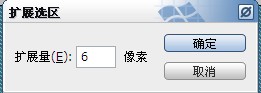
7.选择--修改--扩展7px,将选区扩大。来到背景副本图层,ctrl+J复制得到新的图层,关掉背景副本图层的眼睛
PhotoshopCS6设计非常逼真的牛仔字效,PS教程,图老师教程网

PhotoshopCS6设计非常逼真的牛仔字效,PS教程,图老师教程网

PhotoshopCS6设计非常逼真的牛仔字效,PS教程,图老师教程网

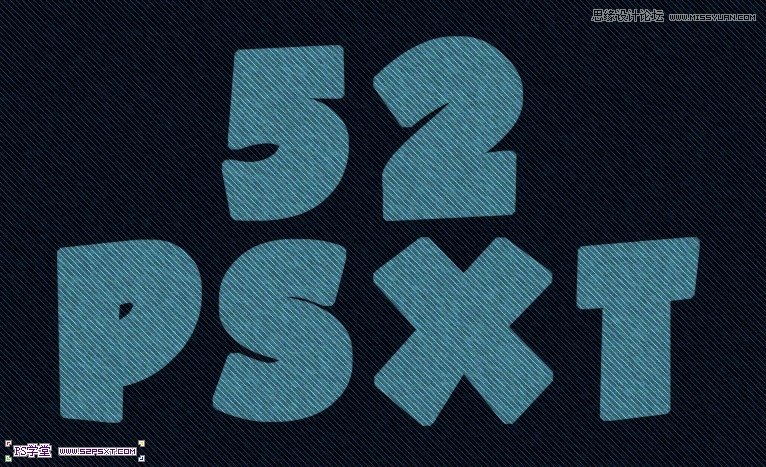
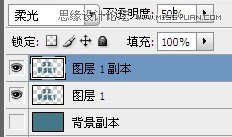
8.复制一层图层1,得到副本图层,将图层模式改为柔光,不透明度50%,这样能增强色彩效果,而且也能加强细节纹理部分的效果
PhotoshopCS6设计非常逼真的牛仔字效,PS教程,图老师教程网

PhotoshopCS6设计非常逼真的牛仔字效,PS教程,图老师教程网

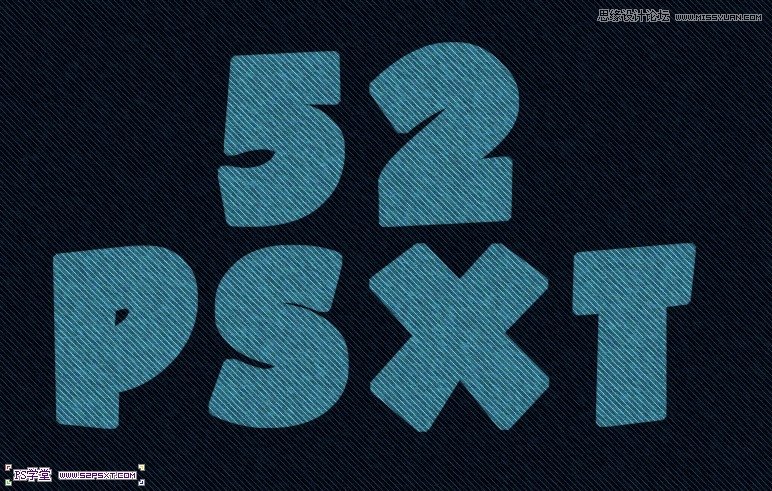
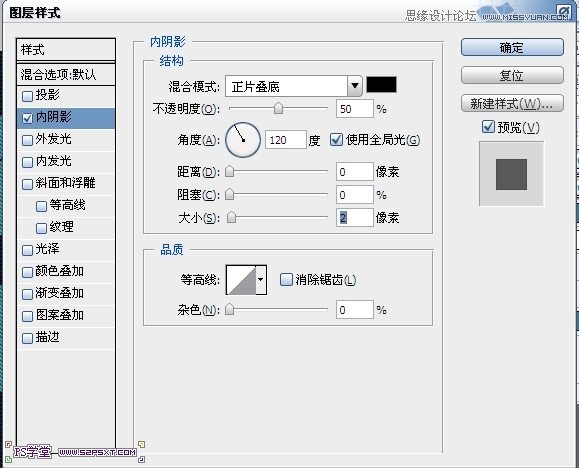
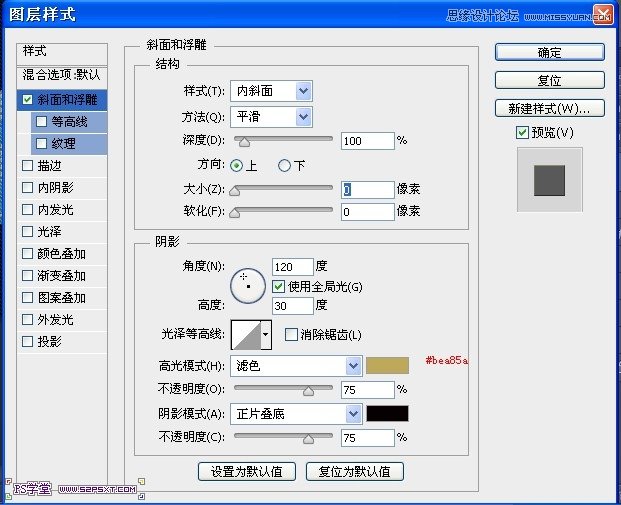
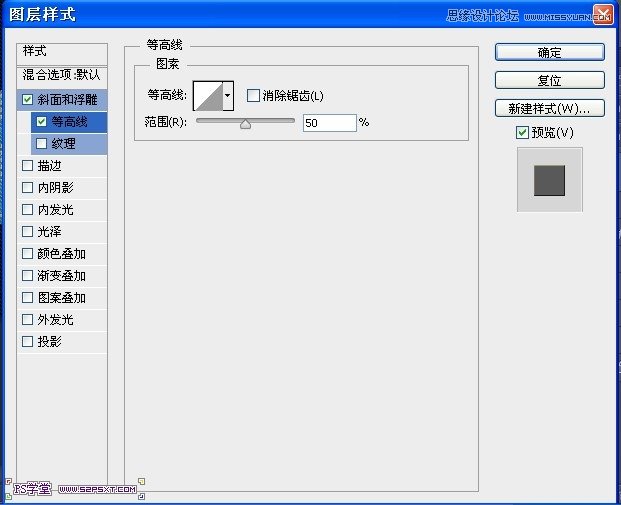
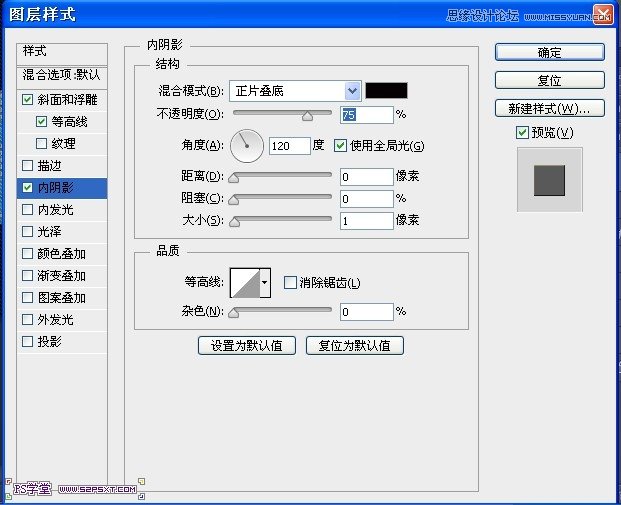
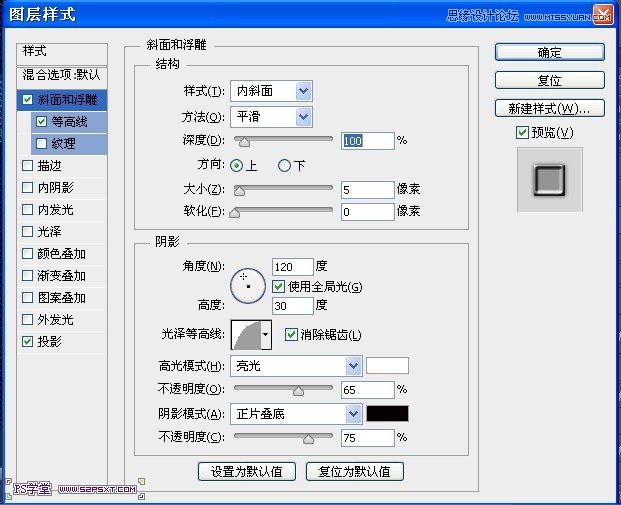
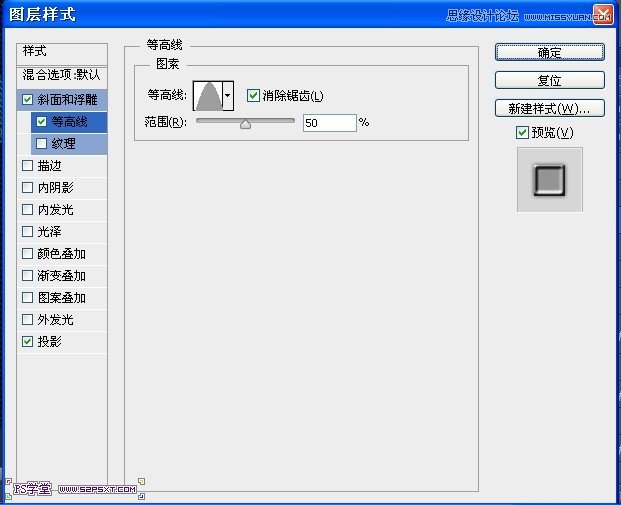
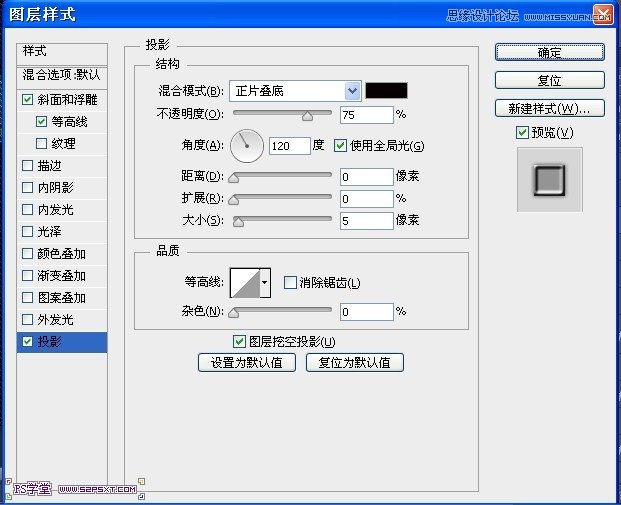
9.来到图层1,给图层1设置图层样式如下:

PhotoshopCS6设计非常逼真的牛仔字效,PS教程,图老师教程网

PhotoshopCS6设计非常逼真的牛仔字效,PS教程,图老师教程网

这样会给字体边缘部分增加微妙的效果,对我们后面的刷笔刷有很大的帮助

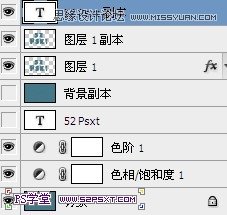
10.复制一层字体图层,将前面的眼睛打开,拉到图层最上方
PhotoshopCS6设计非常逼真的牛仔字效,PS教程,图老师教程网

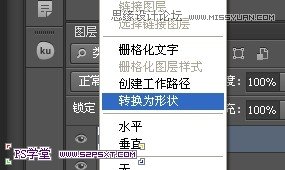
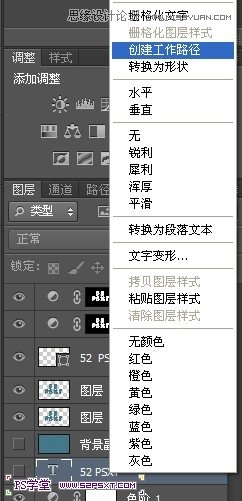
11.右击字创建工作路径,转化为形状

PhotoshopCS6设计非常逼真的牛仔字效,PS教程,图老师教程网

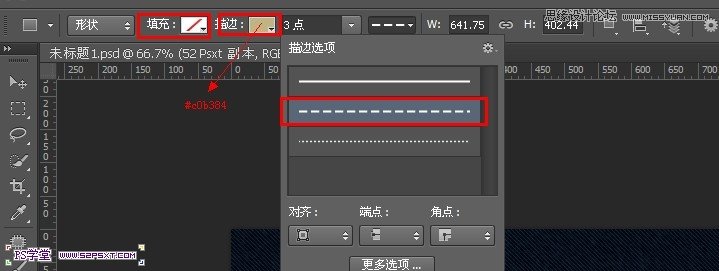
12.选择矩形工具,CS6特有的新功能,描边功能,把填充改成无,加上描边

PhotoshopCS6设计非常逼真的牛仔字效,PS教程,图老师教程网

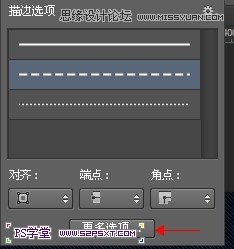
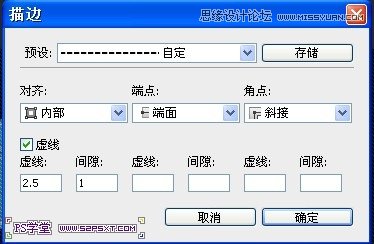
13.点击描边那里的更多选项,改变虚线的间隔大小

PhotoshopCS6设计非常逼真的牛仔字效,PS教程,图老师教程网

PhotoshopCS6设计非常逼真的牛仔字效,PS教程,图老师教程网

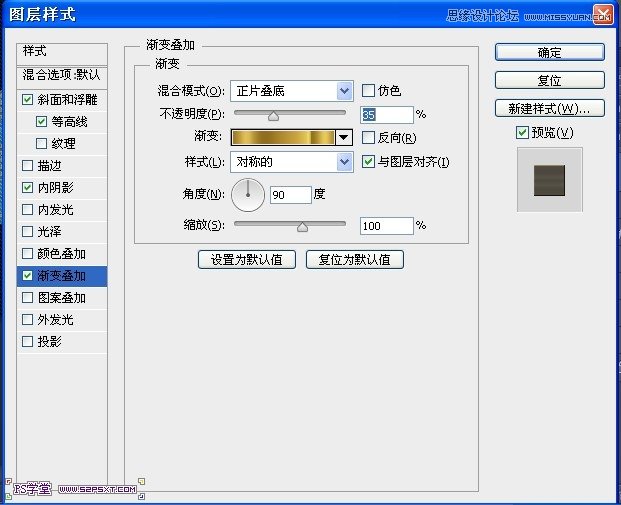
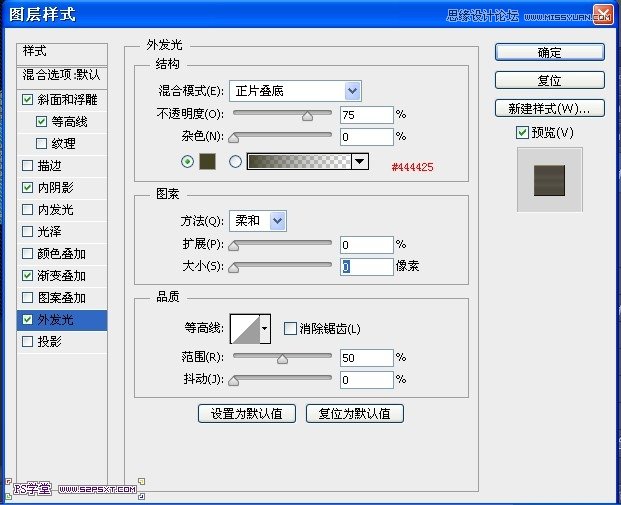
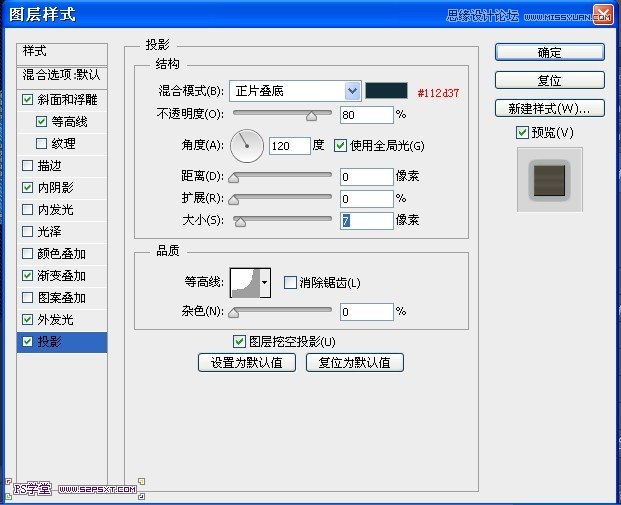
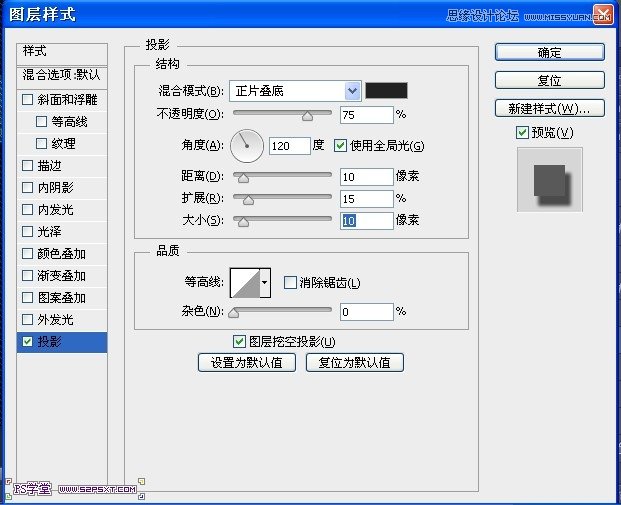
14.双击当前形状图层,添加图层样式

PhotoshopCS6设计非常逼真的牛仔字效,PS教程,图老师教程网

PhotoshopCS6设计非常逼真的牛仔字效,PS教程,图老师教程网

PhotoshopCS6设计非常逼真的牛仔字效,PS教程,图老师教程网

PhotoshopCS6设计非常逼真的牛仔字效,PS教程,图老师教程网

PhotoshopCS6设计非常逼真的牛仔字效,PS教程,图老师教程网

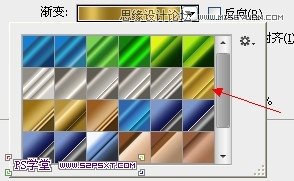
这里载入素材包里面的渐变

PhotoshopCS6设计非常逼真的牛仔字效,PS教程,图老师教程网

PhotoshopCS6设计非常逼真的牛仔字效,PS教程,图老师教程网

PhotoshopCS6设计非常逼真的牛仔字效,PS教程,图老师教程网

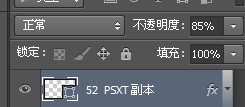
15.改变图层不透明度为85%

PhotoshopCS6设计非常逼真的牛仔字效,PS教程,图老师教程网

PhotoshopCS6设计非常逼真的牛仔字效,PS教程,图老师教程网

16.调出图层1副本的选区,添加色相饱和度

PhotoshopCS6设计非常逼真的牛仔字效,PS教程,图老师教程网

PhotoshopCS6设计非常逼真的牛仔字效,PS教程,图老师教程网

17.继续调出图层1副本的选区,添加色阶

PhotoshopCS6设计非常逼真的牛仔字效,PS教程,图老师教程网

PhotoshopCS6设计非常逼真的牛仔字效,PS教程,图老师教程网

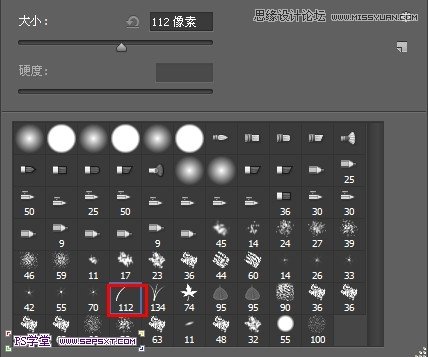
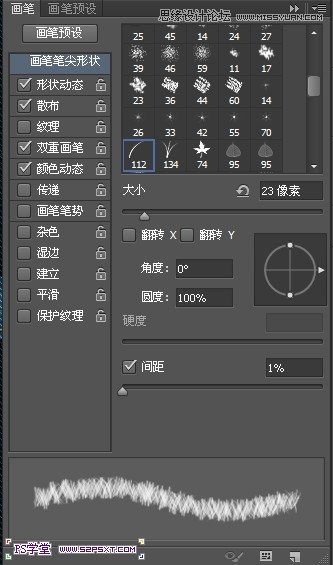
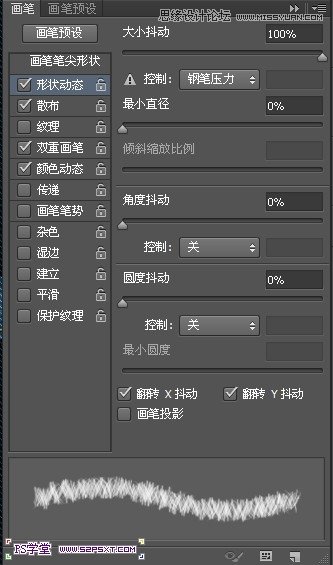
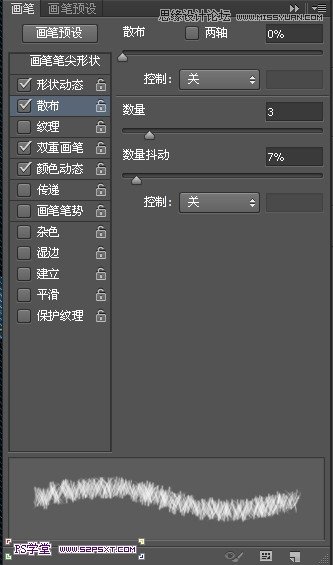
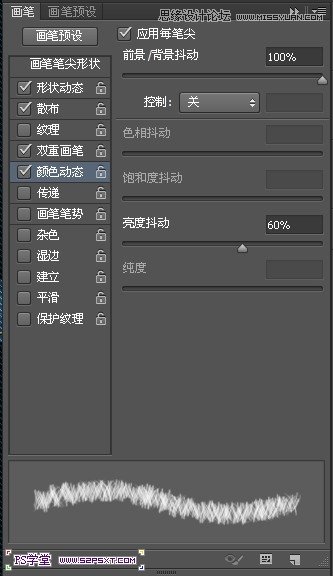
18.选择画笔工具,找到图示笔刷,设置笔刷,仔细对照参数

PhotoshopCS6设计非常逼真的牛仔字效,PS教程,图老师教程网

PhotoshopCS6设计非常逼真的牛仔字效,PS教程,图老师教程网

PhotoshopCS6设计非常逼真的牛仔字效,PS教程,图老师教程网

PhotoshopCS6设计非常逼真的牛仔字效,PS教程,图老师教程网

PhotoshopCS6设计非常逼真的牛仔字效,PS教程,图老师教程网

PhotoshopCS6设计非常逼真的牛仔字效,PS教程,图老师教程网

19.右键原始的字体图层,选择建立工作路径

PhotoshopCS6设计非常逼真的牛仔字效,PS教程,图老师教程网

20.将前景色设置为#597f91,背景色设置为#081f30,在原始字体图层上面新建图层,得到图层2
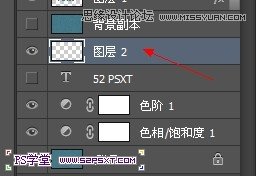
PhotoshopCS6设计非常逼真的牛仔字效,PS教程,图老师教程网

21.选择钢笔工具,在直接建立的路径上面右键描边路径,描边4次,然后删除工作路径

PhotoshopCS6设计非常逼真的牛仔字效,PS教程,图老师教程网

PhotoshopCS6设计非常逼真的牛仔字效,PS教程,图老师教程网

22.添加图层样式

PhotoshopCS6设计非常逼真的牛仔字效,PS教程,图老师教程网

23.在最顶层新建一层,得到图层3,设置前景色为#8c6239,调出形状图层选区

(本文来源于图老师网站,更多请访问http://m.tulaoshi.com/ps/)
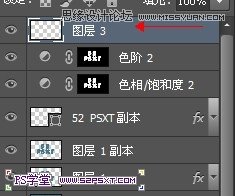
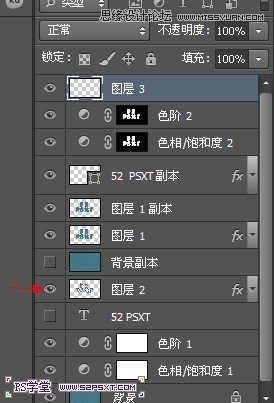
PhotoshopCS6设计非常逼真的牛仔字效,PS教程,图老师教程网

PhotoshopCS6设计非常逼真的牛仔字效,PS教程,图老师教程网

24.按Shift + Ctrl + Click点击图层2的缩略图,加上图层2的选区
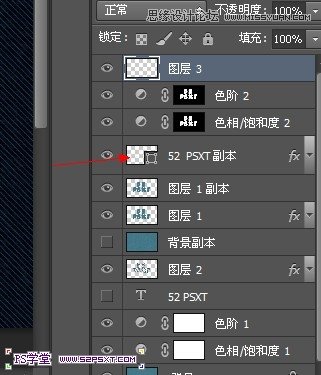
PhotoshopCS6设计非常逼真的牛仔字效,PS教程,图老师教程网

PhotoshopCS6设计非常逼真的牛仔字效,PS教程,图老师教程网

25.用素材包里面的笔刷,随机添加一些污渍,图层模式为叠加

PhotoshopCS6设计非常逼真的牛仔字效,PS教程,图老师教程网

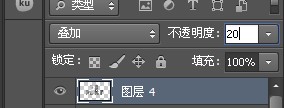
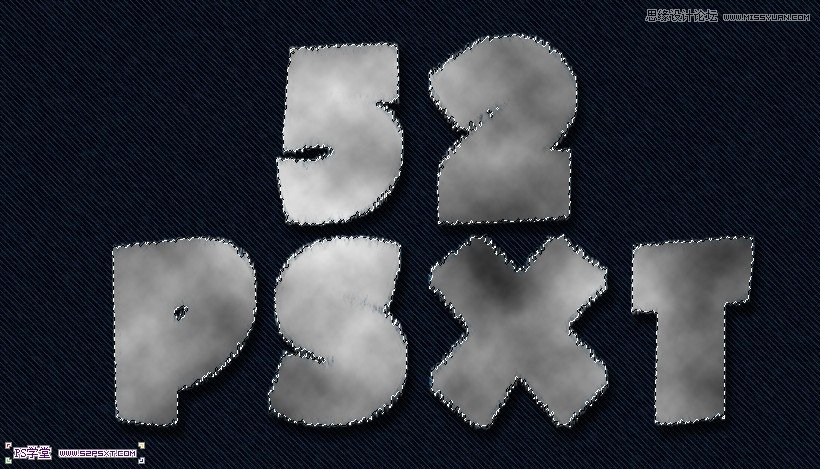
26.保持选区,继续新建一层,得到图层4,前景色和背景色设置为黑白,选择滤镜--渲染--云彩,图层模式为叠加,不透明度20%
PhotoshopCS6设计非常逼真的牛仔字效,PS教程,图老师教程网

PhotoshopCS6设计非常逼真的牛仔字效,PS教程,图老师教程网

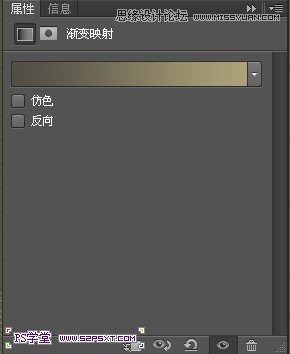
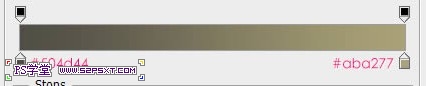
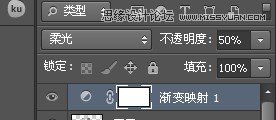
27.添加渐变映射调整层,图层模式改成柔光,不透明度50%

PhotoshopCS6设计非常逼真的牛仔字效,PS教程,图老师教程网

PhotoshopCS6设计非常逼真的牛仔字效,PS教程,图老师教程网

PhotoshopCS6设计非常逼真的牛仔字效,PS教程,图老师教程网

(本文来源于图老师网站,更多请访问http://m.tulaoshi.com/ps/)

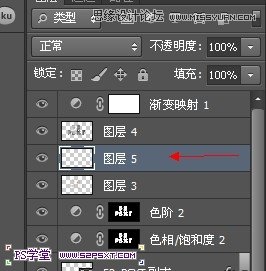
28.在图层3上面新建一层,得到图层5,添加图层样式

PhotoshopCS6设计非常逼真的牛仔字效,PS教程,图老师教程网

PhotoshopCS6设计非常逼真的牛仔字效,PS教程,图老师教程网

PhotoshopCS6设计非常逼真的牛仔字效,PS教程,图老师教程网

PhotoshopCS6设计非常逼真的牛仔字效,PS教程,图老师教程网

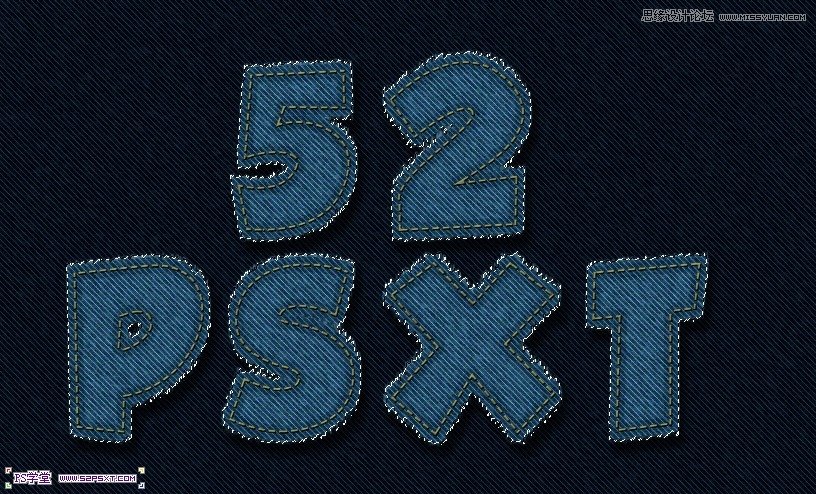
29.设置前景色为#564a2e,用画笔工具,硬度100%,大小13PX,在图层上面点缀,类似牛仔裤的钮扣,完成最后的效果

PhotoshopCS6设计非常逼真的牛仔字效,PS教程,图老师教程网

PhotoshopCS6设计非常逼真的牛仔字效,PS教程,图老师教程网

展开更多 50%)
分享

猜你喜欢

PhotoshopCS6设计非常逼真的牛仔字效

PS PS基础
PhotoshopCS6设计非常逼真的牛仔字效

PHOTOSHOP制作逼真的牛仔布纹字

PS PS基础 ps平面设计教程 ps去水印教程
PHOTOSHOP制作逼真的牛仔布纹字

s8lol主宰符文怎么配

英雄联盟 网络游戏
s8lol主宰符文怎么配

PhotoshopCS6解惑 如何使用肤色选取工具

电脑网络
PhotoshopCS6解惑 如何使用肤色选取工具

根治PhotoshopCS6无法扫描步骤教学

电脑入门
根治PhotoshopCS6无法扫描步骤教学

lol偷钱流符文搭配推荐

英雄联盟 网络游戏
lol偷钱流符文搭配推荐

PhotoshopCS6制图软件新功能评测

PS PS基础
PhotoshopCS6制图软件新功能评测

在PhotoshopCS6中合成HDR照片

PS PS教程
在PhotoshopCS6中合成HDR照片

lolAD刺客新符文搭配推荐

英雄联盟
lolAD刺客新符文搭配推荐

Photoshop解析外景人像淡淡黄绿色调

Photoshop解析外景人像淡淡黄绿色调

Photoshop使用黑白调色命令给美女润色

Photoshop使用黑白调色命令给美女润色
下拉加载更多内容 ↓