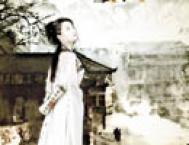
Photoshop合成唯美风格的中国风婚片教程

wx930056631

wx930056631

2016-02-16 01:47

下面图老师小编要向大家介绍下Photoshop合成唯美风格的中国风婚片教程,看起来复杂实则是简单的,掌握好技巧就OK,喜欢就赶紧收藏起来吧!

最终效果

Photoshop合成唯美风格的中国风婚片教程,PS教程,图老师教程网

1、新建一个1024 * 768像素的文件,选择渐变工具,颜色设置如图2,拉出图1所示的线性渐变作为背景。

Photoshop合成唯美风格的中国风婚片教程,PS教程,图老师教程网

Photoshop合成唯美风格的中国风婚片教程,PS教程,图老师教程网

2、打开图3所示的水纹素材(可用水纹滤镜制作),拖进来放到画布底部位置,把图层混合模式改为柔光,添加图层蒙版,用黑色画笔把顶部的过渡擦出来,效果如图4。

Photoshop合成唯美风格的中国风婚片教程,PS教程,图老师教程网

Photoshop合成唯美风格的中国风婚片教程,PS教程,图老师教程网

3、把水纹图层复制一层,稍微移上一点,应用蒙版后,再添加图层蒙版,把底部的过渡做出来,效果如下图。

Photoshop合成唯美风格的中国风婚片教程,PS教程,图老师教程网

4、新建一个图层填充暗绿色:#3B8329,不透明度改为:30%,添加图层蒙版,用黑白渐变拉出顶部透明度效果,如下图。

Photoshop合成唯美风格的中国风婚片教程,PS教程,图老师教程网

(本文来源于图老师网站,更多请访问http://m.tulaoshi.com/ps/)

5、把当前图层复制一层,应用蒙版后把图层混合模式改为正片叠底,适当降低图层不透明度,效果如下图。

Photoshop合成唯美风格的中国风婚片教程,PS教程,图老师教程网

6、打开水岸素材,用通道把绿色树木抠出来,拖进来适当调整大小和颜色,效果如图9。

Photoshop合成唯美风格的中国风婚片教程,PS教程,图老师教程网

Photoshop合成唯美风格的中国风婚片教程,PS教程,图老师教程网

7、打开亭子素材,用钢笔抠出来,移到树木前面,适当调整大小及颜色,效果如图11。

Photoshop合成唯美风格的中国风婚片教程,PS教程,图老师教程网

Photoshop合成唯美风格的中国风婚片教程,PS教程,图老师教程网

8、打开小船素材,用钢笔抠出来,可以去掉一些不需要的部分,拖进来,调整好颜色及大小,底部可以添加蒙版,做出一些过渡,效果如图13。

Photoshop合成唯美风格的中国风婚片教程,PS教程,图老师教程网

Photoshop合成唯美风格的中国风婚片教程,PS教程,图老师教程网

9、用钢笔勾出一个船的木窗,然后复制几个,效果如下图。

Photoshop合成唯美风格的中国风婚片教程,PS教程,图老师教程网

10、新建一个图层,混合模式改为正片叠底,把前景颜色设置为暗绿色,用画笔把船的底部渲染一些阴影,效果如下图。

Photoshop合成唯美风格的中国风婚片教程,PS教程,图老师教程网

11、加入人物素材,效果如下图。

Photoshop合成唯美风格的中国风婚片教程,PS教程,图老师教程网

Photoshop合成唯美风格的中国风婚片教程,PS教程,图老师教程网

12、打开山峦素材,拖进来,适当放好位置,混合模式改为滤色,添加图层蒙版,用黑色画笔把底部的过渡擦出来,效果如图20。

Photoshop合成唯美风格的中国风婚片教程,PS教程,图老师教程网

Photoshop合成唯美风格的中国风婚片教程,PS教程,图老师教程网

13、把当前图层复制一层,混合模式改为叠加,适当往上移动一点距离,增加山峦的层次感。

Photoshop合成唯美风格的中国风婚片教程,PS教程,图老师教程网

14、新建一个图层,按字母键D,把前景背景颜色恢复到默认的黑白,然后执行:滤镜 渲染 云彩,确定后把图层混合模式改为滤色,按住Alt键添加图层蒙版,用白色画笔把需要增加迷雾的部分擦出来,效果如下图。

Photoshop合成唯美风格的中国风婚片教程,PS教程,图老师教程网

15、新建图层,同样的方法多增加一些烟雾,效果如下图。

Photoshop合成唯美风格的中国风婚片教程,PS教程,图老师教程网

16、同上的方法加入荷花、荷叶、柳叶,桃花等,效果如图33,需要自己慢慢抠图。

Photoshop合成唯美风格的中国风婚片教程,PS教程,图老师教程网

Photoshop合成唯美风格的中国风婚片教程,PS教程,图老师教程网

Photoshop合成唯美风格的中国风婚片教程,PS教程,图老师教程网

Photoshop合成唯美风格的中国风婚片教程,PS教程,图老师教程网

Photoshop合成唯美风格的中国风婚片教程,PS教程,图老师教程网

Photoshop合成唯美风格的中国风婚片教程,PS教程,图老师教程网

Photoshop合成唯美风格的中国风婚片教程,PS教程,图老师教程网

Photoshop合成唯美风格的中国风婚片教程,PS教程,图老师教程网

Photoshop合成唯美风格的中国风婚片教程,PS教程,图老师教程网

Photoshop合成唯美风格的中国风婚片教程,PS教程,图老师教程网

(本文来源于图老师网站,更多请访问http://m.tulaoshi.com/ps/)

17、同上的方法加入喜鹊及鸳鸯,效果如下图,局部需要自己添加一些阴影。

Photoshop合成唯美风格的中国风婚片教程,PS教程,图老师教程网

Photoshop合成唯美风格的中国风婚片教程,PS教程,图老师教程网

Photoshop合成唯美风格的中国风婚片教程,PS教程,图老师教程网

Photoshop合成唯美风格的中国风婚片教程,PS教程,图老师教程网

18、新建一个图层,混合模式改为正片叠底,把前景颜色设置为暗绿色,用画笔把画布底部涂暗,效果如下图。

Photoshop合成唯美风格的中国风婚片教程,PS教程,图老师教程网

19、新建一个图层,填充黄绿色,混合模式改为滤色,按住Alt键添加图层蒙版,用白色画笔把左上角部分擦出来,效果如下图。

Photoshop合成唯美风格的中国风婚片教程,PS教程,图老师教程网

20、创建可选颜色调整图层,对白色进行调整,参数及效果如下图。

Photoshop合成唯美风格的中国风婚片教程,PS教程,图老师教程网

Photoshop合成唯美风格的中国风婚片教程,PS教程,图老师教程网

21、微调一下颜色,增加一些雨丝,效果如下图。

Photoshop合成唯美风格的中国风婚片教程,PS教程,图老师教程网

最后调整一下整体颜色,修饰一下细节,完成最终效果。

Photoshop合成唯美风格的中国风婚片教程,PS教程,图老师教程网

展开更多 50%)
分享

猜你喜欢

Photoshop合成唯美风格的中国风婚片教程

PS PS基础
Photoshop合成唯美风格的中国风婚片教程

Photoshop合成唯美大气的秋季婚片

PS
Photoshop合成唯美大气的秋季婚片

s8lol主宰符文怎么配

英雄联盟 网络游戏
s8lol主宰符文怎么配

Photoshop合成唯美的秋季婚片

PS相片处理 PS基础 PS PS效果
Photoshop合成唯美的秋季婚片

Photoshop合成中国风古典美女教程

PS PS基础
Photoshop合成中国风古典美女教程

lol偷钱流符文搭配推荐

英雄联盟 网络游戏
lol偷钱流符文搭配推荐

Photoshop教程:合成调色打造唯美兰紫色婚片

PS PS教程
Photoshop教程:合成调色打造唯美兰紫色婚片

Photoshop合成唯美意境的婚片效果

PS PS基础
Photoshop合成唯美意境的婚片效果

lolAD刺客新符文搭配推荐

英雄联盟
lolAD刺客新符文搭配推荐

Photoshop给美女照片添加淡淡的日系效果

Photoshop给美女照片添加淡淡的日系效果

Photoshop给照片添加绚丽的星空

Photoshop给照片添加绚丽的星空
下拉加载更多内容 ↓