Photoshop制作创意的云朵图案艺术字教程

爱笑的无名小强

爱笑的无名小强

2016-02-16 01:19

下面图老师小编要向大家介绍下Photoshop制作创意的云朵图案艺术字教程,看起来复杂实则是简单的,掌握好技巧就OK,喜欢就赶紧收藏起来吧!

本教程主要使用Photoshop制作云彩图案效果的艺术字教程,教程主要使用云彩笔刷来完成,喜欢的朋友让我们一起来学习吧。

教程素材:高清晰云彩云朵装饰笔刷

先看看效果:
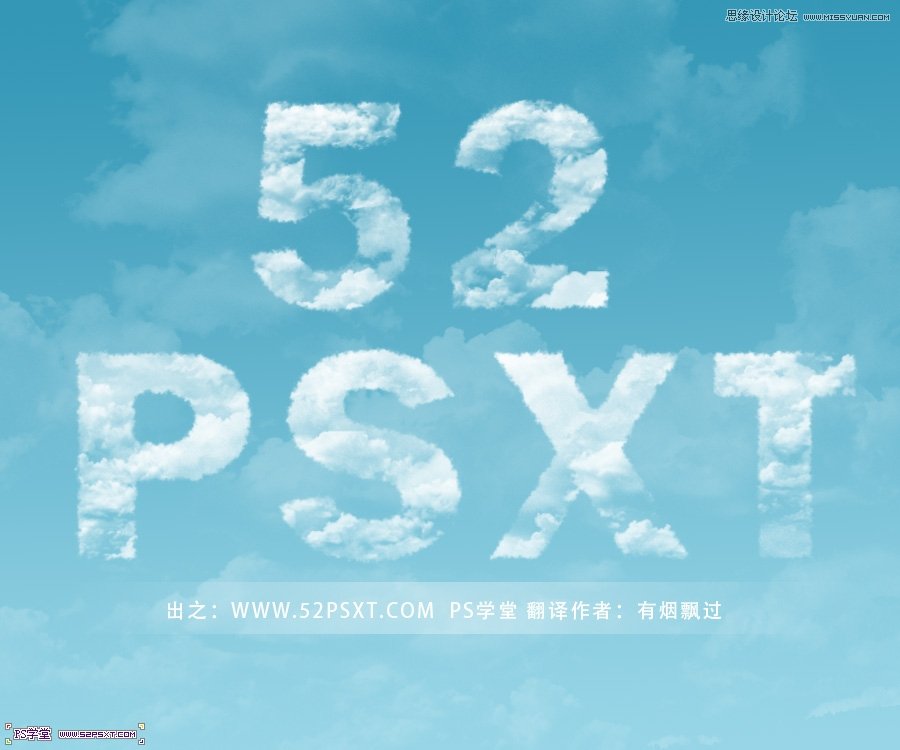
Photoshop制作创意的云朵图案艺术字教程,PS教程,图老师教程网

(本文来源于图老师网站,更多请访问http://m.tulaoshi.com/ps/)

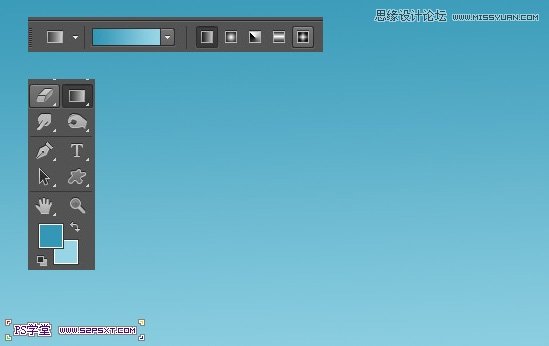
1.新建文档,设置前景色为#3497b6,背景色为#97d5e6,拉一个从上到下的径向渐变。
Photoshop制作创意的云朵图案艺术字教程,PS教程,图老师教程网

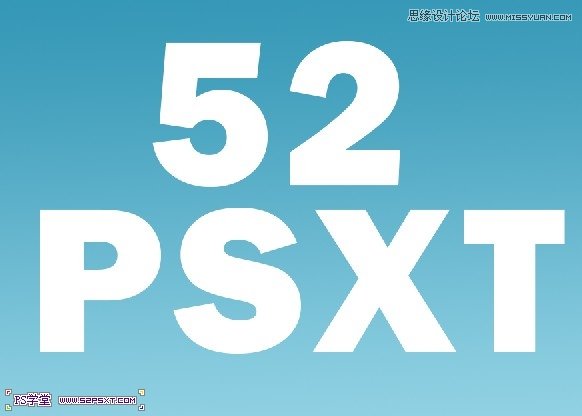
2.我们用白色字体打出52psxt,字体选择你喜欢的就行,尽量粗点的字体。
Photoshop制作创意的云朵图案艺术字教程,PS教程,图老师教程网

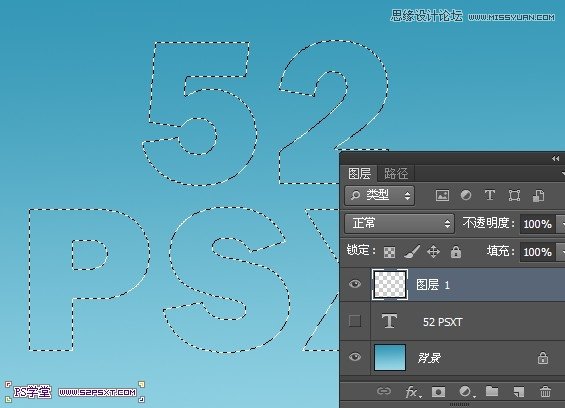
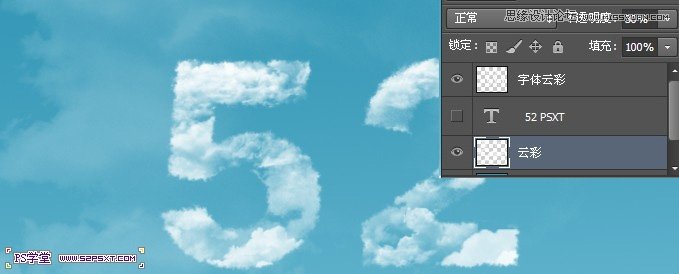
3.我们按住ctrl键点击字体图层,得到字体选区。在字体图层上新建图层字体云彩
Photoshop制作创意的云朵图案艺术字教程,PS教程,图老师教程网

4.编辑--预设管理器,载入素材中提供的云彩画笔,用画笔在字体云彩上做出效果,ctrl+D取消选区

Photoshop制作创意的云朵图案艺术字教程,PS教程,图老师教程网

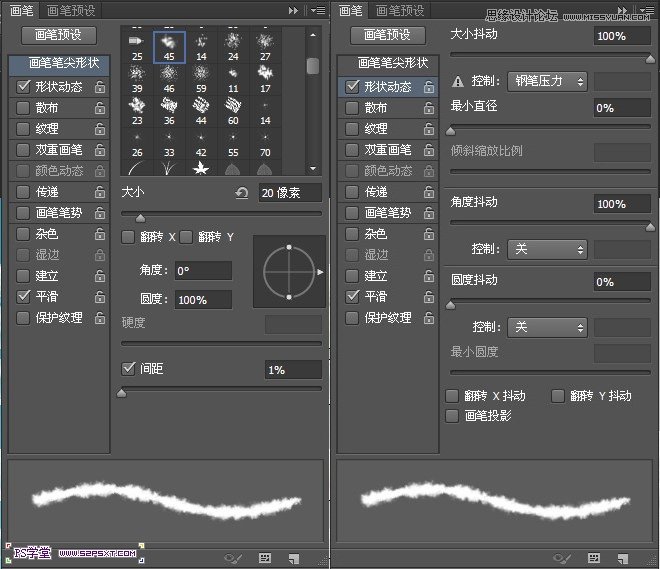
5.选择橡皮擦工具,设置如下:

Photoshop制作创意的云朵图案艺术字教程,PS教程,图老师教程网

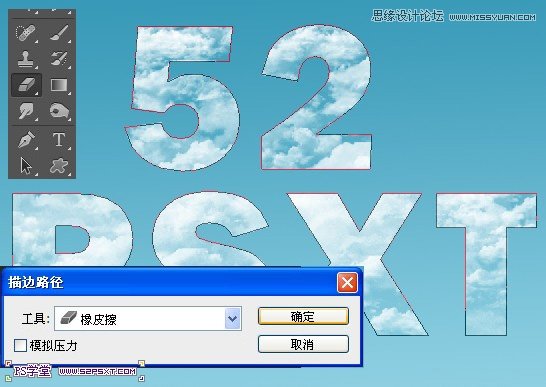
6.我们右击字体图层,创建工作路径,确保选择的是字体云彩,右击描边路径,再右击删除路径。
Photoshop制作创意的云朵图案艺术字教程,PS教程,图老师教程网

Photoshop制作创意的云朵图案艺术字教程,PS教程,图老师教程网

(本文来源于图老师网站,更多请访问http://m.tulaoshi.com/ps/)

7.最后我们在字体图层下新建图层,用云彩画笔做出背景云彩的效果,图层不透明度30%。
Photoshop制作创意的云朵图案艺术字教程,PS教程,图老师教程网

最终效果图

Photoshop制作创意的云朵图案艺术字教程,PS教程,图老师教程网

(本文来源于图老师网站,更多请访问http://m.tulaoshi.com/ps/)
展开更多 50%)
分享

猜你喜欢

Photoshop制作创意的云朵图案艺术字教程

PS PS基础
Photoshop制作创意的云朵图案艺术字教程

Photoshop制作洁白的云朵艺术字教程

PS PS基础
Photoshop制作洁白的云朵艺术字教程

s8lol主宰符文怎么配

英雄联盟 网络游戏
s8lol主宰符文怎么配

Photoshop制作由云朵组成的艺术字教程

PS PS基础
Photoshop制作由云朵组成的艺术字教程

Photoshop制作时尚大气的云朵艺术字教程

PS PS基础
Photoshop制作时尚大气的云朵艺术字教程

lol偷钱流符文搭配推荐

英雄联盟 网络游戏
lol偷钱流符文搭配推荐

Photoshop制作绚丽图案的艺术字教程

PS PS基础
Photoshop制作绚丽图案的艺术字教程

Photoshop简单制作拼图图案的艺术字教程

PS PS基础
Photoshop简单制作拼图图案的艺术字教程

lolAD刺客新符文搭配推荐

英雄联盟
lolAD刺客新符文搭配推荐

Photoshop快速给美女模特照片抠图

Photoshop快速给美女模特照片抠图

Photoshop制作树木图案立体字教程

Photoshop制作树木图案立体字教程
下拉加载更多内容 ↓