Photoshop调出春季美女照片唯美紫色效果图

大学曙光yy

大学曙光yy

2016-02-16 00:36

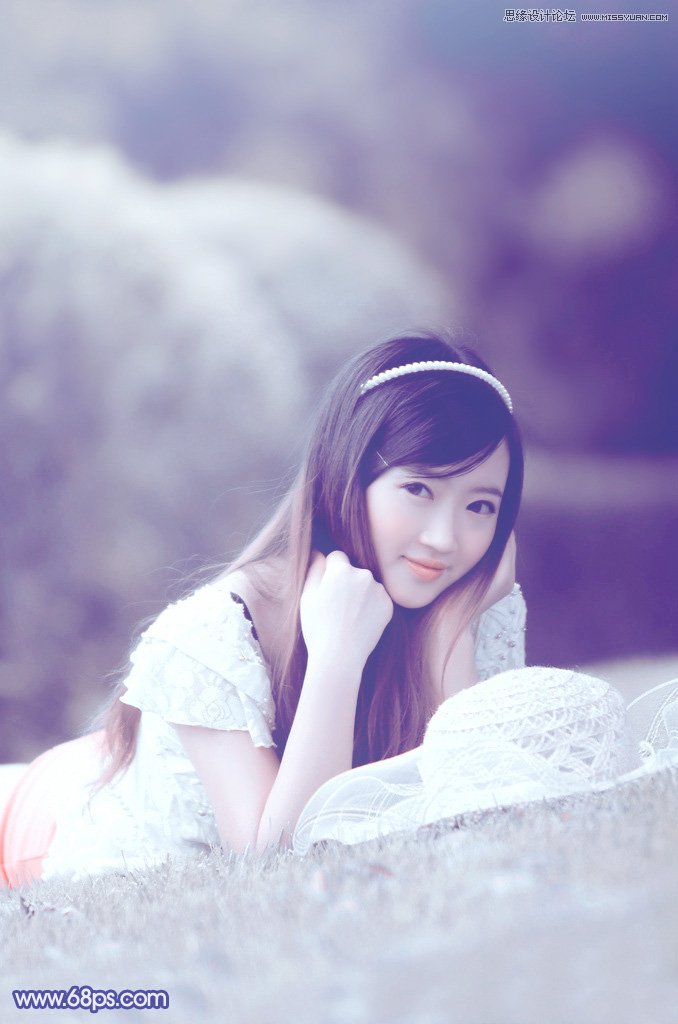
今天图老师小编给大家展示的是Photoshop调出春季美女照片唯美紫色效果图,精心挑选的内容希望大家多多支持、多多分享,喜欢就赶紧get哦!

最终效果

Photoshop调出春季美女照片唯美紫色效果图,PS教程,图老师教程网

原图

Photoshop调出春季美女照片唯美紫色效果图,PS教程,图老师教程网

1、打开素材图片,按Ctrl + J 把背景图层复制一层,进入通道面板,选择绿色通道,按Ctrl + A 全选,按Ctrl + C 复制,选择蓝色通道按Ctrl + V 粘贴,点RGB通道返回图层面板,效果如下图。

Photoshop调出春季美女照片唯美紫色效果图,PS教程,图老师教程网

2、创建色相/饱和度调整图层,对红色,青色进行调整,参数及效果如下图。这一步把图片转为中性色图片。

Photoshop调出春季美女照片唯美紫色效果图,PS教程,图老师教程网

Photoshop调出春季美女照片唯美紫色效果图,PS教程,图老师教程网

Photoshop调出春季美女照片唯美紫色效果图,PS教程,图老师教程网

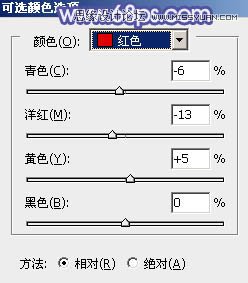
3、创建可选颜色调整图层,对红,黑进行调整,参数设置如图5,6,效果如图7。这一步微调人物肤色及暗部颜色。
Photoshop调出春季美女照片唯美紫色效果图,PS教程,图老师教程网

Photoshop调出春季美女照片唯美紫色效果图,PS教程,图老师教程网

Photoshop调出春季美女照片唯美紫色效果图,PS教程,图老师教程网

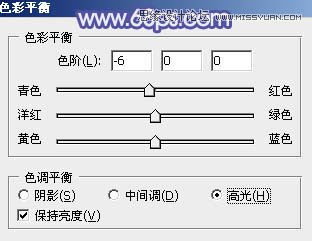
4、创建色彩平衡调整图层,对中间调及高光进行调整,参数设置如图8,9,效果如图10。这一步加强图片高光部分的颜色。

Photoshop调出春季美女照片唯美紫色效果图,PS教程,图老师教程网

Photoshop调出春季美女照片唯美紫色效果图,PS教程,图老师教程网

Photoshop调出春季美女照片唯美紫色效果图,PS教程,图老师教程网

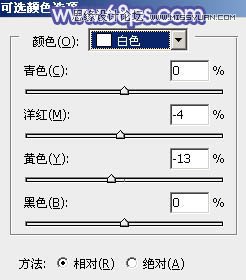
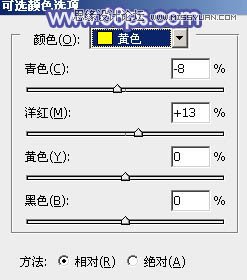
5、创建可选颜色调整图层,对黄、白、中性色进行调整,参数设置如图11 - 13,效果如图14。这一步给图片高光部分增加淡蓝色。
Photoshop调出春季美女照片唯美紫色效果图,PS教程,图老师教程网

Photoshop调出春季美女照片唯美紫色效果图,PS教程,图老师教程网

Photoshop调出春季美女照片唯美紫色效果图,PS教程,图老师教程网

Photoshop调出春季美女照片唯美紫色效果图,PS教程,图老师教程网

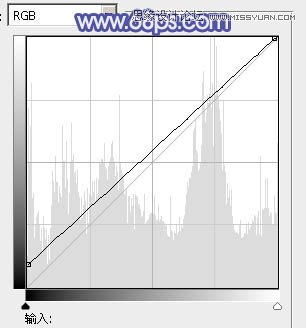
6、创建曲线调整图层,对RGB、红、绿、蓝通道进行调整,参数设置如图15 - 18,效果如图19。这一步给图片增加蓝色。
Photoshop调出春季美女照片唯美紫色效果图,PS教程,图老师教程网

Photoshop调出春季美女照片唯美紫色效果图,PS教程,图老师教程网

Photoshop调出春季美女照片唯美紫色效果图,PS教程,图老师教程网

Photoshop调出春季美女照片唯美紫色效果图,PS教程,图老师教程网

Photoshop调出春季美女照片唯美紫色效果图,PS教程,图老师教程网

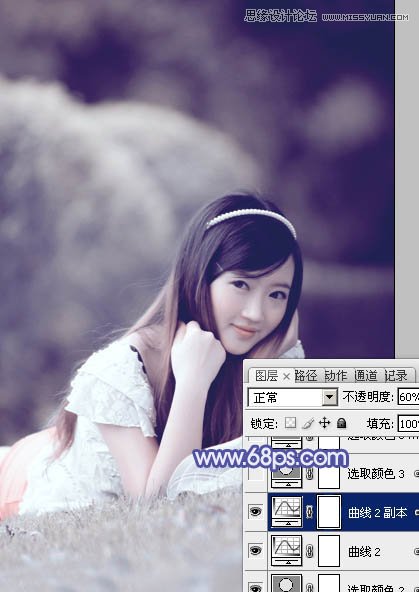
7、按Ctrl + J 把当前曲线调整图层复制一层,不透明度改为:60%,效果如下图。
Photoshop调出春季美女照片唯美紫色效果图,PS教程,图老师教程网

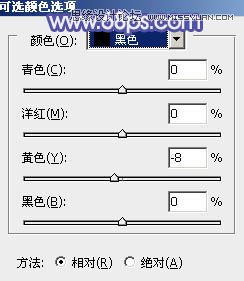
8、创建可选颜色调整图层,对红、白、黑进行调整,参数设置如图21 - 23,效果如图24。这一步给图片高光及暗部增加蓝色。

Photoshop调出春季美女照片唯美紫色效果图,PS教程,图老师教程网

Photoshop调出春季美女照片唯美紫色效果图,PS教程,图老师教程网

Photoshop调出春季美女照片唯美紫色效果图,PS教程,图老师教程网

Photoshop调出春季美女照片唯美紫色效果图,PS教程,图老师教程网

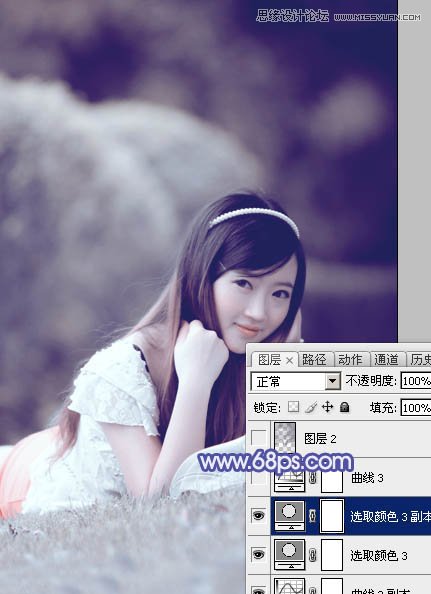
9、按Ctrl + J 把当前可选颜色调整图层复制一层,效果如下图。
Photoshop调出春季美女照片唯美紫色效果图,PS教程,图老师教程网

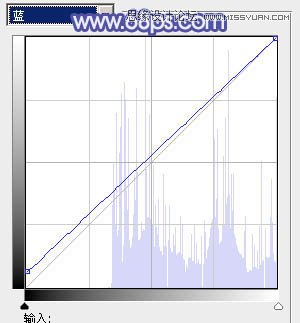
10、创建曲线调整图层,对RGB,蓝色通道进行调整,参数设置如图26,27,效果如图28。这一步把图片颜色稍微调亮,并给图片暗部增加蓝色。

Photoshop调出春季美女照片唯美紫色效果图,PS教程,图老师教程网

Photoshop调出春季美女照片唯美紫色效果图,PS教程,图老师教程网

(本文来源于图老师网站,更多请访问http://m.tulaoshi.com/ps/)

Photoshop调出春季美女照片唯美紫色效果图,PS教程,图老师教程网

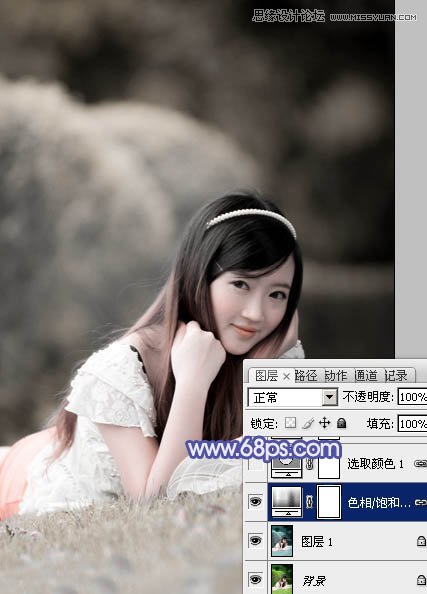
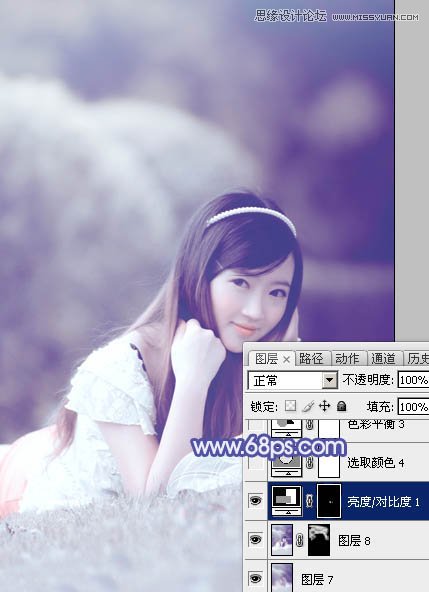
11、按Ctrl + Alt + 2 调出高光选区,按Ctrl + Shift + I 反选,新建一个图层填充暗蓝色:#716681,混合模式改为滤色,不透明度改为:30%,效果如下图。
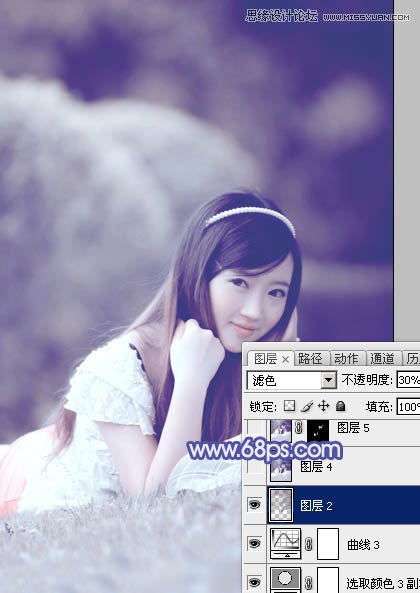
Photoshop调出春季美女照片唯美紫色效果图,PS教程,图老师教程网

12、根据需要微调一下人物肤色,给图片局部增加一点高光,效果如下图。

Photoshop调出春季美女照片唯美紫色效果图,PS教程,图老师教程网

(本文来源于图老师网站,更多请访问http://m.tulaoshi.com/ps/)

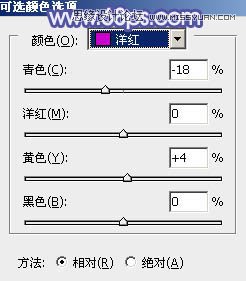
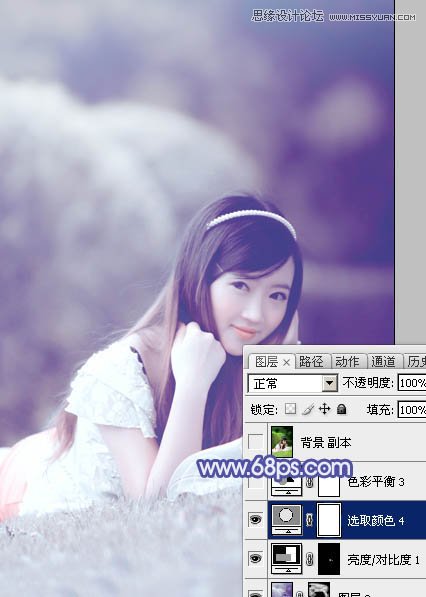
13、创建可选颜色调整图层,对红,洋红进行调整,参数设置如图31,32,效果如图33。这一步微调人物肤色,并给高光部分增加淡蓝色。

Photoshop调出春季美女照片唯美紫色效果图,PS教程,图老师教程网

Photoshop调出春季美女照片唯美紫色效果图,PS教程,图老师教程网

Photoshop调出春季美女照片唯美紫色效果图,PS教程,图老师教程网

最后微调一下高光颜色,完成最终效果。

Photoshop调出春季美女照片唯美紫色效果图,PS教程,图老师教程网

展开更多 50%)
分享

猜你喜欢

Photoshop调出春季美女照片唯美紫色效果图

PS PS基础
Photoshop调出春季美女照片唯美紫色效果图

Photoshop调出美女照片唯美紫色调效果

PS PS基础
Photoshop调出美女照片唯美紫色调效果

s8lol主宰符文怎么配

英雄联盟 网络游戏
s8lol主宰符文怎么配

Photoshop调出美女照片冷色效果图

PS PS基础
Photoshop调出美女照片冷色效果图

Photoshop调出美女照片欧式大片效果图

PS PS基础
Photoshop调出美女照片欧式大片效果图

lol偷钱流符文搭配推荐

英雄联盟 网络游戏
lol偷钱流符文搭配推荐

Photoshop调出春季公园美女唯美紫色效果

PS PS基础
Photoshop调出春季公园美女唯美紫色效果

Photoshop调出美女照片梦幻光效效果图

PS PS基础
Photoshop调出美女照片梦幻光效效果图

lolAD刺客新符文搭配推荐

英雄联盟
lolAD刺客新符文搭配推荐

Photoshop制作时尚大气的国庆节立体字

Photoshop制作时尚大气的国庆节立体字

Photoshop调出女孩照片另类的淡红色调

Photoshop调出女孩照片另类的淡红色调
下拉加载更多内容 ↓