Photoshop制作冰冻效果的艺术字教程

9统计了

9统计了

2016-02-16 00:23

下面图老师小编跟大家分享Photoshop制作冰冻效果的艺术字教程,一起来学习下过程究竟如何进行吧!喜欢就赶紧收藏起来哦~

微博上都在说东北暴雪咯,大家注意添暖加衣,那么今天分享一个应景的pS教程。教您创建一个超炫的冰霜字体。特效真的很棒哟,过程很详细,童鞋们赶紧来学习吧。

教程素材:创建超炫的冰霜特效字体PS教程素材

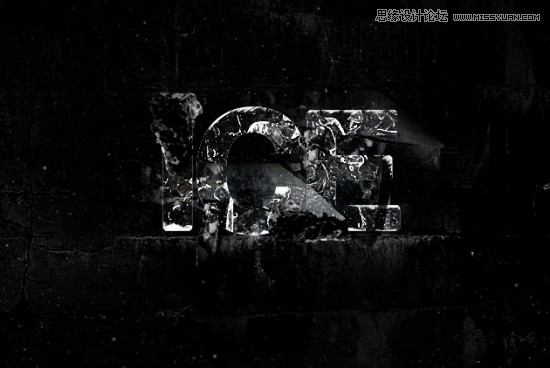
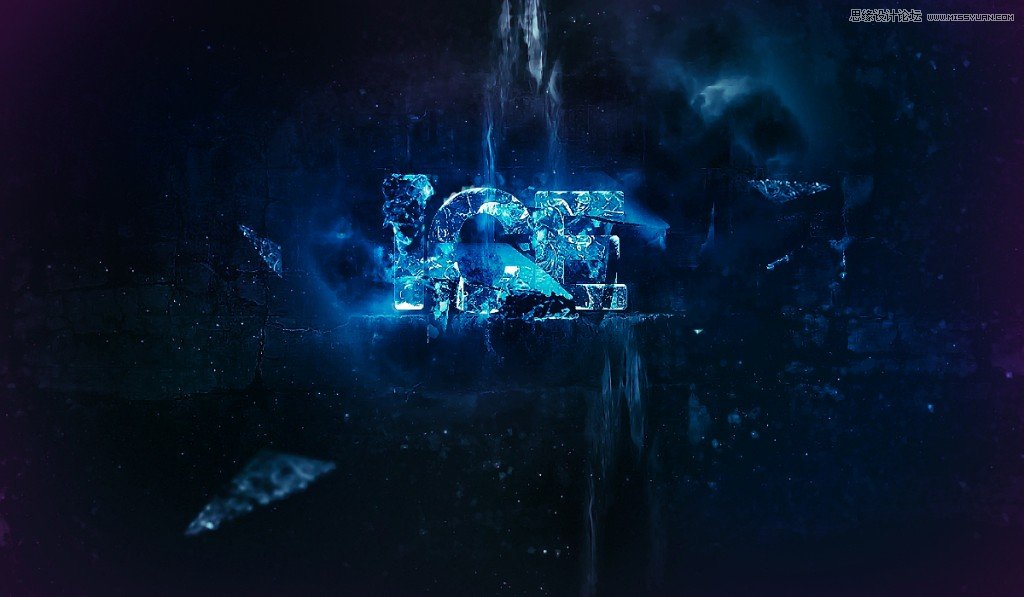
这是完成后的效果图:
Photoshop制作冰冻效果的艺术字教程,PS教程,图老师教程网

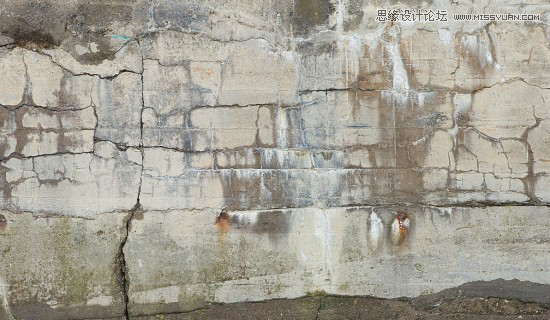
第一步:创建一个大小为1200px*700px的文件,填充黑色背景。把下载的墙壁背景复制过来,Ctrl + T 调整好大小,如图:
Photoshop制作冰冻效果的艺术字教程,PS教程,图老师教程网

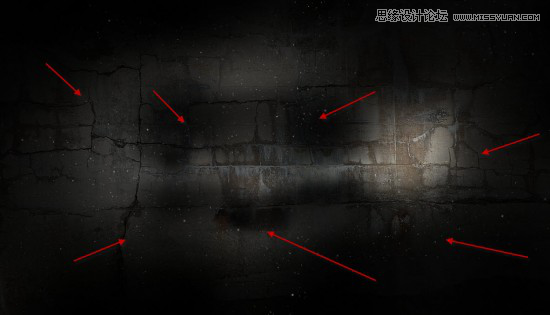
使用柔边橡皮擦,擦掉一部分。其实柔边画笔也可以,新建一个图层加蒙版比较好修改。效果如下:
Photoshop制作冰冻效果的艺术字教程,PS教程,图老师教程网

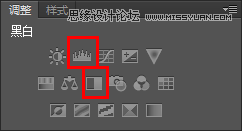
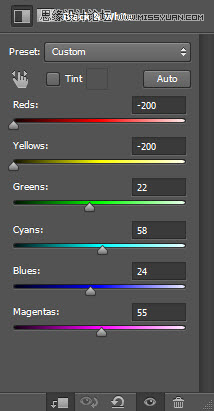
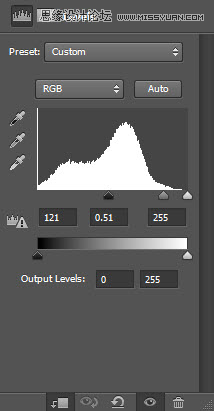
大致效果完成后,创建「黑白」与「色阶」剪切蒙版,调整如下:

Photoshop制作冰冻效果的艺术字教程,PS教程,图老师教程网

黑白

Photoshop制作冰冻效果的艺术字教程,PS教程,图老师教程网

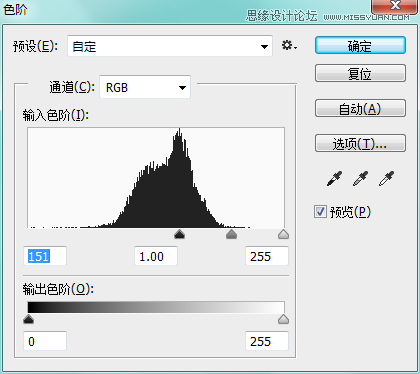
色阶

Photoshop制作冰冻效果的艺术字教程,PS教程,图老师教程网

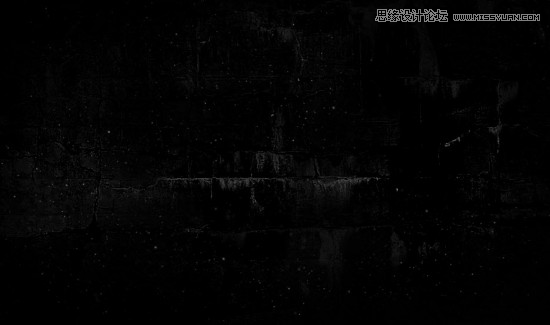
到此效果如下,通过调整图层,使中间部分比较明显。

Photoshop制作冰冻效果的艺术字教程,PS教程,图老师教程网

现在我们的背景已经完成了,来创造字体吧。

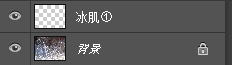
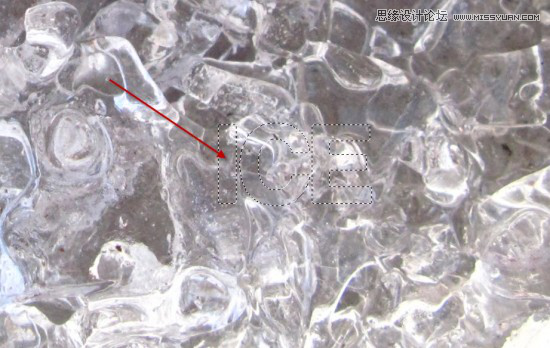
第二步:把下载的字体,打几个英文出来,例如:ICE,打开「冰肌①」图像,选择文字选区(Ctrl + 单击图层缩略图选中),粘贴到图像中,「Delete」切换到冰肌图层,复制。

如图:

Photoshop制作冰冻效果的艺术字教程,PS教程,图老师教程网

Photoshop制作冰冻效果的艺术字教程,PS教程,图老师教程网

(本文来源于图老师网站,更多请访问http://m.tulaoshi.com/ps/)

Photoshop制作冰冻效果的艺术字教程,PS教程,图老师教程网

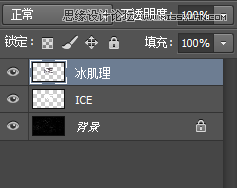
粘贴到原来的图像,覆盖掉原来的文字层,如图:

Photoshop制作冰冻效果的艺术字教程,PS教程,图老师教程网

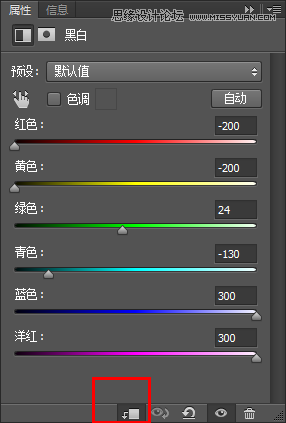
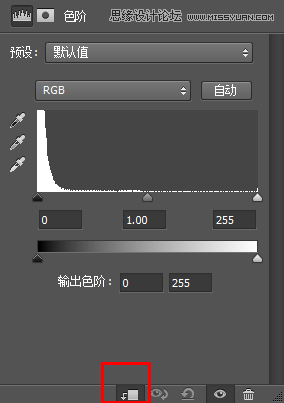
为冰肌理图层创建「黑白」与「色阶」剪切蒙版,调整如下:

黑白

Photoshop制作冰冻效果的艺术字教程,PS教程,图老师教程网

色阶

Photoshop制作冰冻效果的艺术字教程,PS教程,图老师教程网

Levels

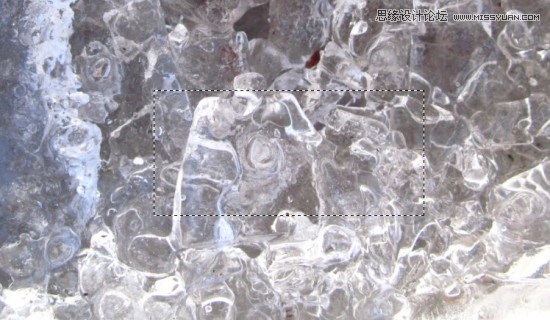
然后到「冰肌①」图像选择另外一片区域

Photoshop制作冰冻效果的艺术字教程,PS教程,图老师教程网

粘贴后继续重复上一个步骤,即创建剪切蒙版

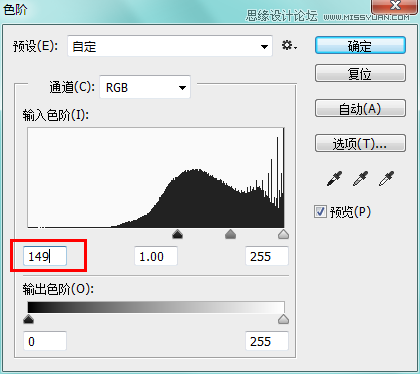
然后把这个图层混合模式改为「强光」,点击 图像 → 调整 ,选择「黑白」和「色阶」

注意,这里不是剪切蒙版,而是对整个图层的调整。
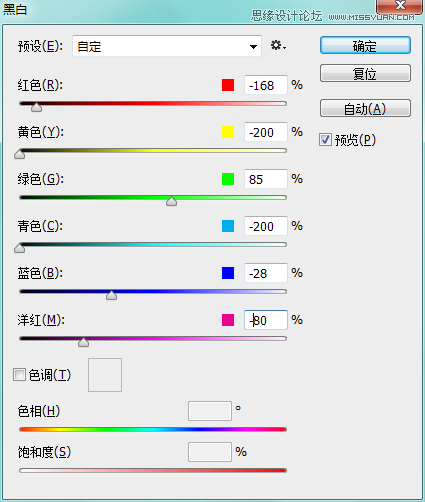
Photoshop制作冰冻效果的艺术字教程,PS教程,图老师教程网

色阶

Photoshop制作冰冻效果的艺术字教程,PS教程,图老师教程网

这是效果:(根据截取图像,显示效果不同,建议截取时不要选太暗的,容易一片漆黑)

(本文来源于图老师网站,更多请访问http://m.tulaoshi.com/ps/)
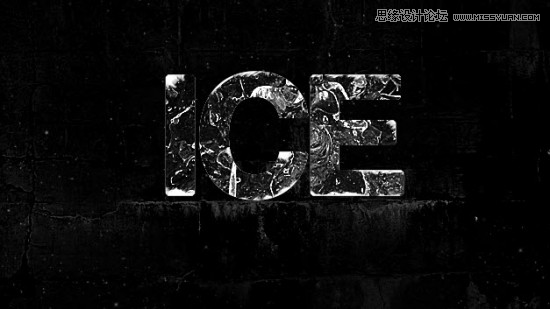
Photoshop制作冰冻效果的艺术字教程,PS教程,图老师教程网

第三步:下面来添加一点碎冰片效果,打开碎冰片图像,抠出一片三角形。

Photoshop制作冰冻效果的艺术字教程,PS教程,图老师教程网

粘贴到文字层后面,把尺寸变小,也可以通过摁住Ctrl 拖动边角改变形状,像这样:
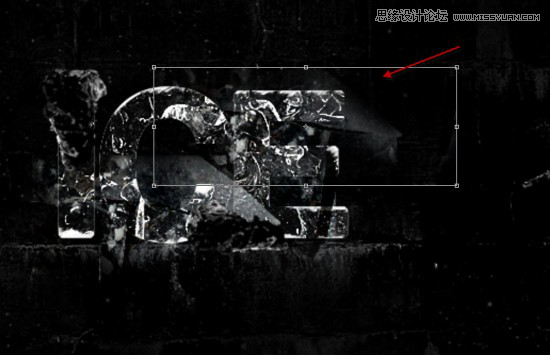
Photoshop制作冰冻效果的艺术字教程,PS教程,图老师教程网

再重复一次,顺便添加点小点的碎冰片

Photoshop制作冰冻效果的艺术字教程,PS教程,图老师教程网

第四步:添加点飘渺的效果,继续从「碎冰片」图像里抠一片,复制过来,改变形状,类似这样:注意,这次图层在文字前边,挑方正点的抠。
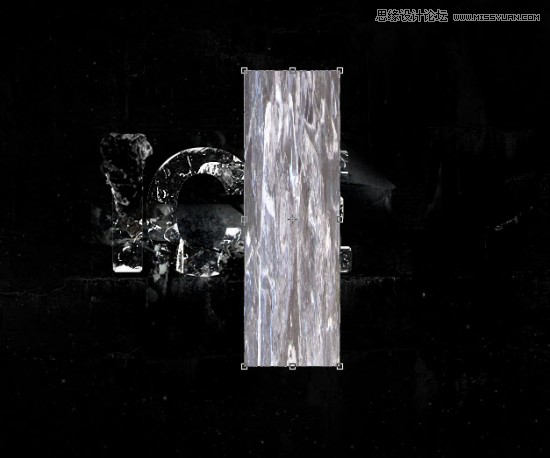
Photoshop制作冰冻效果的艺术字教程,PS教程,图老师教程网

现在我们来调整一下图层,点击 图像 → 调整 ,选择「黑白」和「色阶」

Photoshop制作冰冻效果的艺术字教程,PS教程,图老师教程网

Photoshop制作冰冻效果的艺术字教程,PS教程,图老师教程网

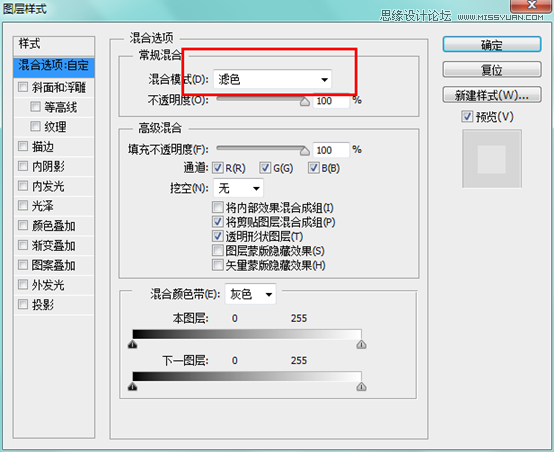
双击图层,改变混合选项为滤色:

Photoshop制作冰冻效果的艺术字教程,PS教程,图老师教程网

效果如下:

Photoshop制作冰冻效果的艺术字教程,PS教程,图老师教程网

用柔边橡皮擦工具擦掉边缘,如图:

Photoshop制作冰冻效果的艺术字教程,PS教程,图老师教程网

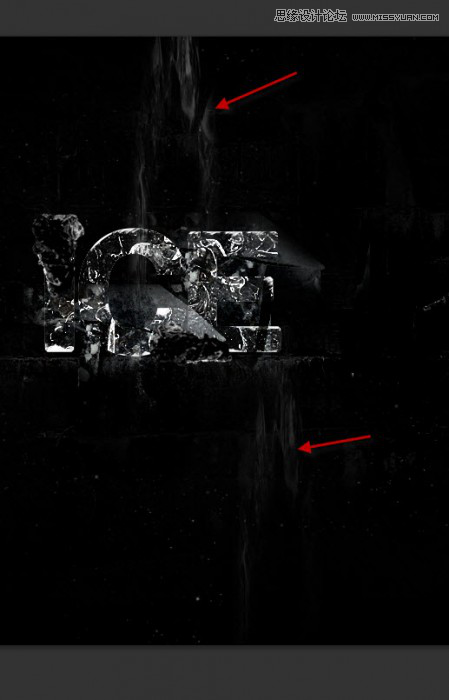
你也可以复制图层,使烟雾浓一点,然后得到这样的效果:

Photoshop制作冰冻效果的艺术字教程,PS教程,图老师教程网

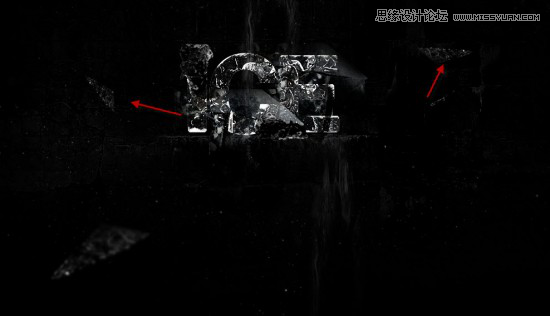
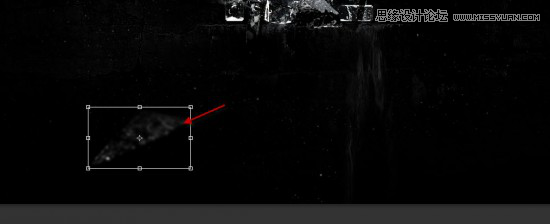
第五步:添加碎片飘飞的效果,同样从「碎冰片」图像里抠一片,复制过来,改变形状,如图:
Photoshop制作冰冻效果的艺术字教程,PS教程,图老师教程网

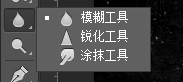
使用模糊工具为碎片涂抹,使之有动感的感觉

Photoshop制作冰冻效果的艺术字教程,PS教程,图老师教程网

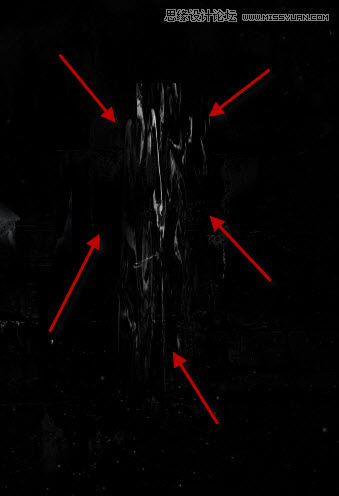
多次重复这一步,确保有多个方向都有碎冰,如图:

Photoshop制作冰冻效果的艺术字教程,PS教程,图老师教程网

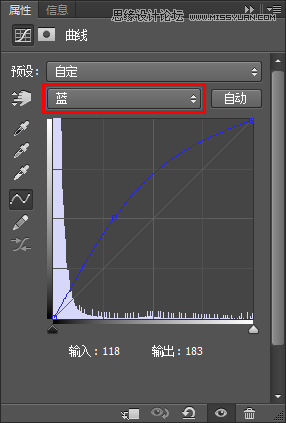
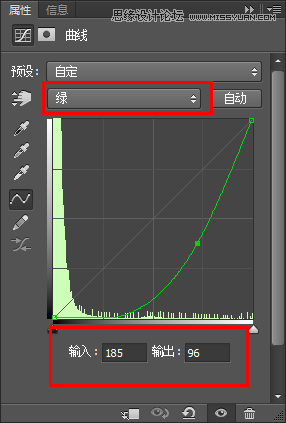
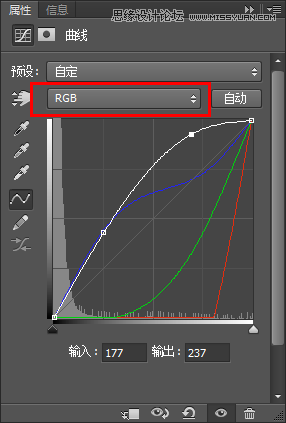
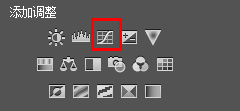
第六步:成功在望,兄弟加油。现在我们创建一个曲线剪切蒙版,如下:(可根据自己图像进行小调整)
Photoshop制作冰冻效果的艺术字教程,PS教程,图老师教程网

Photoshop制作冰冻效果的艺术字教程,PS教程,图老师教程网

Photoshop制作冰冻效果的艺术字教程,PS教程,图老师教程网

Photoshop制作冰冻效果的艺术字教程,PS教程,图老师教程网

Photoshop制作冰冻效果的艺术字教程,PS教程,图老师教程网

我用云彩笔刷加了一点云雾效果,这是最后的作品。

Photoshop制作冰冻效果的艺术字教程,PS教程,图老师教程网

感谢你学习我的教程,有不懂的地方请在下方评论,我们将为你解答,谢谢。
展开更多 50%)
分享

猜你喜欢

Photoshop制作冰冻效果的艺术字教程

PS PS基础
Photoshop制作冰冻效果的艺术字教程

Photoshop制作蓝色冰冻效果的艺术字

电脑网络
Photoshop制作蓝色冰冻效果的艺术字

s8lol主宰符文怎么配

英雄联盟 网络游戏
s8lol主宰符文怎么配

Photoshop制作冬季超酷的冰冻艺术字教程

PS PS基础
Photoshop制作冬季超酷的冰冻艺术字教程

Photoshop设计蓝色冰冻效果的艺术字

PS PS基础
Photoshop设计蓝色冰冻效果的艺术字

lol偷钱流符文搭配推荐

英雄联盟 网络游戏
lol偷钱流符文搭配推荐

Photoshop制作彩色效果艺术字教程

PS PS基础
Photoshop制作彩色效果艺术字教程

Photoshop制作流淌效果的艺术字教程

PS PS基础
Photoshop制作流淌效果的艺术字教程

lolAD刺客新符文搭配推荐

英雄联盟
lolAD刺客新符文搭配推荐

Photoshop制作立体效果的绿毛怪头像

Photoshop制作立体效果的绿毛怪头像

Photoshop设计时尚大气的马年艺术字

Photoshop设计时尚大气的马年艺术字
下拉加载更多内容 ↓