
Photoshop制作唯美斑点组成的艺术字

d120379650

d120379650

2016-02-15 23:04

今天图老师小编要跟大家分享Photoshop制作唯美斑点组成的艺术字,精心挑选的过程简单易学,喜欢的朋友一起来学习吧!

最终效果

Photoshop制作唯美斑点组成的艺术字,PS教程,图老师教程网

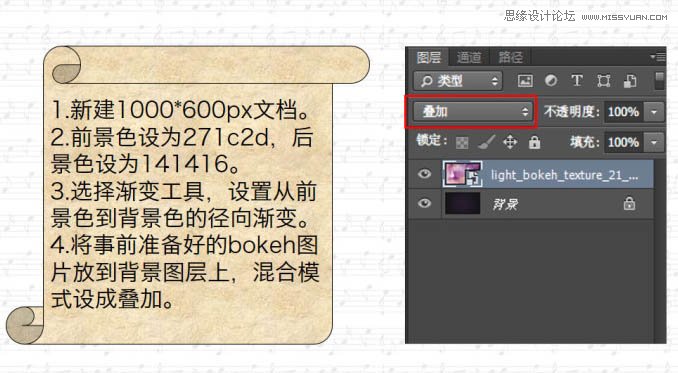
1、新建1000 * 600像素文档。前景色设置为#271c2d,背景色设置为#141416。选择渐变工具,设置从前景色到背景色的径向渐变。

打开素材图片,放到背景图层上,混合模式设置为叠加。

Photoshop制作唯美斑点组成的艺术字,PS教程,图老师教程网

Photoshop制作唯美斑点组成的艺术字,PS教程,图老师教程网

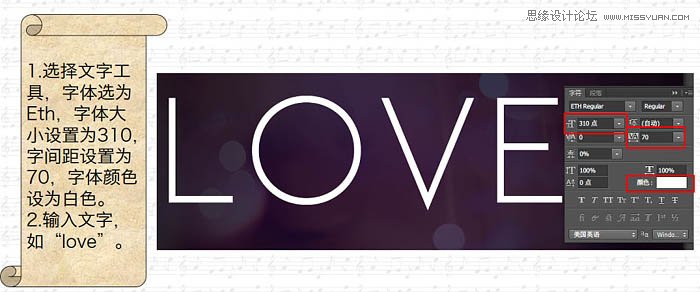
2、选择文字工具,字体大小设置为310,字间距设置为70,字体颜色设置为白色,然后输入文字。
Photoshop制作唯美斑点组成的艺术字,PS教程,图老师教程网

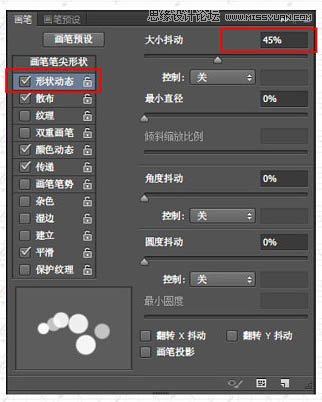
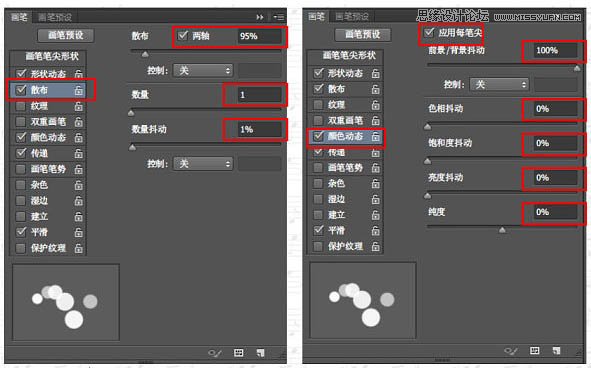
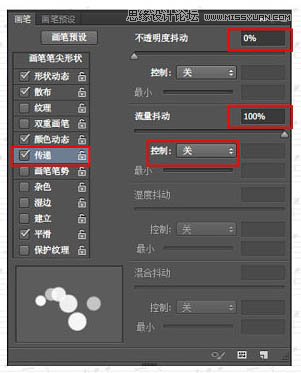
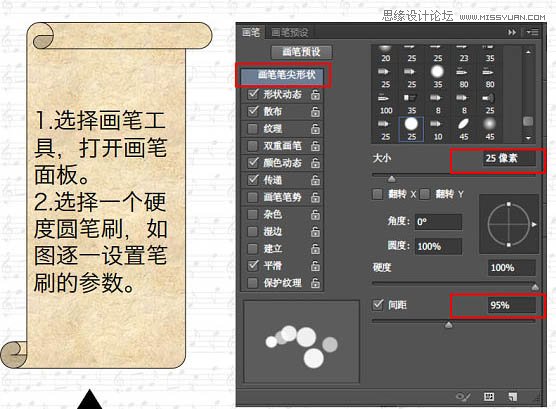
3、选择画笔工具,打开画笔面板,选择一个硬度圆笔刷,如图逐一设置笔刷的参数。
Photoshop制作唯美斑点组成的艺术字,PS教程,图老师教程网

Photoshop制作唯美斑点组成的艺术字,PS教程,图老师教程网

Photoshop制作唯美斑点组成的艺术字,PS教程,图老师教程网

Photoshop制作唯美斑点组成的艺术字,PS教程,图老师教程网

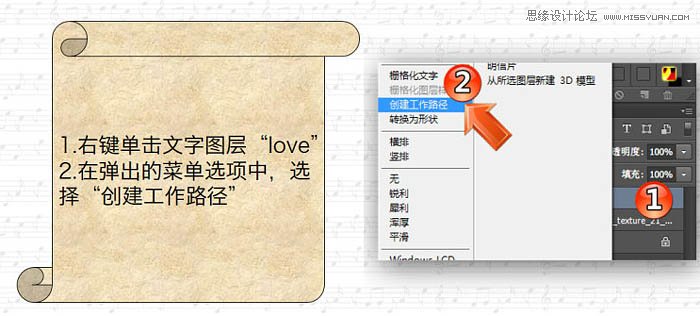
4、右键单击文字图层,在弹出的菜单选择创建工作路径。

Photoshop制作唯美斑点组成的艺术字,PS教程,图老师教程网

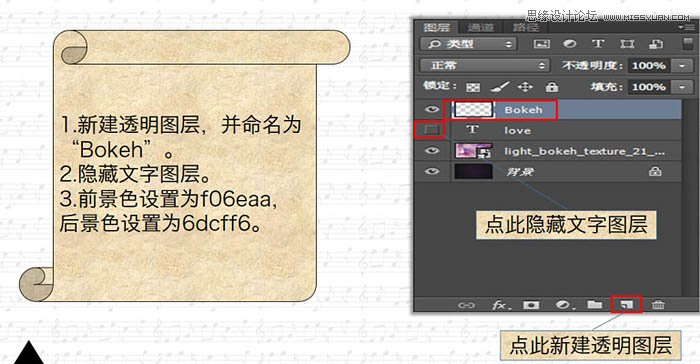
5、新建透明图层,并命名为Bokeh,隐藏文字图层,前景色设置为#f06eaa,背景色设置为#6dcff6。
Photoshop制作唯美斑点组成的艺术字,PS教程,图老师教程网

(本文来源于图老师网站,更多请访问http://m.tulaoshi.com/ps/)

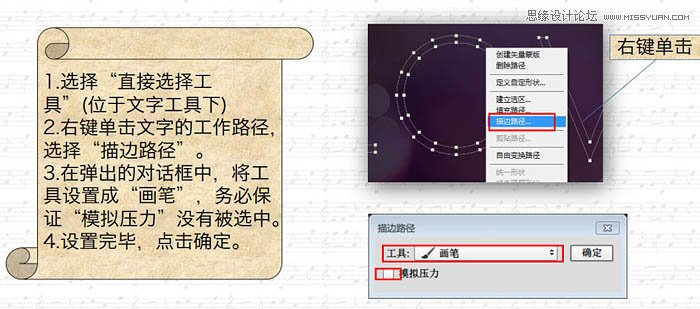
6、选择直接选择工具,右键单击文字的工作路径,选择描边路径,在弹出的对话框将工具设置成画笔,务必保证模拟压力没有被选中。设置完毕,点击确定。
Photoshop制作唯美斑点组成的艺术字,PS教程,图老师教程网

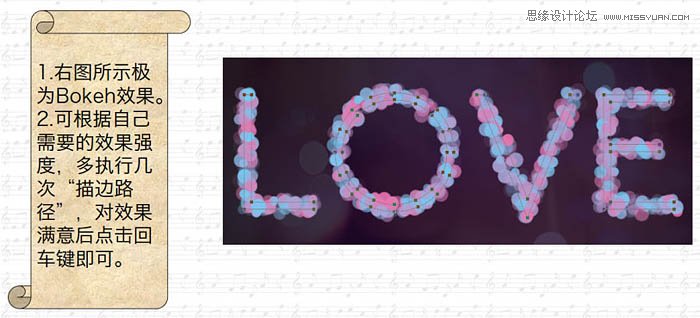
7、有图所示为Bokeh效果。可以根据自己需要的效果强度,多执行几次描边路径,对效果满意后点击回车键即可。
Photoshop制作唯美斑点组成的艺术字,PS教程,图老师教程网

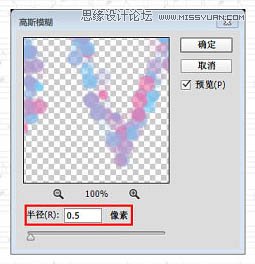
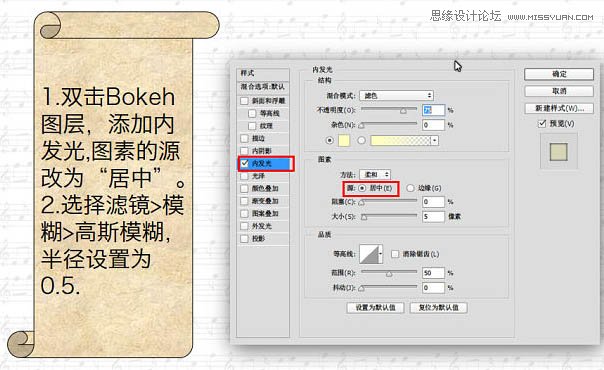
8、双击Bokeh图层,添加内发光,图素的源改为居中。选择:滤镜 模糊 高斯模糊,半径设置为0.5。
Photoshop制作唯美斑点组成的艺术字,PS教程,图老师教程网

Photoshop制作唯美斑点组成的艺术字,PS教程,图老师教程网

最终效果:

(本文来源于图老师网站,更多请访问http://m.tulaoshi.com/ps/)

Photoshop制作唯美斑点组成的艺术字,PS教程,图老师教程网

展开更多 50%)
分享

猜你喜欢

Photoshop制作唯美斑点组成的艺术字

PS PS基础
Photoshop制作唯美斑点组成的艺术字

Photoshop制作由花朵组成艺术字教程

PS PS基础
Photoshop制作由花朵组成艺术字教程

s8lol主宰符文怎么配

英雄联盟 网络游戏
s8lol主宰符文怎么配

Photoshop制作秋季枫叶组成的艺术字教程

PS PS基础
Photoshop制作秋季枫叶组成的艺术字教程

Photoshop制作水滴以泡泡组成的艺术字

PS PS基础
Photoshop制作水滴以泡泡组成的艺术字

lol偷钱流符文搭配推荐

英雄联盟 网络游戏
lol偷钱流符文搭配推荐

Photoshop制作由云朵组成的艺术字教程

PS PS基础
Photoshop制作由云朵组成的艺术字教程

Photoshop制作唯美的沙滩艺术字

电脑网络
Photoshop制作唯美的沙滩艺术字

lolAD刺客新符文搭配推荐

英雄联盟
lolAD刺客新符文搭配推荐

Photoshop调出可爱女孩秋季暖黄色调

Photoshop调出可爱女孩秋季暖黄色调

Photoshop制作火花喷溅的金属字教程

Photoshop制作火花喷溅的金属字教程
下拉加载更多内容 ↓