Photoshop制作人像和风景照片双重曝光效果

石头王大战士

石头王大战士

2016-02-15 22:19

图老师电脑网络栏目是一个分享最好最实用的教程的社区,我们拥有最用心的各种教程,今天就给大家分享Photoshop制作人像和风景照片双重曝光效果的教程,热爱PS的朋友们快点看过来吧!

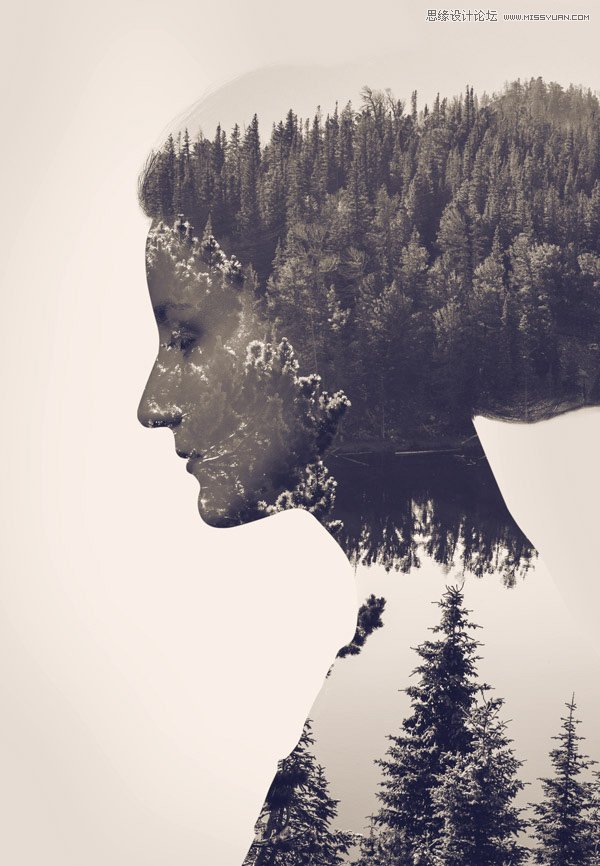
最终效果

Photoshop制作人像和风景照片双重曝光效果,PS教程,图老师教程网

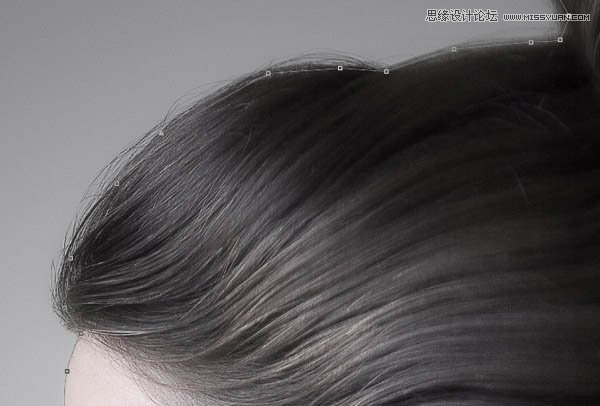
1、首先用肖像照片抠出形象。使用钢笔工具,要细心的描绘出形象的轮廓。

Photoshop制作人像和风景照片双重曝光效果,PS教程,图老师教程网

Photoshop制作人像和风景照片双重曝光效果,PS教程,图老师教程网

2、大致按照头发的轮廓选取。

Photoshop制作人像和风景照片双重曝光效果,PS教程,图老师教程网

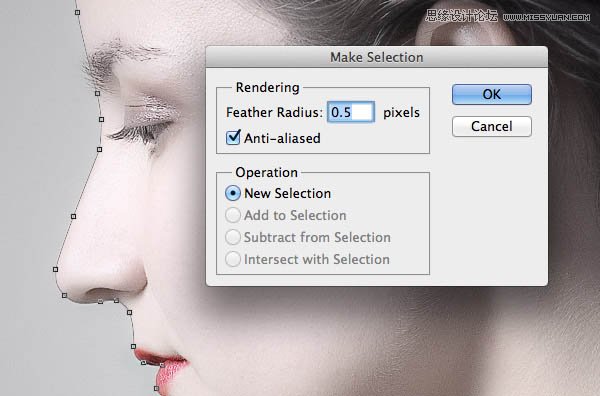
3、按形象描绘出完整的路径。右击从菜单中输入0.5 px的羽化半径。

Photoshop制作人像和风景照片双重曝光效果,PS教程,图老师教程网

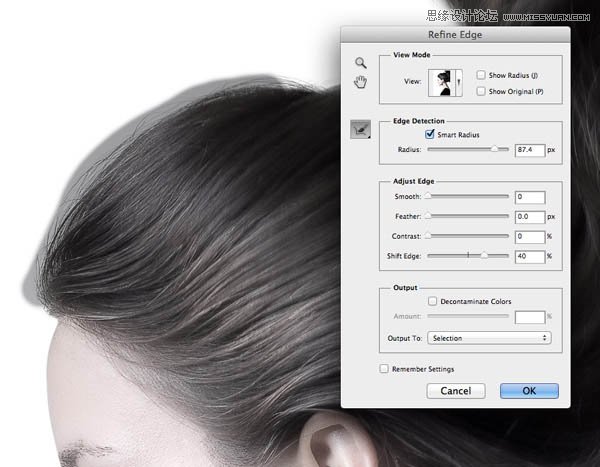
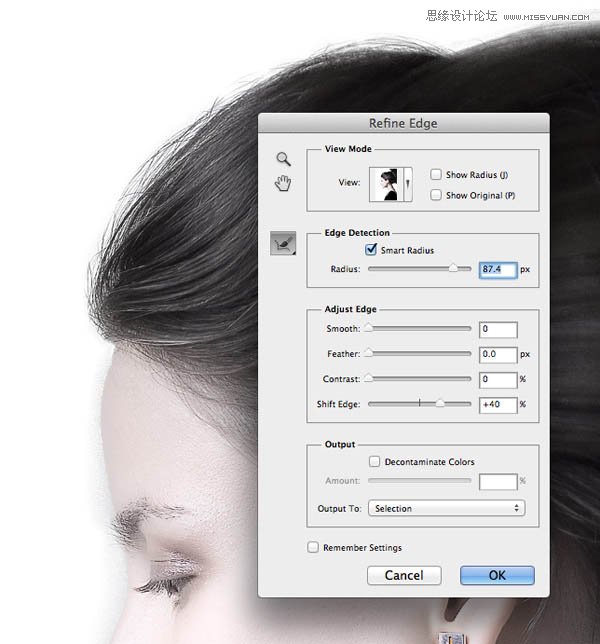
4、现在让我们制作粗糙的发线。选择边缘细化,然后开始改变边缘半径和位移边缘选项。

(本文来源于图老师网站,更多请访问http://m.tulaoshi.com/ps/)
Photoshop制作人像和风景照片双重曝光效果,PS教程,图老师教程网

5、延伸的边缘区域的选择也会把脸周围的背景带进去。从调整边缘面板中,一个笔的图标中选择Erase Refinements Tool工具,可以去除多余的背景。
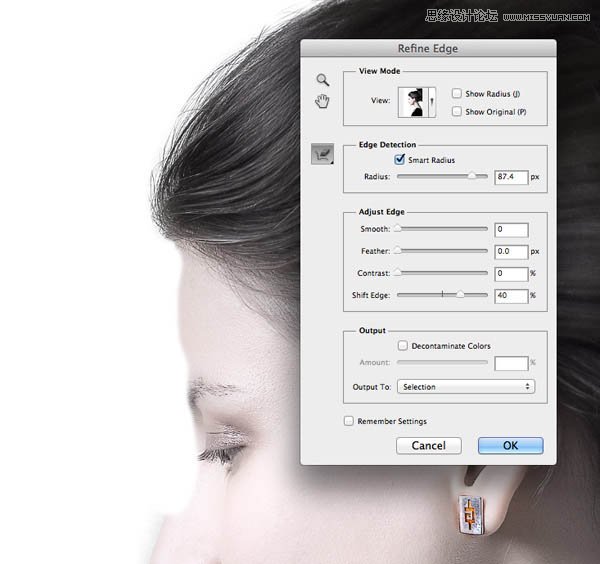
Photoshop制作人像和风景照片双重曝光效果,PS教程,图老师教程网

6、调整半径工具改变笔刷然后画出周围没有选择的头发。

Photoshop制作人像和风景照片双重曝光效果,PS教程,图老师教程网

7、从背景复制这个新的选择,然后粘贴到一个新的图层。添加一个图层用白色填充,来隔离它下面的一层肖像。

Photoshop制作人像和风景照片双重曝光效果,PS教程,图老师教程网

8、打开的景观图像,将它粘贴到文档。Cmd +点击缩略图的画像,在图层面板中载入其选择,然后点击添加图层蒙板图标剪出背景肖像的轮廓。
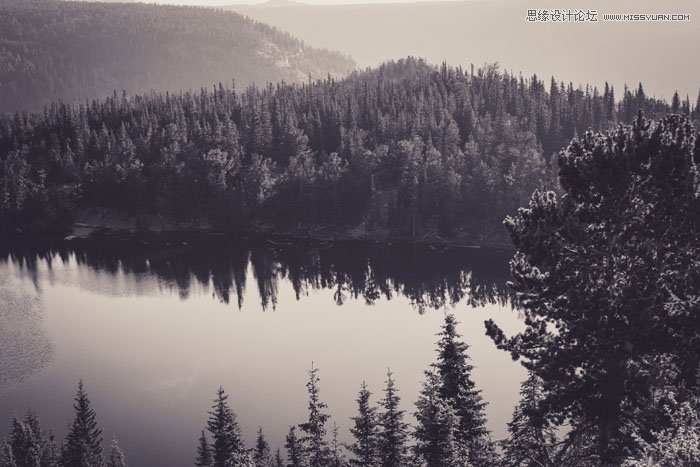
Photoshop制作人像和风景照片双重曝光效果,PS教程,图老师教程网

Photoshop制作人像和风景照片双重曝光效果,PS教程,图老师教程网

9、点击在图层面板中的缩略图间的链接图标以从遮罩中取消链接图像。这时你可以直接从遮罩中移动和缩放的图像,遮罩留在那个地方,直到你找到最好的适合的组合物。

Photoshop制作人像和风景照片双重曝光效果,PS教程,图老师教程网

10、复制肖像,并将其拖动到所有图层的顶部。打开色阶调整(图像调整色阶),然后通过移动滑块的输入和输出水平调整图像的明暗。

Photoshop制作人像和风景照片双重曝光效果,PS教程,图老师教程网

11、将这个新肖像图层的混合模式改为滤色呈现的黑暗的区域的透明度。图像的黯淡与水平将只是一个微弱的幽灵般的形象,它与其他的图层不透明度都可以调整。
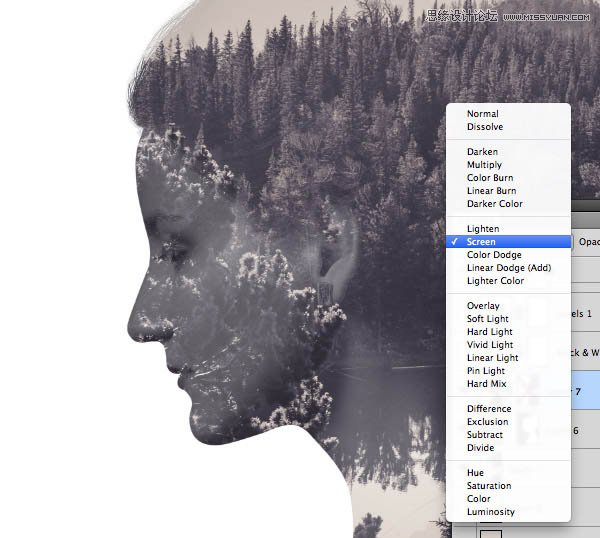
Photoshop制作人像和风景照片双重曝光效果,PS教程,图老师教程网

12、给这个幽灵般的画像层添加一个图层蒙版,然后使用一个大软刷抹去一些区域混合。在一个图层蒙版上画黑色,将擦去这些区域,但是画白色这些区域会恢复。

Photoshop制作人像和风景照片双重曝光效果,PS教程,图老师教程网

13、图像中的光线颜色是从图像得到,然后将得到的颜色填充到白色背景的图层中。
Photoshop制作人像和风景照片双重曝光效果,PS教程,图老师教程网

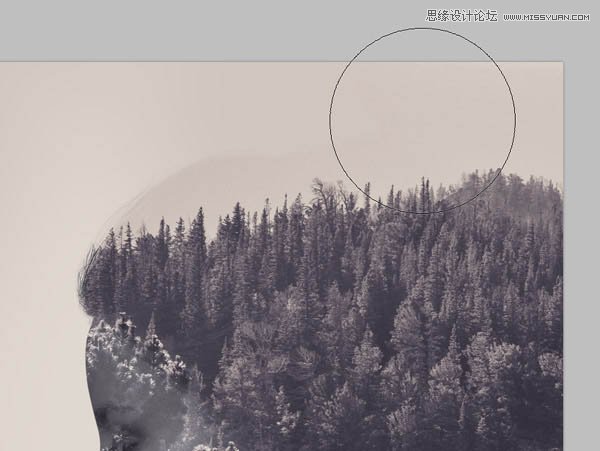
14、这个独特的图像轮廓在头顶的有一个奇怪的形状,头发是升起的,但它可以在一个新的图层中,用软毛的刷子,用背景色画一个能够融入图像的图形。
Photoshop制作人像和风景照片双重曝光效果,PS教程,图老师教程网

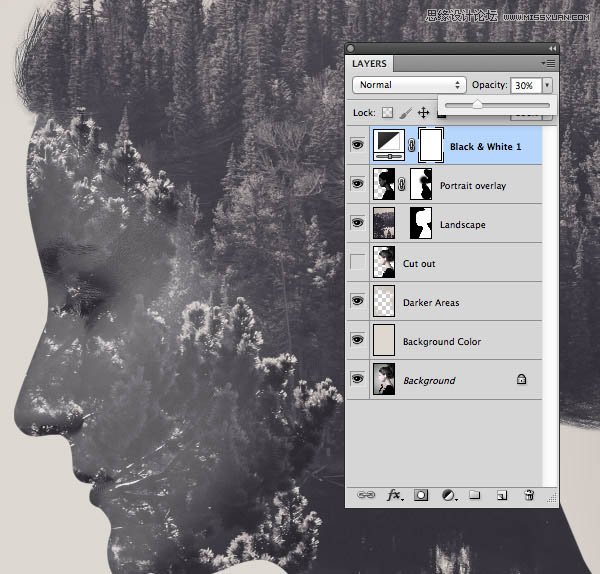
15、添加一个黑色和白色调整图层然后减少不透明度到30%左右,来减淡图像的颜色。
Photoshop制作人像和风景照片双重曝光效果,PS教程,图老师教程网

16、接下来,添加一个色阶调整图层,通过剪裁高光和阴影调整图像的对比。

Photoshop制作人像和风景照片双重曝光效果,PS教程,图老师教程网

17、最后,添加一个渐变映射和创建一个分裂的风格色彩方案。我用了一个浅肤色(# e2d9d1),一个沉闷的布朗中间调(# 52463 b)和一个深蓝色的阴影(# 0 e1133)。渐变映射层的混合模式更改为颜色。

Photoshop制作人像和风景照片双重曝光效果,PS教程,图老师教程网

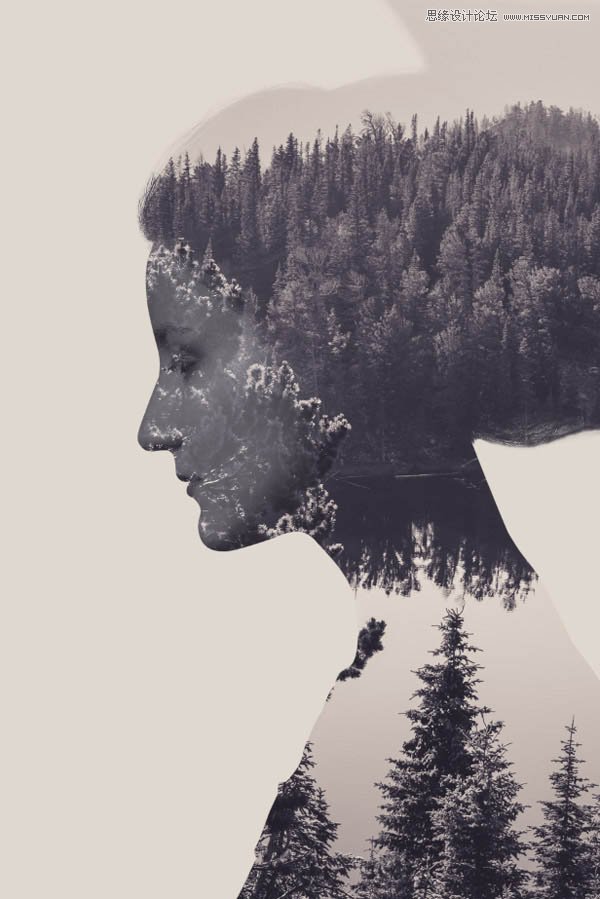
最终效果:

(本文来源于图老师网站,更多请访问http://m.tulaoshi.com/ps/)

Photoshop制作人像和风景照片双重曝光效果,PS教程,图老师教程网

展开更多 50%)
分享

猜你喜欢

Photoshop制作人像和风景照片双重曝光效果

PS PS基础
Photoshop制作人像和风景照片双重曝光效果

Photoshop制作人像照片双重曝光效果

PS PS基础
Photoshop制作人像照片双重曝光效果

s8lol主宰符文怎么配

英雄联盟 网络游戏
s8lol主宰符文怎么配

Photoshop制作人像与风景结合的双重曝光效果

PS相片处理 PS基础 PS PS效果
Photoshop制作人像与风景结合的双重曝光效果

Photoshop制作人像双重曝光效果图

PS PS基础
Photoshop制作人像双重曝光效果图

lol偷钱流符文搭配推荐

英雄联盟 网络游戏
lol偷钱流符文搭配推荐

PS制作人像双重曝光的方法

PhotoShop PS PS教程
PS制作人像双重曝光的方法

Photoshop制作人物与树木的双重曝光效果

PS PS基础
Photoshop制作人物与树木的双重曝光效果

lolAD刺客新符文搭配推荐

英雄联盟
lolAD刺客新符文搭配推荐

Photoshop简单的制作2025黄金立体字

Photoshop简单的制作2025黄金立体字

Photoshop给街边美女添加唯美的光效

Photoshop给街边美女添加唯美的光效
下拉加载更多内容 ↓