Photoshop制作可口的煎饼和蜂蜜艺术字

想减肥的超短裙

想减肥的超短裙

2016-02-15 21:59

今天天气好晴朗处处好风光,好天气好开始,图老师又来和大家分享啦。下面给大家推荐Photoshop制作可口的煎饼和蜂蜜艺术字,希望大家看完后也有个好心情,快快行动吧!

今天的教程是P大点S同学亲手操练的,这篇教程以前图老师的朋友翻译过,但是界面是英文版的PS,这次难得见到P大点S大师使用中文版的PS做一遍,力求过程简单直观,方便易懂,同时素材及源文件已打包完毕,随时可以上手练习。教程侧重于图层样式的运用,练完后保证刷新你对图层样式的认识。

(本文来源于图老师网站,更多请访问http://m.tulaoshi.com/ps/)

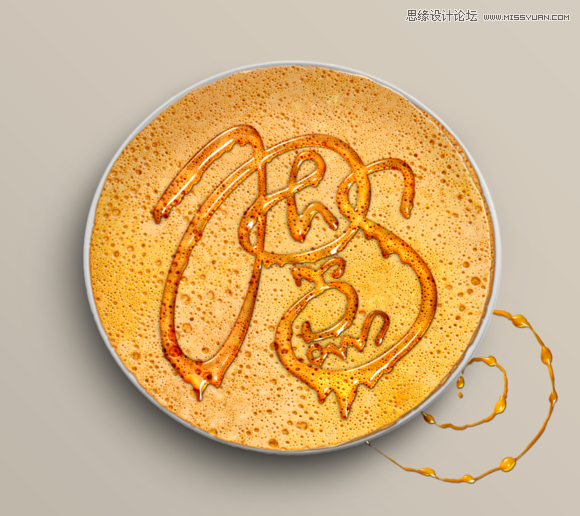
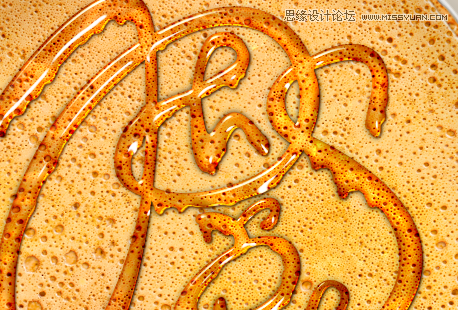
最终效果:

Photoshop制作可口的煎饼和蜂蜜艺术字,PS教程,图老师教程网

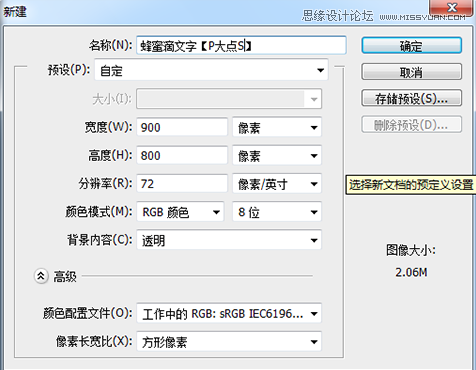
新建一个文档,我用的是900*800像素。

Photoshop制作可口的煎饼和蜂蜜艺术字,PS教程,图老师教程网

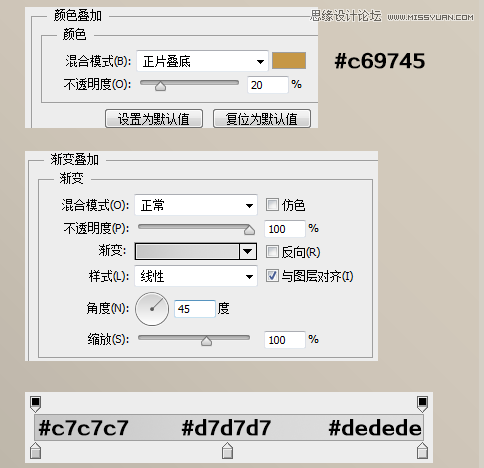
新建一层,命名为背景,为背景图层设置图层样式,设置如下:

Photoshop制作可口的煎饼和蜂蜜艺术字,PS教程,图老师教程网

置入煎饼素材,居中摆放,打上文字,我这里的文字使用的是P大点S四个字。直接输入文字的话,建议使用圆滑一点的字体,文本的颜色在这里无所谓,因为等会我们会应用图层样式,什么颜色都没影响。
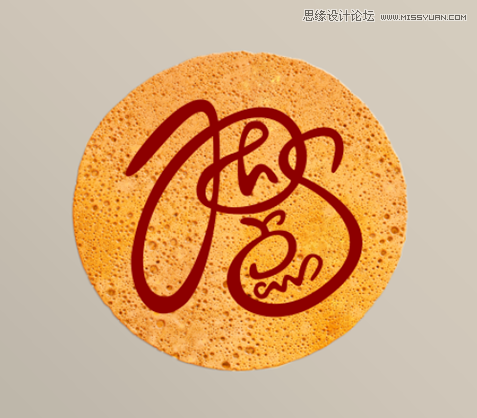
Photoshop制作可口的煎饼和蜂蜜艺术字,PS教程,图老师教程网

既然是蜂蜜滴,那不可能不会往下滴,所以,我们使用圆形的画笔在文字上进行添加处理,营造蜂蜜往下滴的状态,同时也可以使用液化滤镜对文字进行微处理。

Photoshop制作可口的煎饼和蜂蜜艺术字,PS教程,图老师教程网

(本文来源于图老师网站,更多请访问http://m.tulaoshi.com/ps/)

将文本图层复制三层,得到了总共四个文本的图层,并将四个文本图层的填充都更改为0%,为了等会阐述的方便和观看的直观,我将四个文本图层命名为P大点S 1 2 3 4。
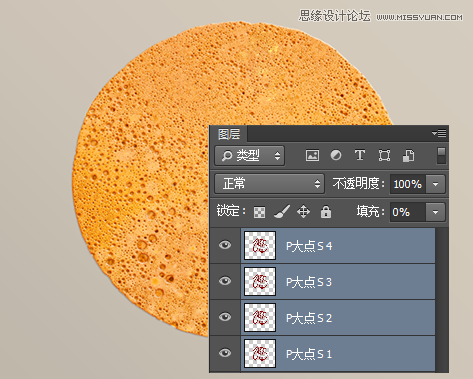
Photoshop制作可口的煎饼和蜂蜜艺术字,PS教程,图老师教程网

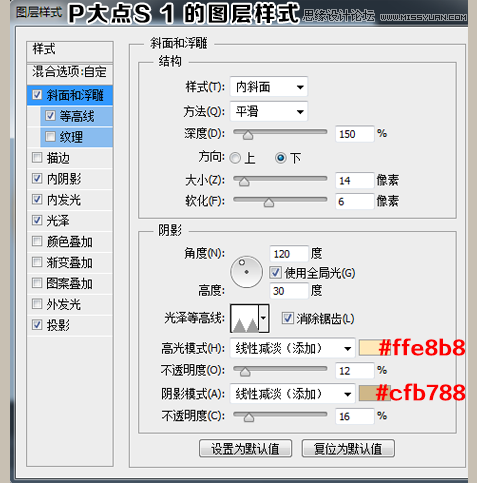
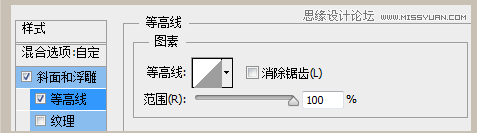
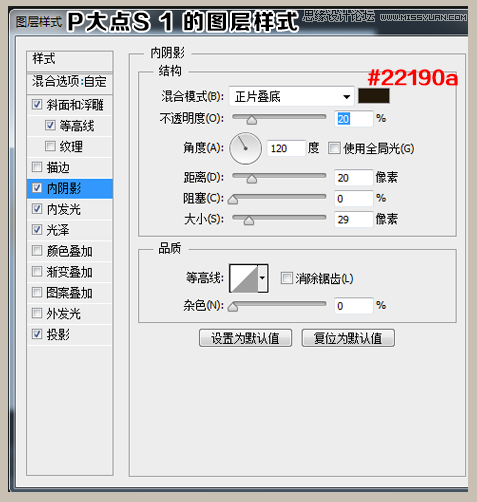
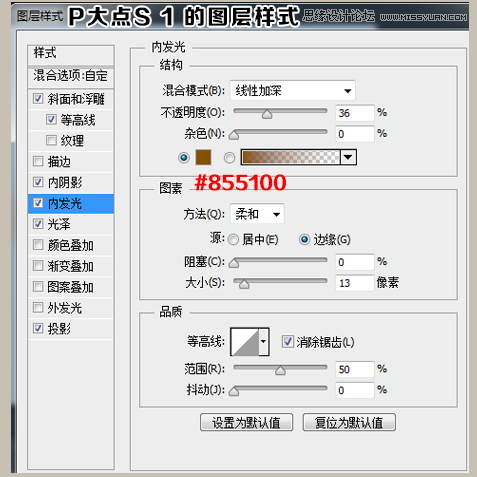
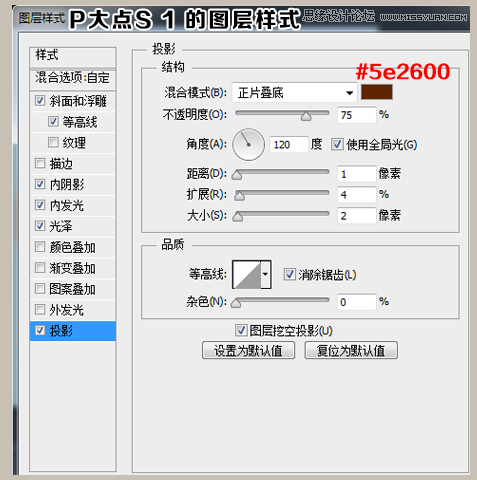
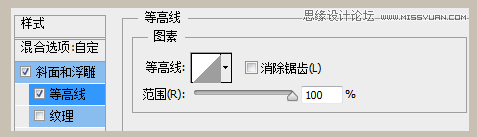
下面我们设置P大点S 1图层的图层样式。

Photoshop制作可口的煎饼和蜂蜜艺术字,PS教程,图老师教程网

Photoshop制作可口的煎饼和蜂蜜艺术字,PS教程,图老师教程网

Photoshop制作可口的煎饼和蜂蜜艺术字,PS教程,图老师教程网

Photoshop制作可口的煎饼和蜂蜜艺术字,PS教程,图老师教程网

Photoshop制作可口的煎饼和蜂蜜艺术字,PS教程,图老师教程网

Photoshop制作可口的煎饼和蜂蜜艺术字,PS教程,图老师教程网

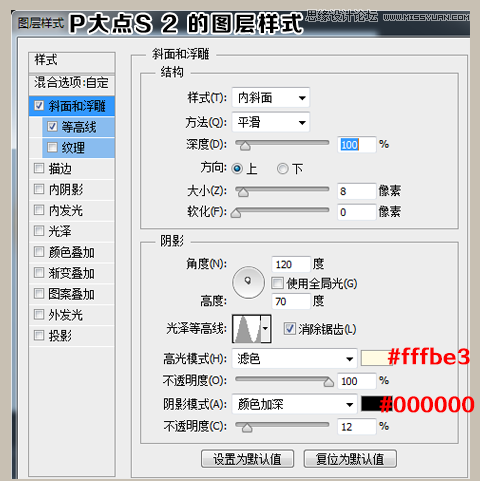
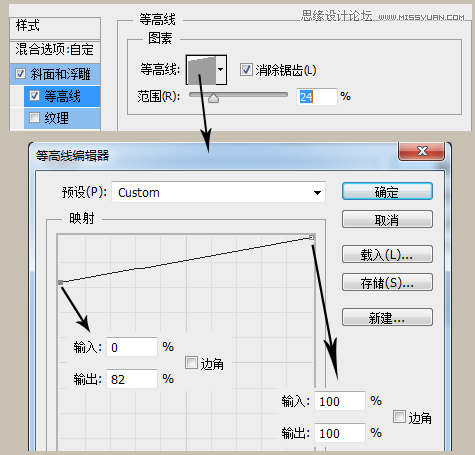
下面,我们设置P大点S 2的图层样式。

Photoshop制作可口的煎饼和蜂蜜艺术字,PS教程,图老师教程网

Photoshop制作可口的煎饼和蜂蜜艺术字,PS教程,图老师教程网

(本文来源于图老师网站,更多请访问http://m.tulaoshi.com/ps/)

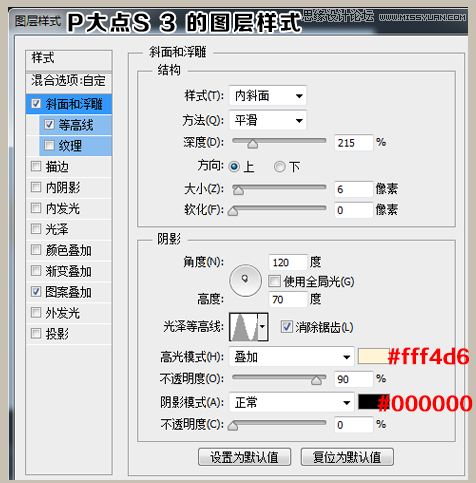
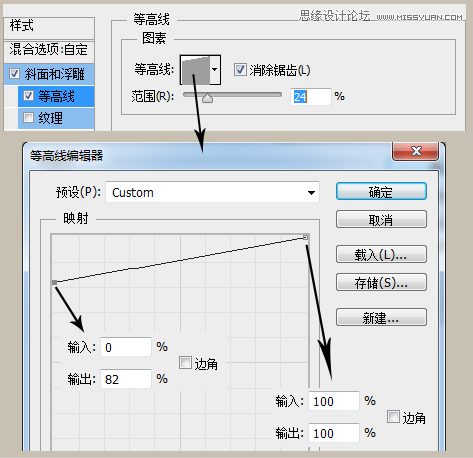
现在,我们设置P大点S 3的图层样式。

Photoshop制作可口的煎饼和蜂蜜艺术字,PS教程,图老师教程网

Photoshop制作可口的煎饼和蜂蜜艺术字,PS教程,图老师教程网

Photoshop制作可口的煎饼和蜂蜜艺术字,PS教程,图老师教程网

此图案,素材包中有提供。

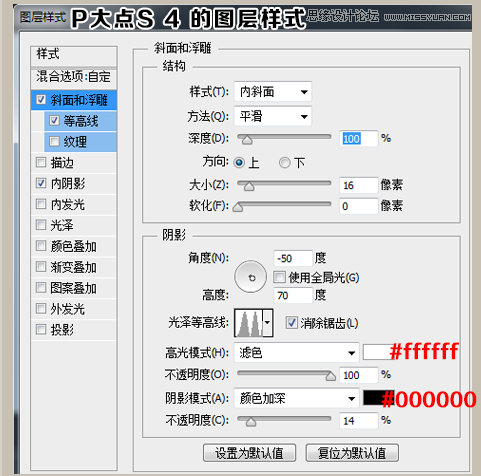
下面我们设置P大点S 4的图层样式。

Photoshop制作可口的煎饼和蜂蜜艺术字,PS教程,图老师教程网

Photoshop制作可口的煎饼和蜂蜜艺术字,PS教程,图老师教程网

Photoshop制作可口的煎饼和蜂蜜艺术字,PS教程,图老师教程网

设置完四个文字图层的图层样式后,我们将得到如下的效果:

Photoshop制作可口的煎饼和蜂蜜艺术字,PS教程,图老师教程网

(本文来源于图老师网站,更多请访问http://m.tulaoshi.com/ps/)

现在看起来是有了蜂蜜滴的初步效果了,但是没有阴影,明显不真实。

下面我们需要做的就是添加阴影。新建一个图层,置于P大点S 1文本图层下层,命名为阴影。选择图层P大点S 1,载入选区,不要取消选区,回到阴影图层,填充黑色,执行滤镜模糊高斯模糊,设置模糊半径为3像素。现在再选择P大点S 1图层,载入选区,反选,不要取消选区,返回阴影图层,创建蒙版,再使用画笔工具擦除掉你认为不需要的地方,最后,将阴影图层的不透明度设置为80%。
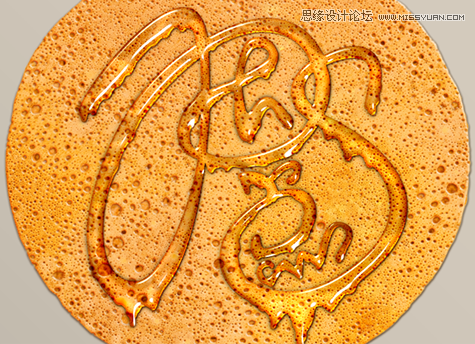
Photoshop制作可口的煎饼和蜂蜜艺术字,PS教程,图老师教程网

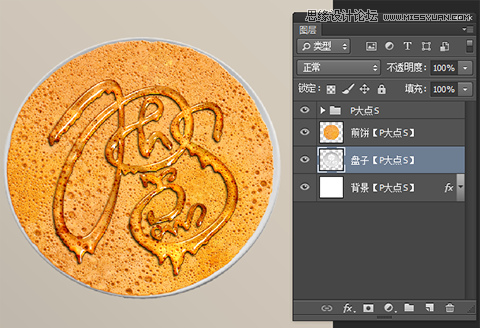
下面,我们置入盘子素材,将其摆放于煎饼图层的下层。

Photoshop制作可口的煎饼和蜂蜜艺术字,PS教程,图老师教程网

一样的道理,没有阴影显得不真实,下面我们给煎饼图层添加一个阴影,这里直接用的图层样式。设置如下:
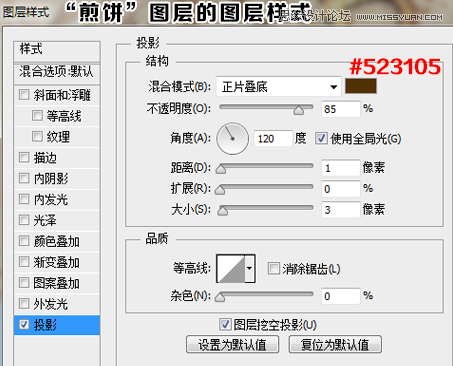
Photoshop制作可口的煎饼和蜂蜜艺术字,PS教程,图老师教程网

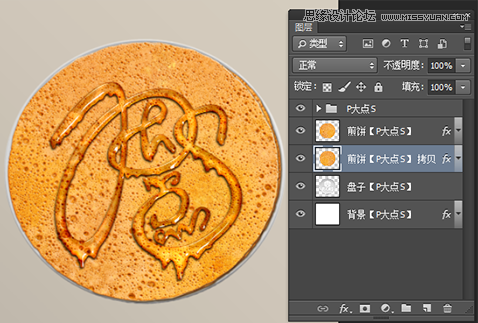
煎饼好像有点少,能吃得饱吗?复制一层煎饼图层,CTRL+T旋转调整下位置。
Photoshop制作可口的煎饼和蜂蜜艺术字,PS教程,图老师教程网

下面,我们给煎饼添加一个内阴影。

新建一层,命名为煎饼内阴影,置于P大点S图层组下层,煎饼图层的上层。选择盘子图层,载入选区,填充#DFDEDE,添加蒙版,将更改图层混合模式为线性加深,再用画笔工具把不需要显示的地方涂抹掉。

Photoshop制作可口的煎饼和蜂蜜艺术字,PS教程,图老师教程网

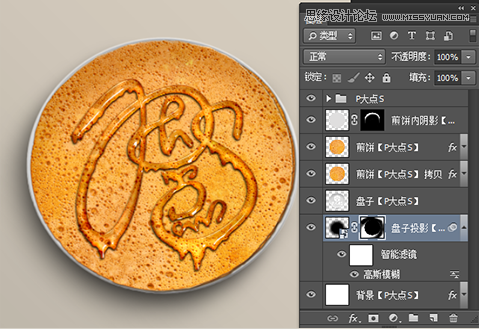
下面,我们来为盘子添加投影。

新建一层,命名为盘子投影,置于背景图层上层,盘子图层下层,选择盘子图层,载入选区,填充黑色,执行滤镜模糊高斯模糊,设置模糊半径为40像素,添加一个蒙版,用画笔擦除掉不需要的地方。
Photoshop制作可口的煎饼和蜂蜜艺术字,PS教程,图老师教程网

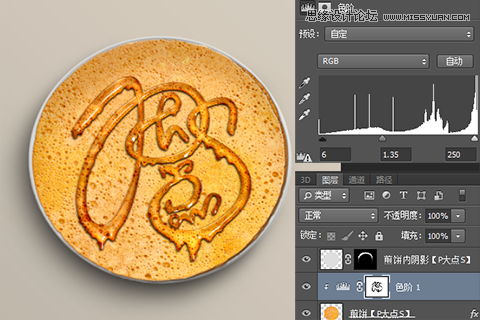
下面,我们调整一下煎饼的颜色,把文字周围的煎饼颜色调亮一些。选择P大点S 1图层,载入选区,反选,不要取消选区,回到煎饼图层,添加一个色阶调整层,并创建剪贴蒙版,色阶的设置如下:
Photoshop制作可口的煎饼和蜂蜜艺术字,PS教程,图老师教程网

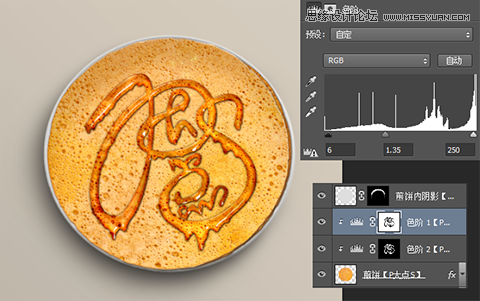
下面,我们加深一下文字的颜色。选择P大点S 1图层,载入选区,在色阶1图层上层,再添加一个色阶调整层,并创建剪贴蒙版。色阶的设置如下:
Photoshop制作可口的煎饼和蜂蜜艺术字,PS教程,图老师教程网

(本文来源于图老师网站,更多请访问http://m.tulaoshi.com/ps/)

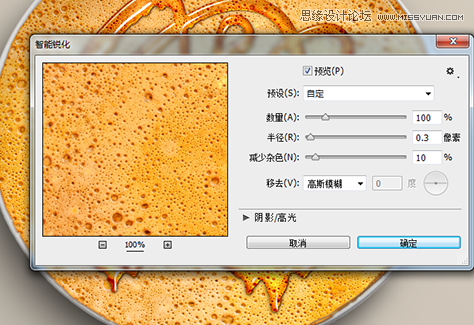
现在,我们来强化一下煎饼的质感。选择煎饼图层,执行滤镜锐化智能锐化,设置数量为100%,半径0.3像素,减少杂色10%。
Photoshop制作可口的煎饼和蜂蜜艺术字,PS教程,图老师教程网

OK,现在我们再添加一个蜂蜜滴的素材。

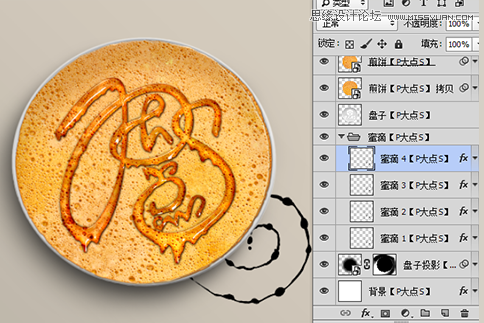
我们置入蜂蜜滴素材,将其摆放于盘子图层下层,盘子投影图层的上层,创建个图层组,把蜂蜜滴素材拖进去,并复制四层,跟刚才文字的做法基本上一样,为了直观,我们依旧将这四个图层命名为蜜滴1 2 3 4,同样的,将这四个图层的填充设置为0%。
Photoshop制作可口的煎饼和蜂蜜艺术字,PS教程,图老师教程网

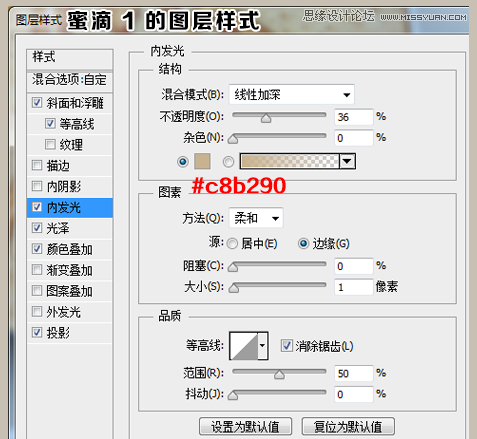
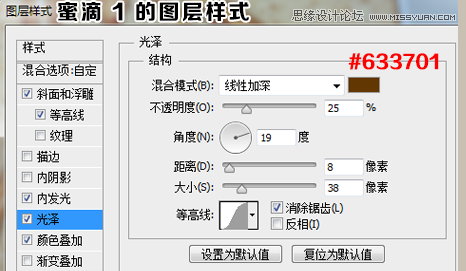
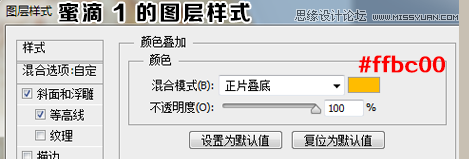
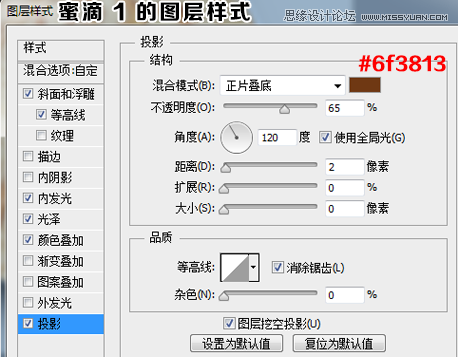
下面,我们设置蜜滴1的图层样式。

Photoshop制作可口的煎饼和蜂蜜艺术字,PS教程,图老师教程网

Photoshop制作可口的煎饼和蜂蜜艺术字,PS教程,图老师教程网

Photoshop制作可口的煎饼和蜂蜜艺术字,PS教程,图老师教程网

Photoshop制作可口的煎饼和蜂蜜艺术字,PS教程,图老师教程网

Photoshop制作可口的煎饼和蜂蜜艺术字,PS教程,图老师教程网

Photoshop制作可口的煎饼和蜂蜜艺术字,PS教程,图老师教程网

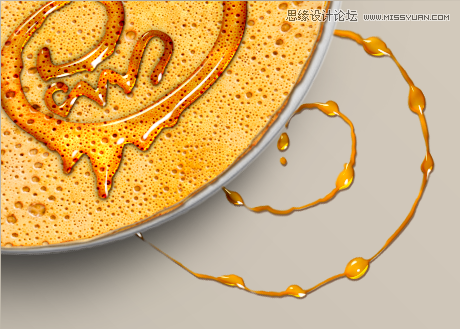
设置完蜜滴1的图层样式后,我们设置蜜滴2 3 4的图层样式,其实这里也不用设置,直接拷贝P大点S 2 3 4的图层样式就行了。大功告成,我们来看看效果。

Photoshop制作可口的煎饼和蜂蜜艺术字,PS教程,图老师教程网

Photoshop制作可口的煎饼和蜂蜜艺术字,PS教程,图老师教程网

Photoshop制作可口的煎饼和蜂蜜艺术字,PS教程,图老师教程网

Photoshop制作可口的煎饼和蜂蜜艺术字,PS教程,图老师教程网

展开更多 50%)
分享

猜你喜欢

Photoshop制作可口的煎饼和蜂蜜艺术字

PS PS基础
Photoshop制作可口的煎饼和蜂蜜艺术字

Photoshop制作美味煎饼上可口的透明蜂蜜字

PS PS基础
Photoshop制作美味煎饼上可口的透明蜂蜜字

s8lol主宰符文怎么配

英雄联盟 网络游戏
s8lol主宰符文怎么配

Photoshop制作可口的奶酪艺术字

电脑网络
Photoshop制作可口的奶酪艺术字

Photoshop制作可口的巧克力艺术字教程

PS PS基础
Photoshop制作可口的巧克力艺术字教程

lol偷钱流符文搭配推荐

英雄联盟 网络游戏
lol偷钱流符文搭配推荐

Photoshop制作可口的饼干艺术字教程

PS PS基础
Photoshop制作可口的饼干艺术字教程

Photoshop制作晶莹剔透的蜂蜜艺术字

PS PS基础
Photoshop制作晶莹剔透的蜂蜜艺术字

lolAD刺客新符文搭配推荐

英雄联盟
lolAD刺客新符文搭配推荐

Photoshop把人像照片转成水彩画效果图

Photoshop把人像照片转成水彩画效果图

Photoshop制作生日快乐黄金艺术字教程

Photoshop制作生日快乐黄金艺术字教程
下拉加载更多内容 ↓