Photoshop巧用通道工具抠出火焰中国龙

ABCDKLPCVBU

ABCDKLPCVBU

2016-02-15 20:53

给自己一点时间接受自己,爱自己,趁着下午茶的时间来学习图老师推荐的Photoshop巧用通道工具抠出火焰中国龙,过去的都会过去,迎接崭新的开始,释放更美好的自己。

本教程的抠图方法非常独特,抠图的时候只需要把各通道的选区调出来,然后分别新建不同的图层,填充不同的颜色,再改图层的混合模式即可。

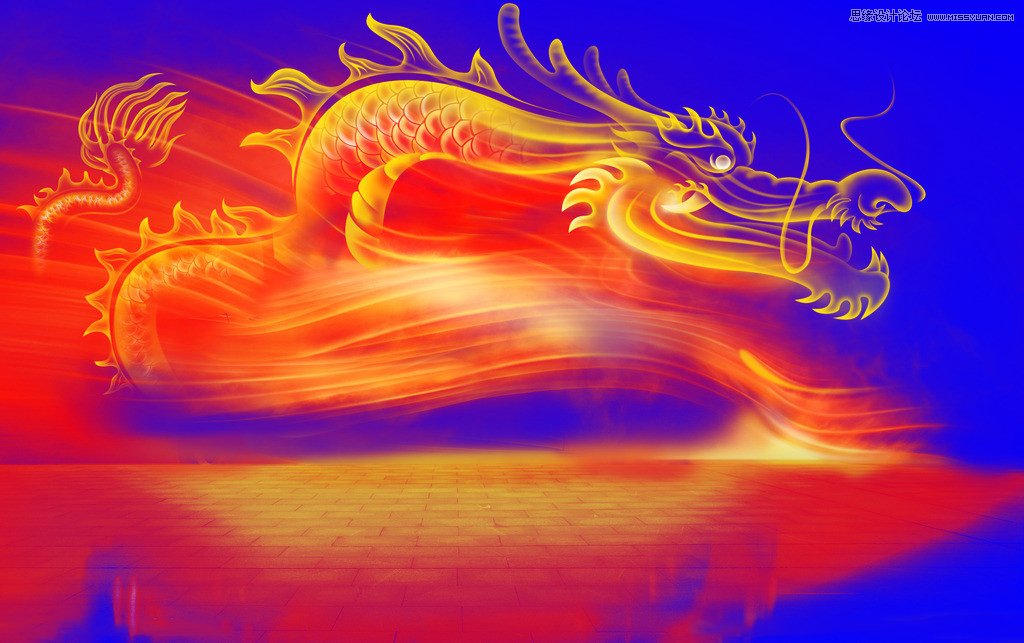
原图
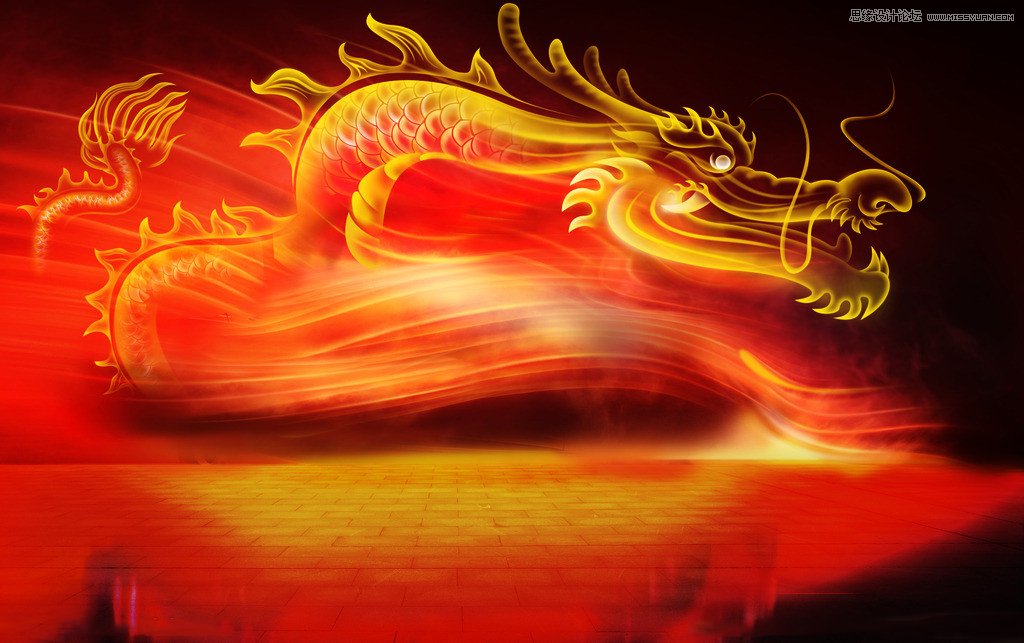
Photoshop巧用通道工具抠出火焰中国龙,PS教程,图老师教程网

最终效果

Photoshop巧用通道工具抠出火焰中国龙,PS教程,图老师教程网

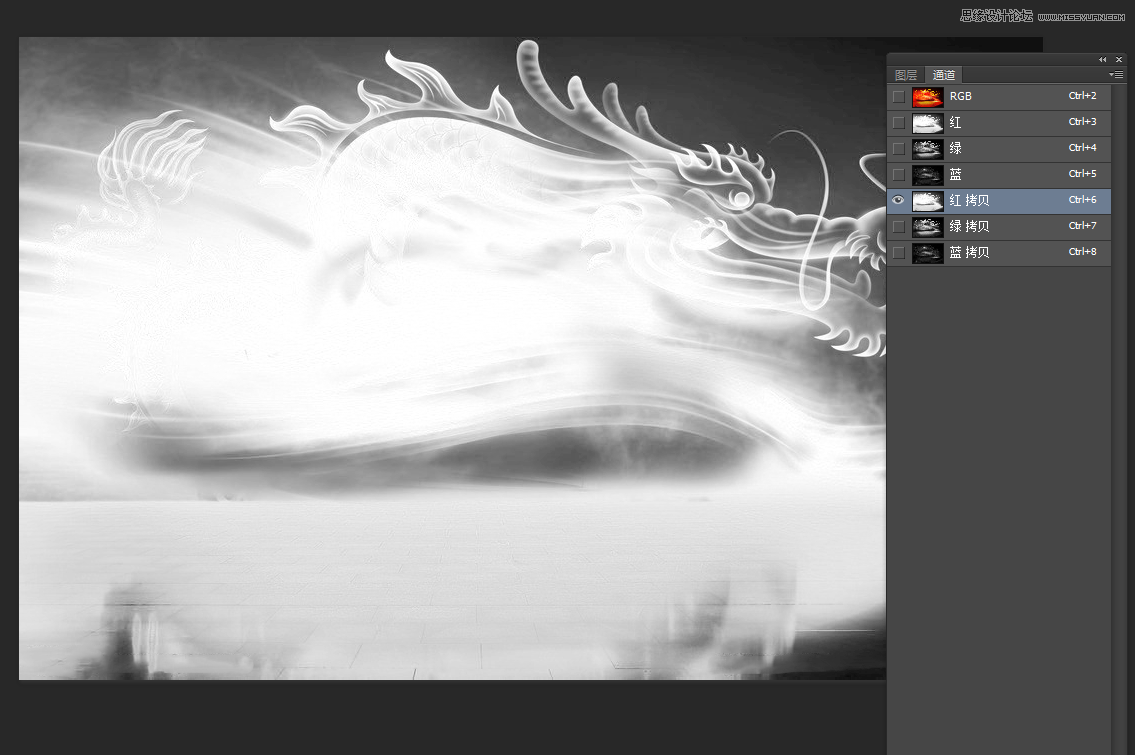
1、打开原图素材,进入通道面板,分别把各个通道复制一层

Photoshop巧用通道工具抠出火焰中国龙,PS教程,图老师教程网

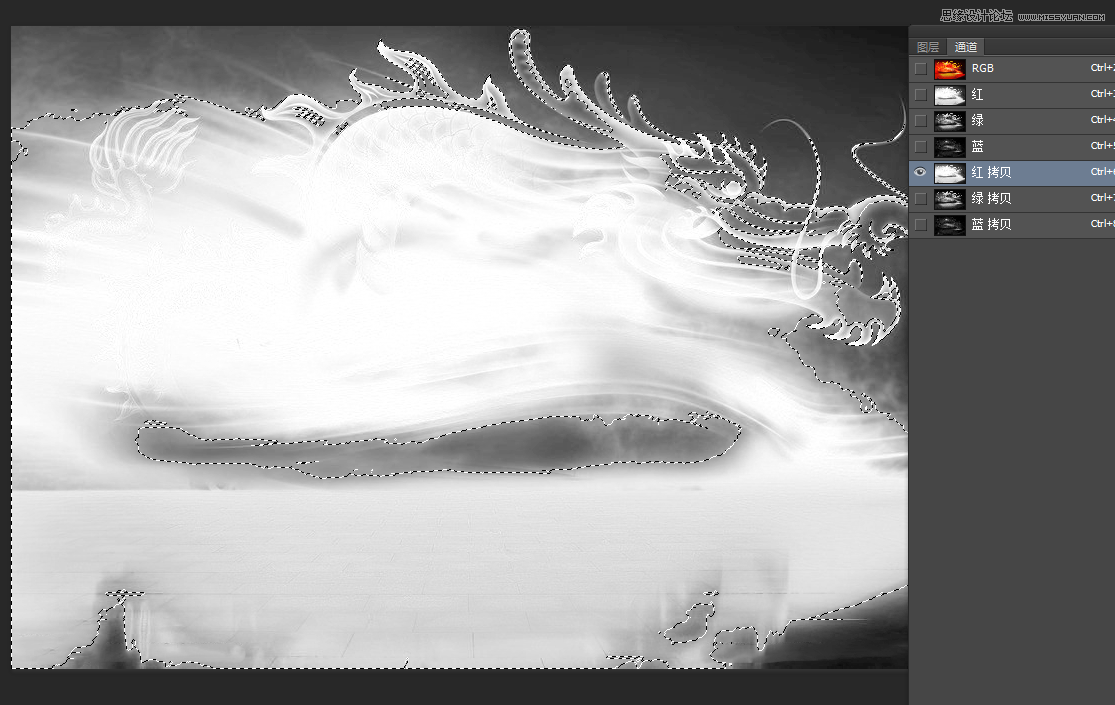
2、按住Ctrl键,鼠标右击红色通道副本,载入选区。

Photoshop巧用通道工具抠出火焰中国龙,PS教程,图老师教程网

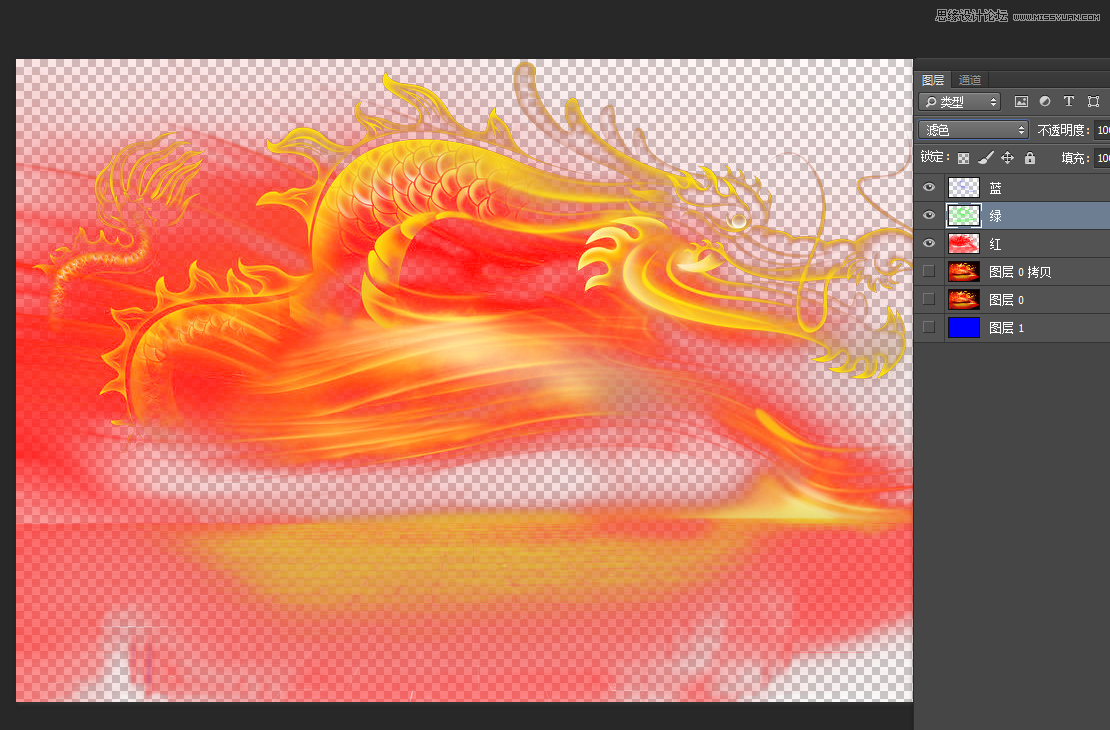
3、回到图层面板,新建一个图层命名为:红,在选区填充颜色:R:255,G:0,B:0。
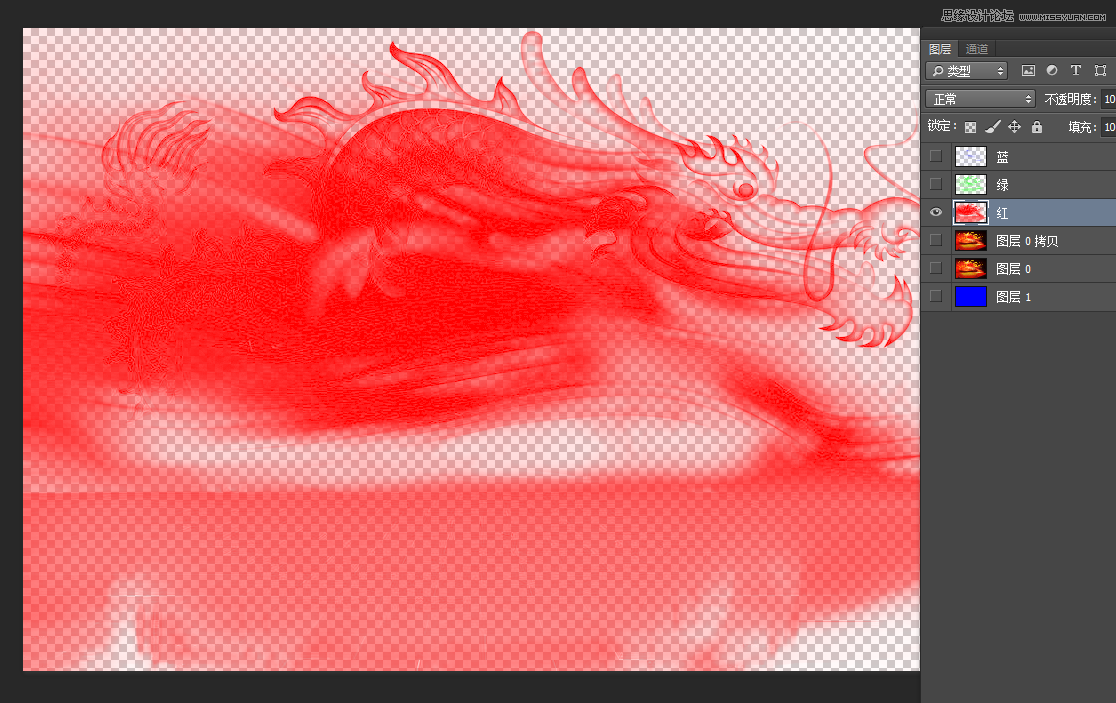
Photoshop巧用通道工具抠出火焰中国龙,PS教程,图老师教程网

4、然后剩下两个和载入红光选区道理一样,图层绿填充颜色:R:0,G:255,B:0;图层蓝添加颜色:R:0,G:0,B:255。
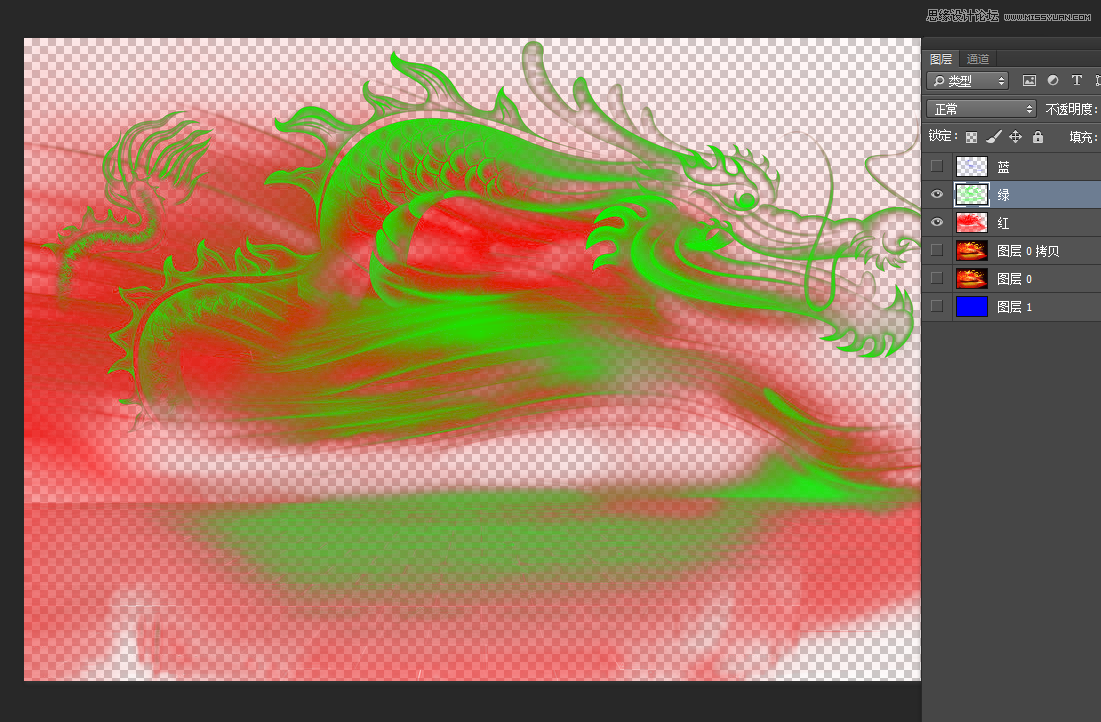
Photoshop巧用通道工具抠出火焰中国龙,PS教程,图老师教程网

(本文来源于图老师网站,更多请访问http://m.tulaoshi.com/ps/)

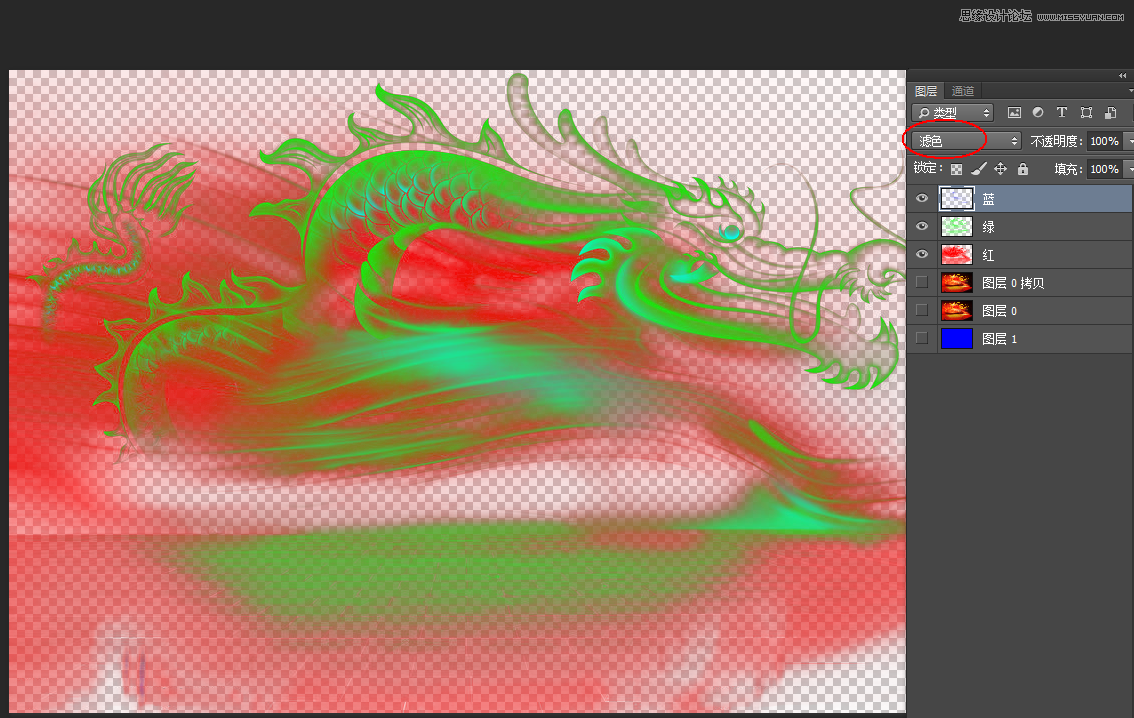
5、图层"蓝",混合模式改为:滤色,效果如下图。

Photoshop巧用通道工具抠出火焰中国龙,PS教程,图老师教程网

6、图层绿,混合模式改为:滤色。

Photoshop巧用通道工具抠出火焰中国龙,PS教程,图老师教程网

(本文来源于图老师网站,更多请访问http://m.tulaoshi.com/ps/)

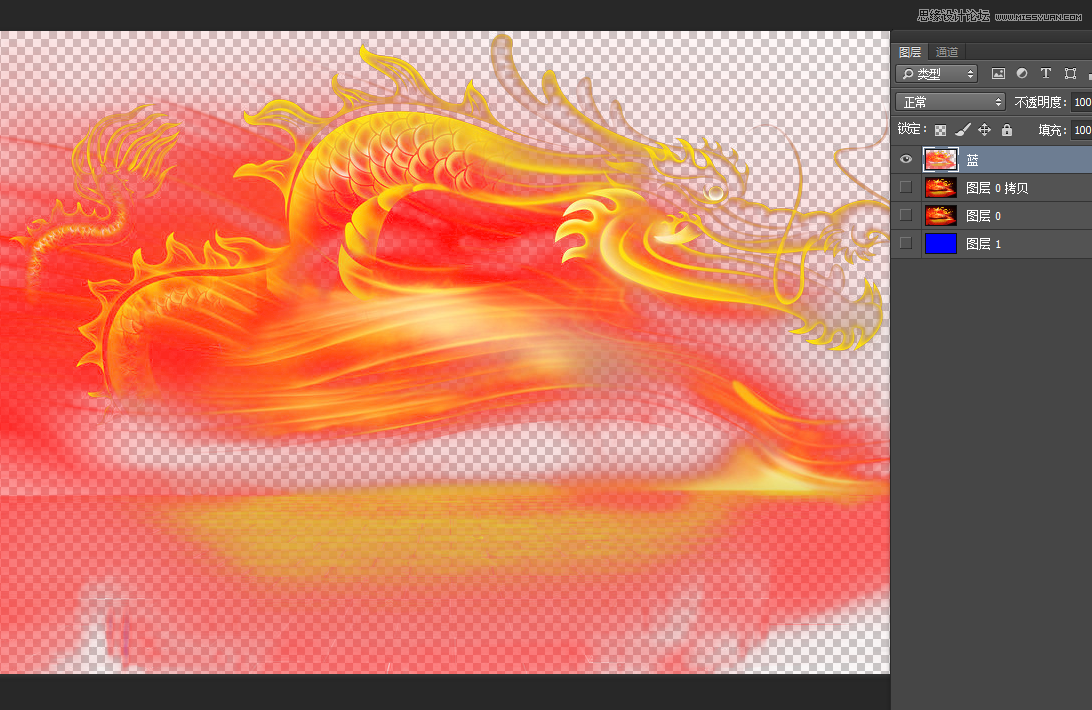
7、图层红混合模式为正常",然后按Ctrl+E合并这几个图层。

Photoshop巧用通道工具抠出火焰中国龙,PS教程,图老师教程网

最后加上自己喜欢的背景,完成最终效果。

Photoshop巧用通道工具抠出火焰中国龙,PS教程,图老师教程网

最终效果:

Photoshop巧用通道工具抠出火焰中国龙,PS教程,图老师教程网

展开更多 50%)
分享

猜你喜欢

Photoshop巧用通道工具抠出火焰中国龙

PS PS基础
Photoshop巧用通道工具抠出火焰中国龙

Photoshop巧用通道工具快速抠出中国风梅花

PS PS基础
Photoshop巧用通道工具快速抠出中国风梅花

s8lol主宰符文怎么配

英雄联盟 网络游戏
s8lol主宰符文怎么配

ps巧用通道工具快速抠出中国风梅花

PS
ps巧用通道工具快速抠出中国风梅花

Photoshop使用通道工具抠出火焰燃烧的拳头

PS
Photoshop使用通道工具抠出火焰燃烧的拳头

lol偷钱流符文搭配推荐

英雄联盟 网络游戏
lol偷钱流符文搭配推荐

用Photoshop打造中国龙

PS PS教程
用Photoshop打造中国龙

利用photoshop通道选区抠出火焰素材

PS
利用photoshop通道选区抠出火焰素材

lolAD刺客新符文搭配推荐

英雄联盟
lolAD刺客新符文搭配推荐

Photoshop制作绚丽的中秋火焰字教程

Photoshop制作绚丽的中秋火焰字教程

Photoshop绘制白色立体感的调节开关图标

Photoshop绘制白色立体感的调节开关图标
下拉加载更多内容 ↓