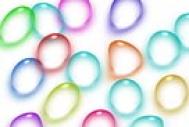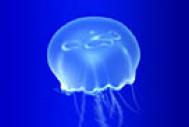
最终效果


图12、选择菜单:选择 储存选区,然后自己命名。确定后再执行:编辑 描边,参数设置如图2,然后按Ctrl + D取消选区,效果如图3。

图2

图33、执行:滤镜 模糊 高斯模糊,数值为6,确定后,选择菜单:选择 载入选区,选择刚才保存的选区,确定后直接加上图层蒙版,效果如图4。

图44、新建一个1200 * 1200像素的文件,背景填充深蓝色,然后新建一个图层,选择椭圆选框工具画一个长条形的椭圆,填充白色,再把图层不透明度改为:45%,如图5。

图55、同样的方法画出多个椭圆,适当摆好位置,然后把这些长条椭圆图层合并为一个图层,如图6。

图66、把合并后的图层复制一层,按Ctrl + T把副本拉大拉长一点,然后再把变形后的图层跟原图层合并,执行:滤镜 扭曲 极坐标,参数设置如图8,效果如图9。

图7

图8

图97、用套索工具把小的圆弧选取并复制,再回到之前的文件,把小圆弧复制进来,适当的调整大小,比例跟正圆的比例融合,确定后再把图层不透明度改为:60%,效果如图10。

图108、同样的方法把大圆弧复制进来,适当调整大小和透明度,效果如图11。

图119、新建一个图层,前景颜色设置为白色,然后用画笔再正圆的右上角画出高光区,如图12。

图1210、最后再装饰一些小的高光,大致的效果就出来了。

图13最终效果。
图14