
Photoshop制作葱翠的竹子壁纸

一夜小城

一夜小城

2016-02-02 03:31

有一种朋友不在生活里,却在生命力;有一种陪伴不在身边,却在心间。图老师即在大家的生活中又在身边。这么贴心的服务你感受到了吗?话不多说下面就和大家分享Photoshop制作葱翠的竹子壁纸吧。
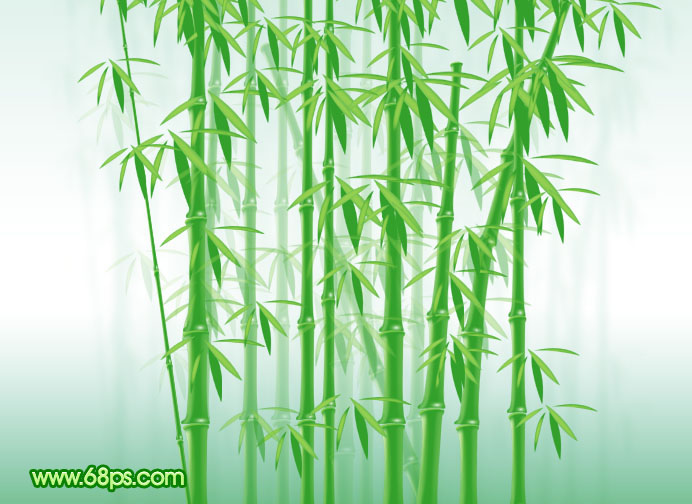
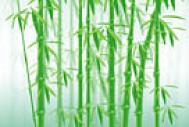
本教程简单介绍竹子的制作方法。从效果图可以看出竹子基本上是有两部分组成,竹节和竹叶。其它就是这两部分的复制。
最终效果

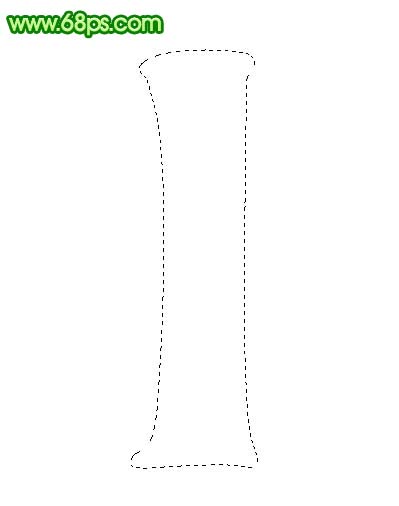
1、新建一个1024 * 768像素文件,新建一个图层开始制作竹节。先用钢笔工具勾出图1所示路径,转为选区,填充颜色:#34A12A,取消选区后效果如图2。


图1


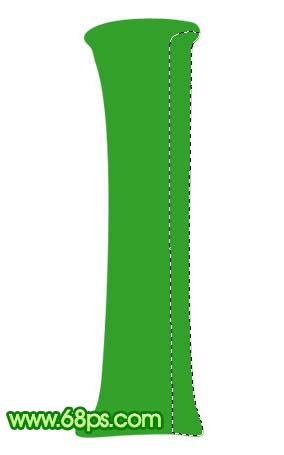
图2 2、新建一个图层,用钢笔工具勾出图3所示路径,转为选区。


图3 3、填充颜色:#59B348,取消选区后,加上图层蒙版用黑色画笔把左边边缘及下部涂柔和,如图4。

(本文来源于图老师网站,更多请访问http://m.tulaoshi.com)
图4 4、同样的方法制作左边的高光部分,先用钢笔工具勾出选区,填充稍微亮一点的颜色:#AFDB8E,取消选区后加上图层蒙版,用黑色画笔稍微涂抹一下,效果如图6。

(本文来源于图老师网站,更多请访问http://m.tulaoshi.com)
图5


图6 5、制作上部的高光,新建一个图层用钢笔工具勾出图7所示选区,按Ctrl + Alt + D羽化2个像素,填充颜色:#89D056,取消选区后效果如图8。
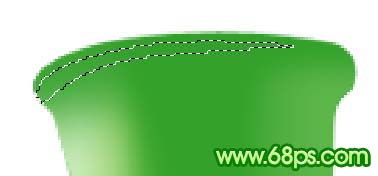

图7


图8 6、新建一个图层,用椭圆选框工具拉一个正圆选区,选择渐变工具,颜色设置为白色到透明渐变,然后由正圆中心拉出图10所示径向渐变。
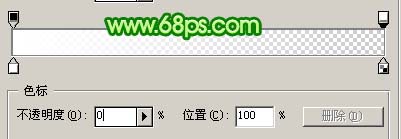

图9
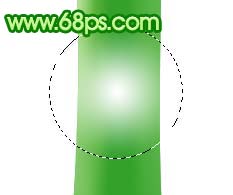

图10 7、取消选区后按Ctrl + T变形压扁后缩小一点,放到竹节的右下方如图11,到这一步竹节部分基本完成。


图11 8、现在开始绘制竹叶。新建一个图层,用钢笔工具抠出叶子的路径,转为选区后填充颜色:#65BB4C,如图12。填充后不要取消选区。


图12 9、选择菜单:选择 修改 收缩,数值为6,确定后按Ctrl + Alt + D羽化3个像素,然后新建一个图层填充颜色:#95CF56,取消选区后效果如图14。
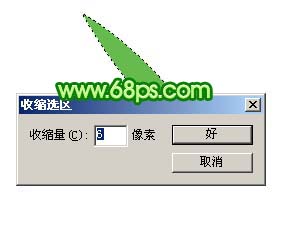

图13


图14 10、同样的方法制作其它叶子,颜色稍微有点区别,如图15,16。


图15


图16 11、利用制作好的竹节,制作出竹竿部分,如图17。


图17 12、最后就是复制竹竿和竹叶。部分竹竿需要改变下不透明度。这样显得更有层次感。完成最终效果。


图18
展开更多 50%)
分享

猜你喜欢

Photoshop制作葱翠的竹子壁纸

电脑网络
Photoshop制作葱翠的竹子壁纸

PS制作竹子

PS PS基础 ps平面设计教程 ps去水印教程
PS制作竹子

s8lol主宰符文怎么配

英雄联盟 网络游戏
s8lol主宰符文怎么配

Photoshop制作漂亮的彩线壁纸

电脑网络
Photoshop制作漂亮的彩线壁纸

Photoshop制作漂亮的潮流壁纸

电脑网络
Photoshop制作漂亮的潮流壁纸

lol偷钱流符文搭配推荐

英雄联盟 网络游戏
lol偷钱流符文搭配推荐

Photoshop制作漂亮的翠竹壁纸

电脑网络
Photoshop制作漂亮的翠竹壁纸

Photoshop制作抽象壁纸教程

PS PS基础
Photoshop制作抽象壁纸教程

lolAD刺客新符文搭配推荐

英雄联盟
lolAD刺客新符文搭配推荐

Photoshop打造漂亮的心形挂链壁纸

Photoshop打造漂亮的心形挂链壁纸

利用素材图简单制作水墨画效果

利用素材图简单制作水墨画效果
下拉加载更多内容 ↓