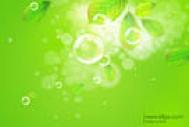
最终效果


图1

图2 2、新建一个图层,选择椭圆选框工具,按住Shift 键拉出图3所示的正圆,按Ctrl + Alt + D 羽化50个像素,然后填充颜色:#F2FC6E,效果如图4。
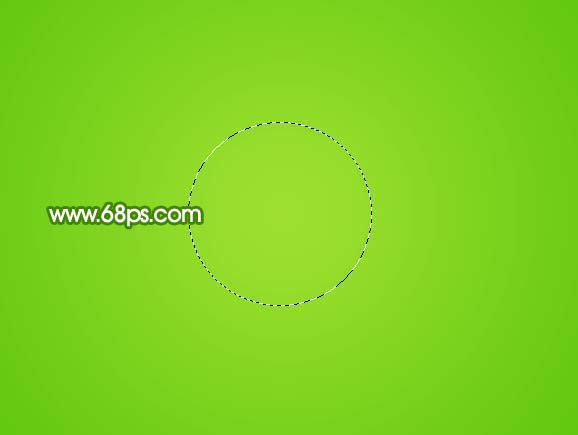
图3

图4 3、同样的方法制作其它颜色的色块,效果如图5。

图5 4、新建一个图层,按住Shift 键拉一个较小的正圆,如图6。
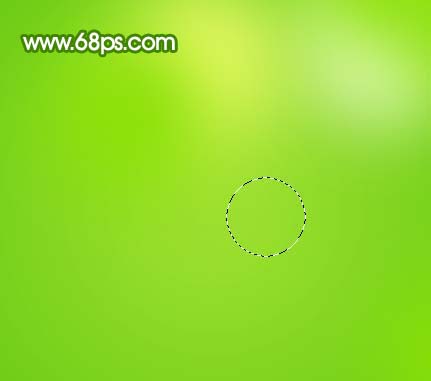
图6 5、按Ctrl + Alt + D 羽化5个像素后填充白色,取消选区后效果如图7,然后把图层不透明度改为:40%,效果如图8。

图7

图8 6、然后把做好的白色图形不停的复制并改变大小,如图9,10。

图9

图10 7、打开下图所示的树叶素材,用魔术棒抠出来,拖进来,效果如图12。

图11

图12 8、把树叶多复制几份,适当调整好位置和大小,如图13,14。

图13

图14 9、打开图15所示的泡泡素材,拖进来,效果如图16。
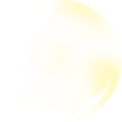
图15
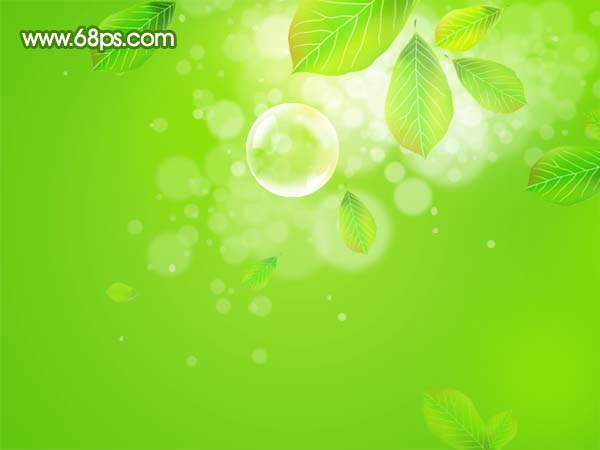
图16 10、把泡泡多复制几份,稍微调整好大小和位置,如图17。

图17 11、新建一个图层,装饰一些星光笔刷,如图18。

图18 12、新建一个图层,打上装饰文字。

图19 13、最后整体调整下细节,完成最终效果。
图20