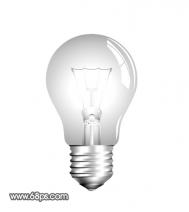
Photoshop制作一个逼真的玻璃灯泡

京东7788

京东7788

2016-02-02 02:32

今天图老师小编给大家精心推荐个Photoshop制作一个逼真的玻璃灯泡教程,一起来看看过程究竟如何进行吧!喜欢还请点个赞哦~
灯泡制作难点是底部的金属螺旋部分和灯泡的玻璃部分。看上去有点复杂,其实都是有简单的渐变色块构成。制作的时候只要注意好高光和暗调的配合,就可以做出质感逼真的实物。
最终效果

1、新建一个800 * 800像素的文件,背景填充白色,新建一个图层,命名为“主体”,用钢笔勾出灯泡的轮廓路径,转为选区后填充黑色,效果如下图。


图1 2、用矩形选框工具框选图2所示的选区,按Ctrl + J 复制到新的图层,并把图层命名为“底部”。


图2 3、用钢笔勾出图3所示的选区,新建一个图层,拉出黑白线性渐变。


图3 4、新建一个图层,同样的方法制作其它几个部分,效果如图4-6。


图4
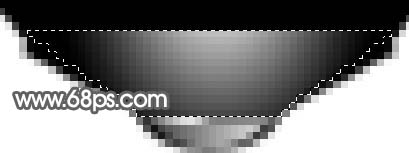

图5


图6 5、新建一个图层,用钢笔勾出图7所示的选区,拉上图8所示的线性渐变。


图7


图8 6、新建一个图层,用钢笔勾出图9所示的选区,拉上黑-白-黑线性渐变。
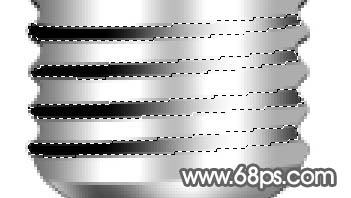

图9 7、新建一个图层,用钢笔勾出图10所示的选区,拉上图11所示的线性渐变。
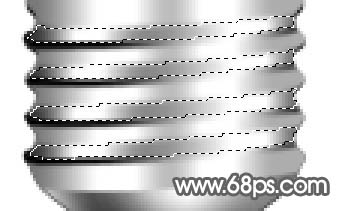

图10


图11 8、新建一个图层,用钢笔描出螺旋高光部分,填充白色,再适当把顶部接口处涂暗一点,灯泡的底部就完成了,效果如图13。


图12


图13 9、回到“主体”图层,用矩形选框工具选取玻璃部分,按Ctrl + J 复制到新的图层,锁定图层后,选择渐变工具拉上图15所示的径向渐变色。
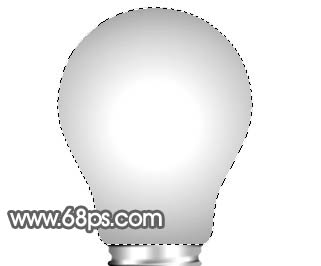

图14
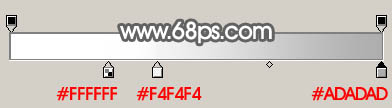
(本文来源于图老师网站,更多请访问http://m.tulaoshi.com)
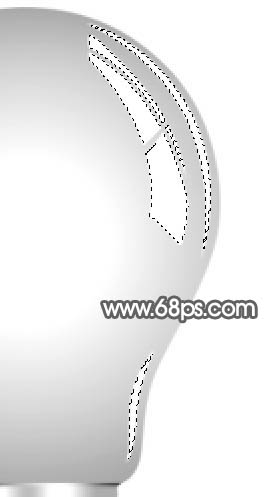
图15 10、新建一个图层,用钢笔勾出高光部分选区如图16,填充白色,效果如图17。
(本文来源于图老师网站,更多请访问http://m.tulaoshi.com)
图16


图17
11、新建一个图层,用钢笔勾出图18所示的选区,填充淡灰色,再用减淡工具把顶部涂亮一点,边角部分用加深工具涂深一点,效果如下图。


图18 12、新建一个图层,用钢笔勾出暗调部分选区,填充较深的灰色,效果如下图。


图19 13、新建一个图层,用矩形选框工具拉一个垂直的矩形,拉上渐变色,效果如下图。


图20 14、新建一个图层,用钢笔勾出图21所示的选区,填充淡灰色,再用减淡工具把中间部分涂亮一点,效果如下图。
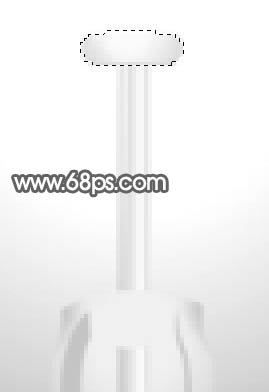

图21 15、新建一个图层,用钢笔勾出图22所示的选区,填充灰色后再突出高光和暗调。


图22 16、最后新建一个图层,制作灯丝部分,如图23,24。
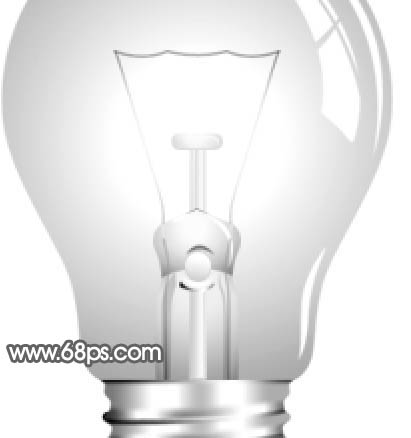

图23


图24 17、调整一下细节部分,完成最终效果。


图25
展开更多 50%)
分享

猜你喜欢

Photoshop制作一个逼真的玻璃灯泡

电脑网络
Photoshop制作一个逼真的玻璃灯泡

Photoshop以假乱真制作玻璃灯泡

PS PS基础 ps平面设计教程 ps去水印教程
Photoshop以假乱真制作玻璃灯泡

s8lol主宰符文怎么配

英雄联盟 网络游戏
s8lol主宰符文怎么配

Photoshop制作一个逼真的红色陶罐

电脑网络
Photoshop制作一个逼真的红色陶罐

Photoshop制作一个逼真的红富士

电脑网络
Photoshop制作一个逼真的红富士

lol偷钱流符文搭配推荐

英雄联盟 网络游戏
lol偷钱流符文搭配推荐

Photoshop制作一个逼真的熟蛋

电脑网络
Photoshop制作一个逼真的熟蛋

Photoshop制作一个逼真的金属口哨

电脑网络
Photoshop制作一个逼真的金属口哨

lolAD刺客新符文搭配推荐

英雄联盟
lolAD刺客新符文搭配推荐

Photoshop给照片加上轻柔的纱帘

Photoshop给照片加上轻柔的纱帘

Photoshop制作一片漂亮的羽毛

Photoshop制作一片漂亮的羽毛
下拉加载更多内容 ↓